
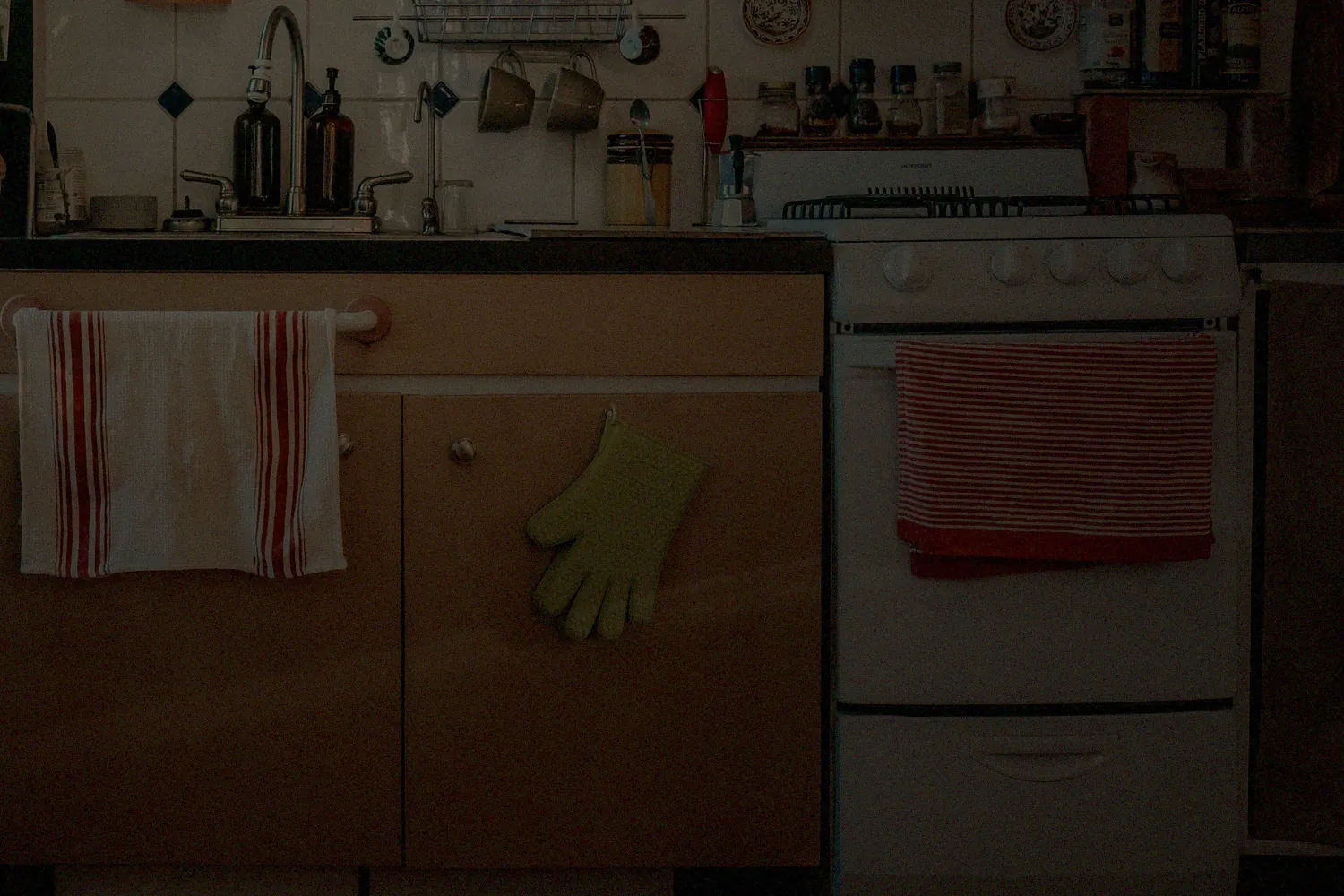
Buka foto gelap atau gunakan contoh. Foto langsung dicerahkan; Kecerahan, Kurangi derau, Kontras, dan Saturasi mengubah hasil saat Anda menggesernya.
Perbaiki foto gelap
Perbaikan cahaya redup mencerahkan foto yang diambil di ruangan gelap, malam hari, atau melawan cahaya. Fitur ini menghitung seberapa banyak cahaya yang jatuh di setiap bagian gambar, lalu menaikkan bagian gelap dengan kuat dan bagian terang hampir tidak sama sekali, sehingga lampu atau jendela tidak terbakar saat bayangan terbuka. Derau yang muncul saat dicerahkan dihaluskan, corak oranye atau biru dari lampu diperbaiki, dan warna tetap pada ronanya. Berjalan seketika di perangkat Anda, tanpa perlu mengunduh apa pun. Buka foto gelap atau gunakan contoh. Foto langsung dicerahkan; Kecerahan, Kurangi derau, Kontras, dan Saturasi mengubah hasil saat Anda menggesernya.
Cara kerjanya
- Buka foto gelap atau gunakan contoh. Foto langsung dicerahkan.
- Atur Kecerahan untuk seberapa terang hasilnya dan Kurangi derau untuk seberapa banyak bintik dihaluskan.
- Sesuaikan Kontras dan Saturasi, biarkan Lindungi sorotan dan Perbaiki corak warna aktif, lalu simpan atau lanjutkan mengedit.
Terang di tempat yang gelap, bukan yang sudah terang
Menaikkan kecerahan foto gelap mengangkat semuanya sama banyak, sehingga lampu atau jendela terbakar sebelum bayangan terlihat. Perbaikan cahaya redup pertama-tama memperkirakan cahaya yang jatuh di setiap bagian gambar, ide Retinex di balik metode seperti LIME: saluran paling terang dari setiap piksel, dihaluskan mengikuti tepi foto. Cahaya lalu dinaikkan mengikuti kurva yang menaikkan cahaya redup banyak dan cahaya terang sedikit, dan setiap piksel dicerahkan dengan faktor yang sama pada merah, hijau, dan biru, sehingga warna tetap pada ronanya. Foto yang sudah terang hampir tidak berubah, dan Lindungi sorotan membuat bagian paling terang melandai lembut alih-alih terpotong.
Lebih sedikit derau, warna alami
Foto gelap menyembunyikan derau sensornya di bayangan; mencerahkan memunculkannya sebagai bintik dan noda warna. Kurangi derau menghaluskan bintik dengan filter yang menjaga tepi dan noda warna lebih kuat, paling banyak di tempat foto paling dicerahkan, sehingga tepi dan tekstur tetap ada. Lampu jalan dan bohlam membuat foto malam berwarna oranye: Perbaiki corak warna menyeimbangkan warna dari bagian gambar yang terang dan hampir netral. Kontras dan Saturasi mengembalikan kedalaman dan warna yang dilunakkan saat bayangan diangkat.
Pertanyaan yang sering diajukan
Bagaimana cara mencerahkan foto gelap?
Buka foto: foto langsung dicerahkan. Atur Kecerahan dan Kurangi derau, biarkan Lindungi sorotan dan Perbaiki corak warna aktif, lalu simpan. Di editor ada di AI → Gambar → Perbaikan cahaya redup.
Mengapa tidak menaikkan kecerahan saja?
Penggeser kecerahan atau eksposur menaikkan setiap piksel sama banyak, sehingga bagian yang sudah terang terbakar menjadi putih sebelum bayangan terlihat. Perbaikan cahaya redup menaikkan setiap bagian sesuai cahaya yang jatuh padanya: banyak di bayangan, sedikit di tempat yang terang.
Mengapa foto yang dicerahkan terlihat berbintik?
Setiap kamera merekam derau, dan pada foto gelap derau itu bersembunyi di bayangan. Mencerahkan memunculkannya. Naikkan Kurangi derau untuk menghaluskannya; nilai yang sangat tinggi membuat tekstur halus lebih lembut, jadi temukan keseimbangan untuk foto Anda.
Apakah menggunakan model AI?
Tidak perlu mengunduh apa pun: cahaya, derau, dan corak warna semuanya dihitung dari foto Anda dengan metode pengolahan gambar (estimasi pencahayaan Retinex, guided filtering, dan white balance shades-of-grey), sehingga berjalan seketika di perangkat apa pun dan foto Anda tidak pernah meninggalkannya.
Bisakah memperbaiki foto yang benar-benar hitam?
Hanya yang direkam kamera yang bisa dikembalikan. Di tempat bayangan benar-benar hitam tidak ada yang bisa dinaikkan; foto yang hanya gelap, bahkan sangat gelap, biasanya menyimpan banyak detail.
Alat terkait
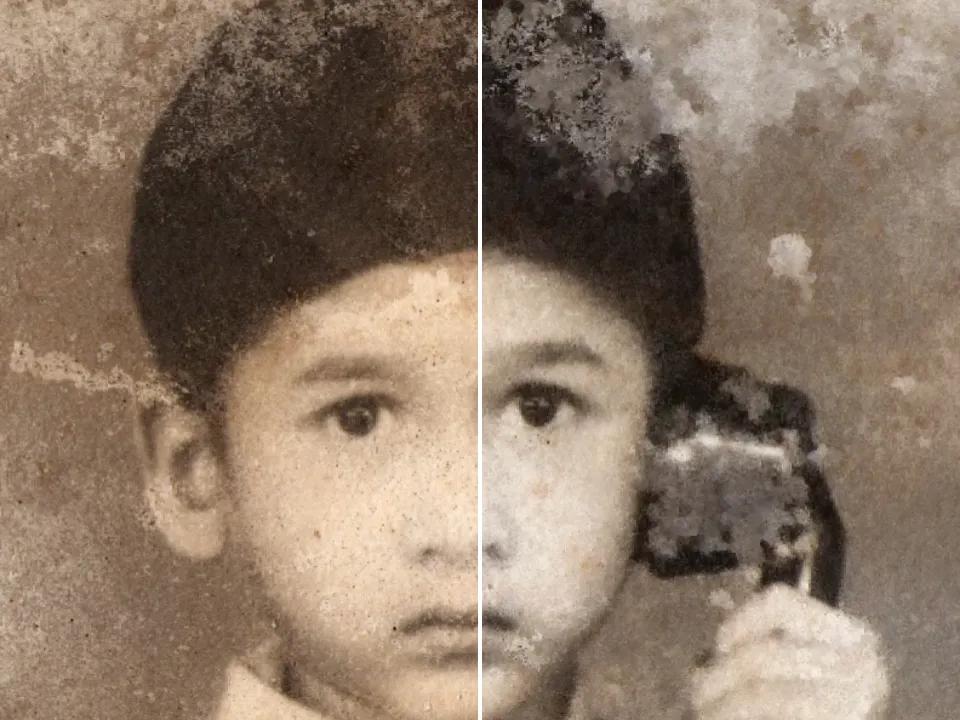
Pulihkan foto lama
Pulihkan foto lama di browser Anda: goresan, debu, dan retakan ditemukan dan diisi, butiran dan pudar diperbaiki, dan AI di perangkat bisa menambahkan warna alami. Gratis, dan foto Anda tidak diunggah.

Tingkatkan dan perbesar foto di perangkat Anda
Pertajam dan perbesar foto di browser Anda dengan Real-ESRGAN di perangkat. Pilih 1×, 2×, atau 4×.
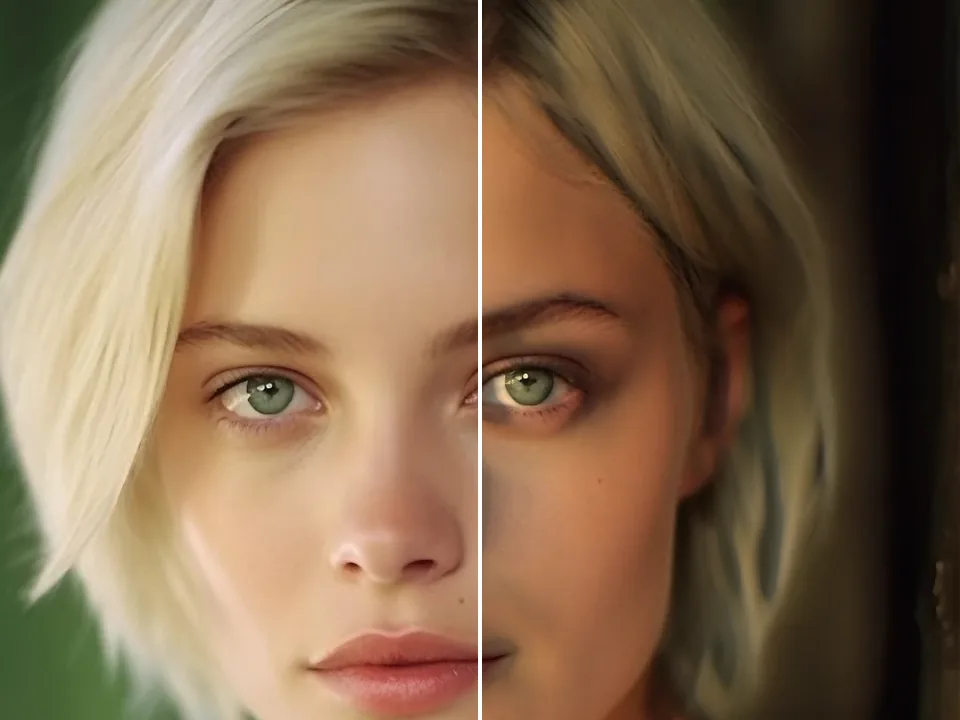
Ubah pencahayaan foto
Ubah pencahayaan foto di browser Anda: AI di perangkat menemukan kedalaman, sehingga matahari atau lampu baru menyinari bentuk dari sisi mana pun, hangat atau sejuk, dengan bayangan lembut. Gratis, dan foto Anda tidak diunggah.

Informasi selengkapnya tentang pengeditan gambar AI
Apa itu pengeditan gambar AI? Bedanya dengan retouch, tugas utamanya (potongan, hapus objek, peningkatan, perbaikan, uncrop), privasi di perangkat, batasan.
Siap mencobanya?
Buka PictorX di browser Anda — tanpa instalasi, tanpa kartu kredit untuk memulai.
Ke Editor