
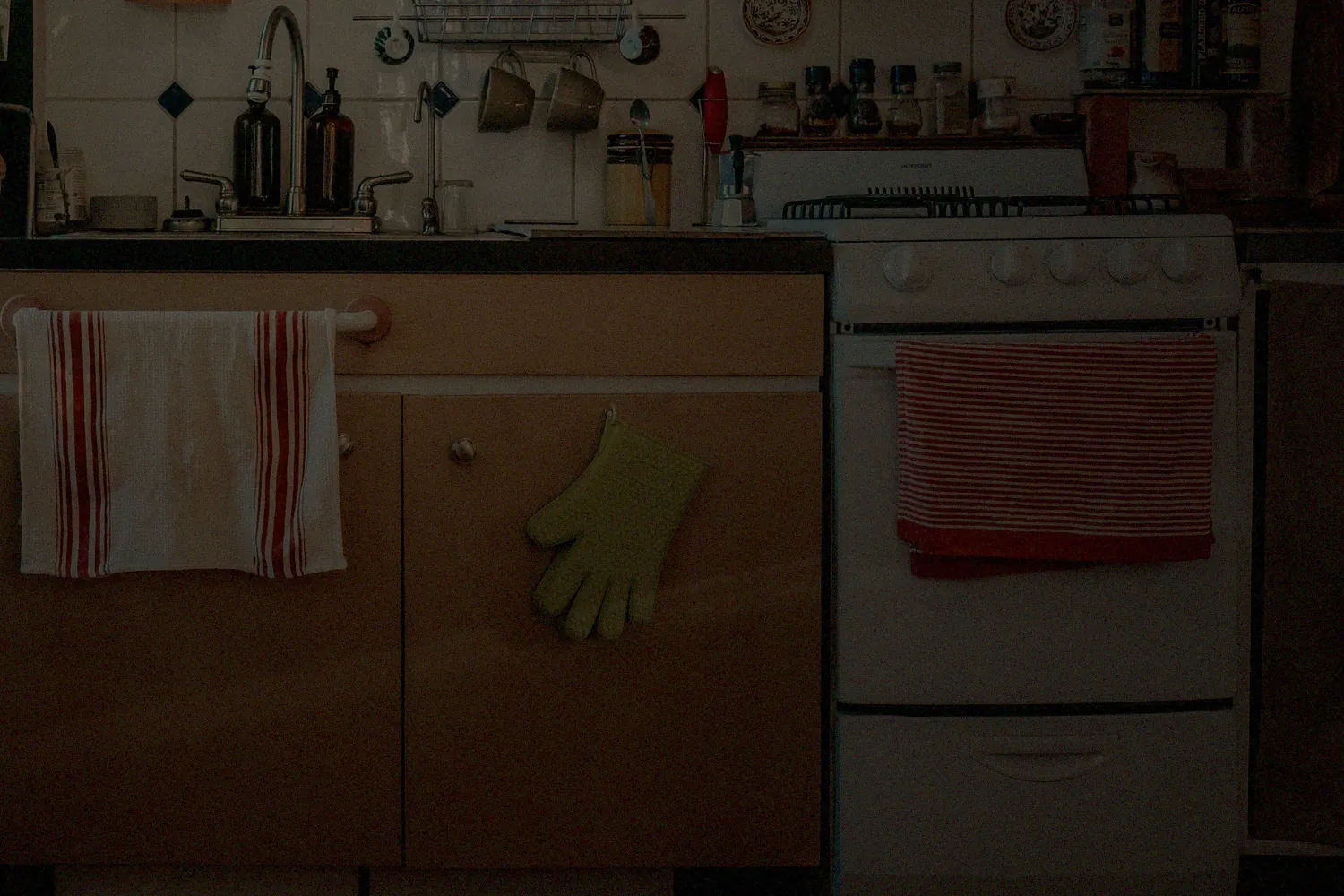
Откройте тёмное фото или используйте пример. Оно сразу станет светлее; «Яркость», «Шумоподавление», «Контраст» и «Насыщенность» меняют результат, пока вы их двигаете.
Исправить тёмное фото
Исправление слабого освещения осветляет фото, снятые в тёмной комнате, ночью или против света. Оно вычисляет, сколько света упало на каждую часть снимка, и сильно поднимает тёмные участки, а светлые почти не трогает, так что лампа или окно не пересвечиваются, пока раскрываются тени. Шум, который проявляется при осветлении, сглаживается, оранжевый или синий оттенок ламп исправляется, а цвета сохраняют свой тон. Работает сразу на вашем устройстве, ничего не нужно скачивать. Откройте тёмное фото или используйте пример. Оно сразу станет светлее; «Яркость», «Шумоподавление», «Контраст» и «Насыщенность» меняют результат, пока вы их двигаете.
Как это работает
- Откройте тёмное фото или используйте пример. Оно сразу станет светлее.
- Задайте «Яркость» — насколько светлым станет фото — и «Шумоподавление» — сколько зерна сгладить.
- Настройте «Контраст» и «Насыщенность», оставьте включёнными «Защитить светлые участки» и «Исправить цветовой оттенок», затем сохраните или продолжайте редактировать.
Светлее там, где было темно, а не там, где было светло
Если просто прибавить яркость тёмному фото, всё поднимется одинаково, и лампа или окно пересветятся раньше, чем станут видны тени. Исправление слабого освещения сначала оценивает свет, упавший на каждую часть снимка, — идея Retinex, лежащая в основе методов вроде LIME: самый яркий канал каждого пикселя, сглаженный вдоль границ фото. Затем свет поднимается по кривой, которая сильно поднимает слабый свет и немного — яркий, и каждый пиксель осветляется в одинаковое число раз по красному, зелёному и синему, так что цвета сохраняют тон. Уже светлое фото почти не меняется, а «Защитить светлые участки» мягко скругляет самые светлые участки вместо того, чтобы обрезать их.
Меньше шума, естественные цвета
Тёмное фото прячет шум матрицы в тенях; при осветлении он проявляется зерном и цветными пятнами. «Шумоподавление» сглаживает зерно фильтром, сохраняющим границы, а цветные пятна — сильнее, больше всего там, где фото осветлено сильнее всего, так что границы и текстуры остаются. Уличные фонари и лампы делают ночные фото оранжевыми: «Исправить цветовой оттенок» выравнивает цвета по светлым, почти нейтральным участкам снимка. «Контраст» и «Насыщенность» возвращают глубину и цвет, которые смягчает подъём теней.
Часто задаваемые вопросы
Как осветлить тёмное фото?
Откройте фото: оно сразу станет светлее. Задайте «Яркость» и «Шумоподавление», оставьте включёнными «Защитить светлые участки» и «Исправить цветовой оттенок» и сохраните. В редакторе это ИИ → Изображение → Исправление слабого освещения.
Почему бы просто не прибавить яркость?
Ползунок яркости или экспозиции поднимает каждый пиксель одинаково, и уже освещённые места выгорают в белое раньше, чем проявятся тени. Исправление слабого освещения поднимает каждую часть по тому свету, который на неё упал: сильно в тенях, слабо там, где было светло.
Почему осветлённое фото выглядит зернистым?
Любая камера записывает шум, а на тёмном фото он прячется в тенях. Осветление его проявляет. Увеличьте «Шумоподавление», чтобы сгладить его; очень высокие значения смягчают мелкие текстуры, так что найдите баланс для своего фото.
Используется ли модель ИИ?
Ничего скачивать не нужно: свет, шум и цветовой оттенок вычисляются по вашему фото методами обработки изображений (оценка освещения Retinex, направленная фильтрация и баланс белого shades of grey), поэтому всё работает сразу на любом устройстве, а фото никогда его не покидает.
Можно ли исправить совсем чёрное фото?
Вернуть можно только то, что записала камера. Где тени чисто чёрные, поднимать нечего; а просто тёмное, даже очень тёмное фото обычно скрывает много деталей.
Сопутствующие инструменты
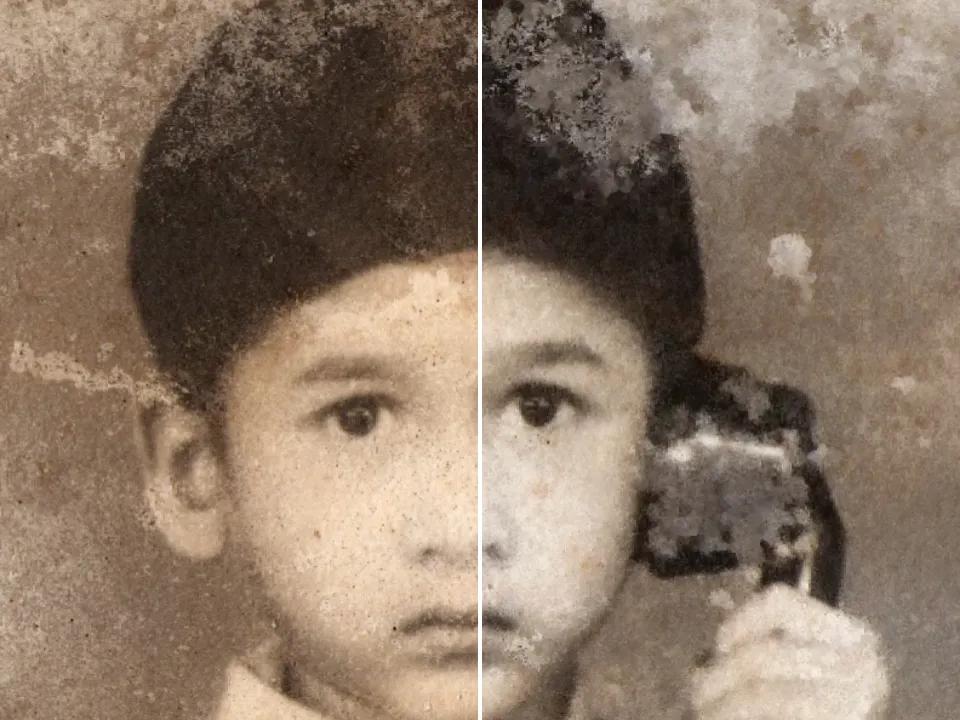
Реставрация старого фото
Реставрируйте старые фото в браузере: царапины, пыль и трещины находятся и заполняются, зерно и выцветание исправляются, а ИИ на устройстве может добавить естественные цвета. Бесплатно, фото не загружается.

Улучшайте и увеличивайте фото на устройстве
Повышайте резкость и масштаб в браузере с локальным Real-ESRGAN. Выберите 1×, 2× или 4×.
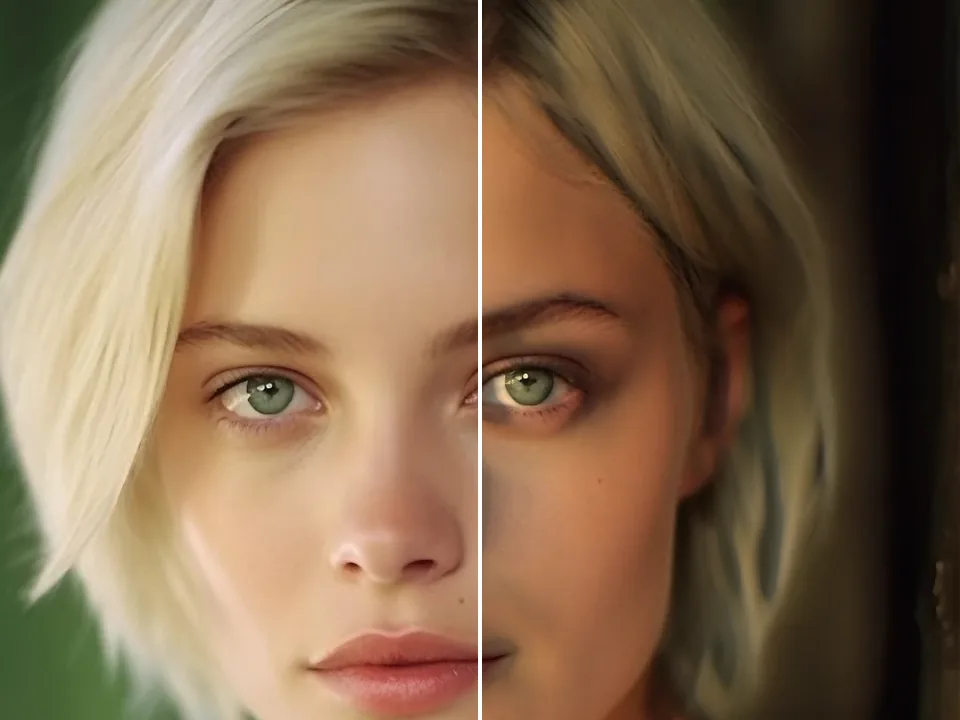
Новое освещение для фото
Измените освещение фото в браузере: ИИ на устройстве находит глубину, и новое солнце или лампа освещают формы с любой стороны, тёплым или холодным светом, с мягкими тенями. Бесплатно, фото не загружается.

об ИИ-редактировании изображений
Что такое ИИ-редактирование изображений? Отличие от ретуши, основные задачи (вырезание, удаление объектов, улучшение, ремонт, uncrop), приватность и пределы.
Готовы попробовать?
Откройте PictorX в своем браузере — установка не требуется, для запуска не требуется кредитная карта.
Перейти в редактор