
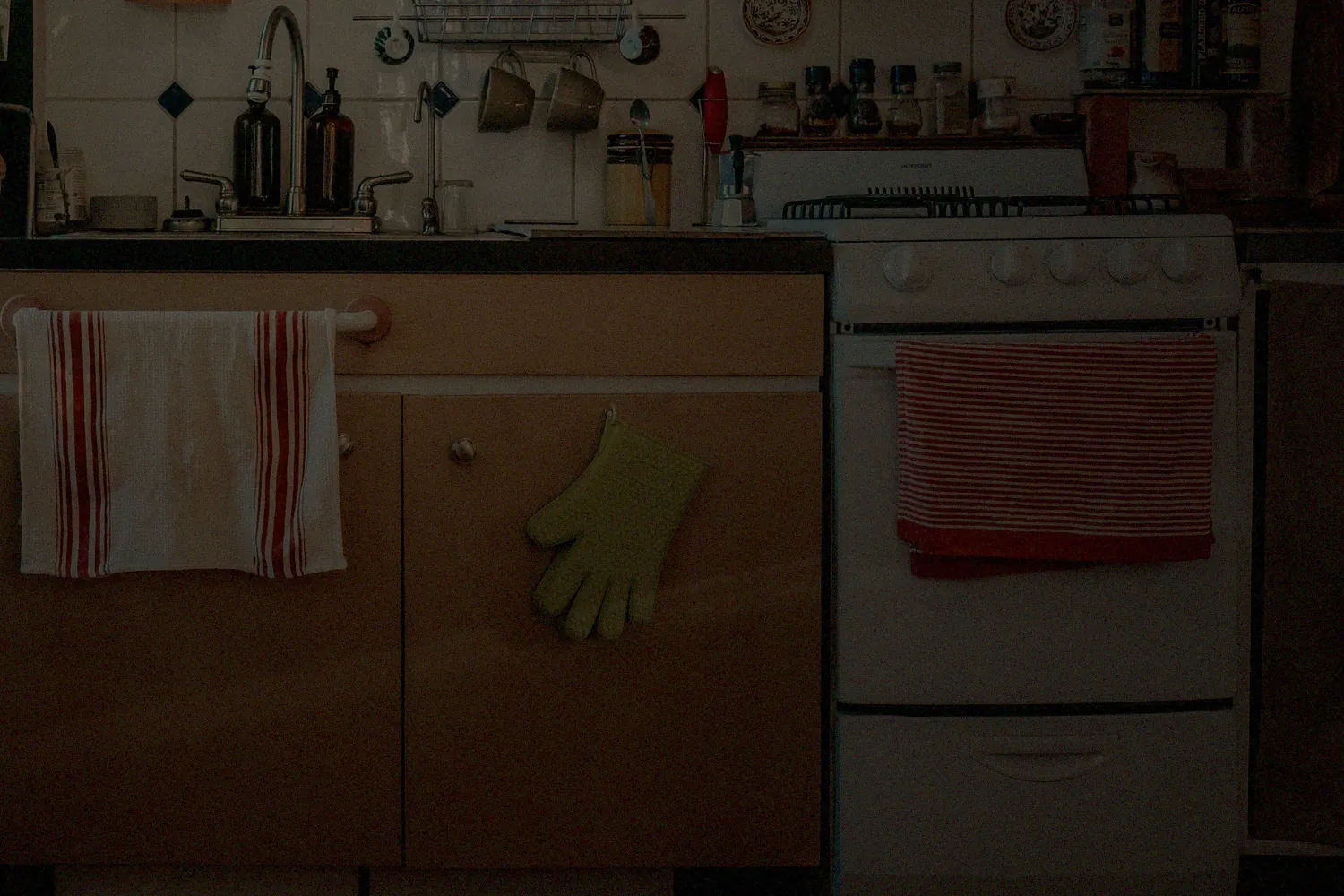
Abre una foto oscura o usa el ejemplo. Se aclara al instante; Brillo, Reducir ruido, Contraste y Saturación cambian el resultado mientras los mueves.
Arregla una foto oscura
La corrección de poca luz aclara fotos tomadas en una habitación oscura, de noche o a contraluz. Calcula cuánta luz cayó sobre cada parte de la imagen y sube mucho las partes oscuras y apenas las claras, para que una lámpara o una ventana no se quemen mientras se abren las sombras. El ruido que aparece al aclarar se suaviza, se corrige la dominante naranja o azul de las lámparas, y los colores conservan su tono. Funciona al instante en tu dispositivo, sin nada que descargar. Abre una foto oscura o usa el ejemplo. Se aclara al instante; Brillo, Reducir ruido, Contraste y Saturación cambian el resultado mientras los mueves.
Cómo funciona
- Abre una foto oscura o usa el ejemplo. Se aclara al instante.
- Ajusta Brillo para lo clara que queda y Reducir ruido para cuánto grano se suaviza.
- Ajusta Contraste y Saturación, deja activados Proteger las luces y Corregir la dominante de color, y guarda o sigue editando.
Claro donde estaba oscuro, no donde estaba iluminado
Subir el brillo de una foto oscura levanta todo por igual, así que una lámpara o una ventana se quema antes de que se vean las sombras. La corrección de poca luz estima primero la luz que cayó sobre cada parte de la imagen, la idea Retinex de métodos como LIME: el canal más claro de cada píxel, suavizado a lo largo de los bordes de la foto. Luego la luz se sube con una curva que eleva mucho la luz débil y poco la fuerte, y cada píxel se aclara con el mismo factor en rojo, verde y azul, así que los colores conservan su tono. Una foto que ya es clara apenas cambia, y Proteger las luces suaviza las partes más claras en lugar de recortarlas.
Menos ruido, colores naturales
Una foto oscura esconde el ruido del sensor en las sombras; al aclararla sale como grano y manchas de color. Reducir ruido suaviza el grano con un filtro que respeta los bordes y las manchas de color con más fuerza, sobre todo donde la foto se aclaró más, así que bordes y texturas se mantienen. Las farolas y las bombillas vuelven naranjas las fotos nocturnas: Corregir la dominante de color equilibra los colores a partir de las partes claras y casi neutras de la imagen. Contraste y Saturación devuelven la profundidad y el color que suaviza el levantar las sombras.
Preguntas frecuentes
¿Cómo aclaro una foto oscura?
Abre la foto: se aclara al instante. Ajusta Brillo y Reducir ruido, deja activados Proteger las luces y Corregir la dominante de color, y guarda. En el editor está en IA → Imagen → Corrección de poca luz.
¿Por qué no subir simplemente el brillo?
Un control de brillo o exposición sube cada píxel por igual, así que las partes que ya estaban iluminadas se queman a blanco antes de que se vean las sombras. La corrección de poca luz sube cada parte según la luz que cayó sobre ella: mucho en las sombras, poco donde era clara.
¿Por qué mi foto aclarada se ve granulada?
Toda cámara registra ruido, y en una foto oscura se esconde en las sombras. Al aclarar, sale a la luz. Sube Reducir ruido para suavizarlo; los valores muy altos ablandan las texturas finas, así que busca el equilibrio para tu foto.
¿Usa un modelo de IA?
No hace falta descargar nada: la luz, el ruido y la dominante de color se calculan a partir de tu foto con métodos de procesamiento de imagen (estimación de la iluminación Retinex, filtrado guiado y un balance de blancos «shades of grey»), así que funciona al instante en cualquier dispositivo y tu foto nunca sale de él.
¿Puede arreglar una foto completamente negra?
Solo se puede recuperar lo que la cámara registró. Donde las sombras son negro puro no hay nada que subir; una foto que solo está oscura, incluso muy oscura, suele esconder muchos detalles.
Herramientas relacionadas
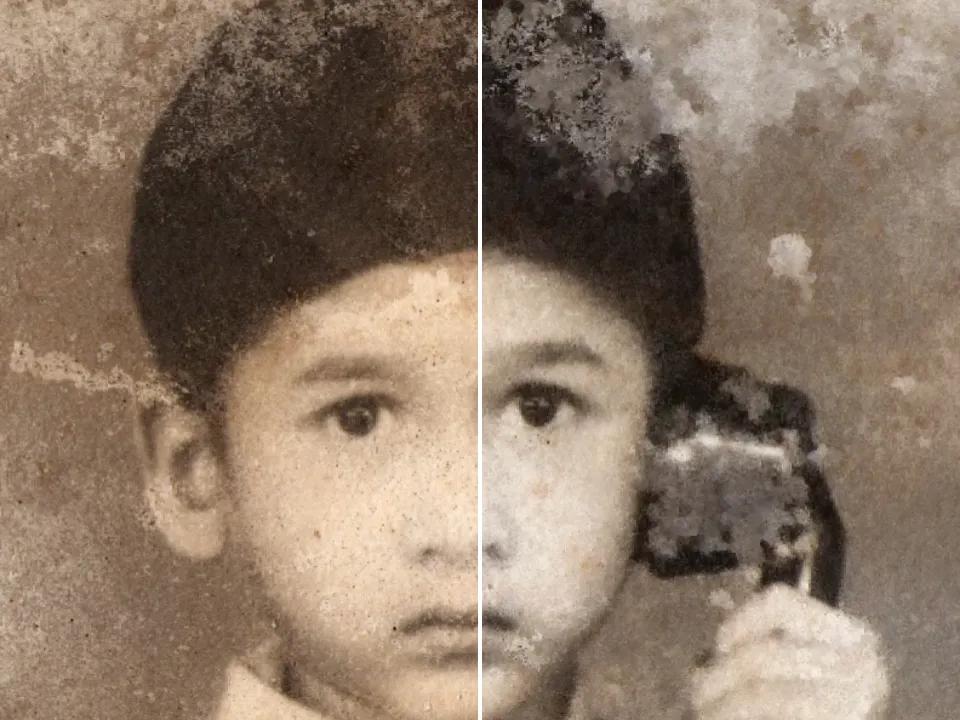
Restaurar una foto antigua
Restaura fotos antiguas en tu navegador: los arañazos, el polvo y las grietas se encuentran y se rellenan, se corrigen el grano y el desvanecimiento, y la IA en el dispositivo puede añadir colores naturales. Gratis, y tu foto no se sube.

Mejora y amplía fotos en tu dispositivo
Nitidez y ampliación en el navegador con Real-ESRGAN en el dispositivo. Elige 1×, 2× o 4×.
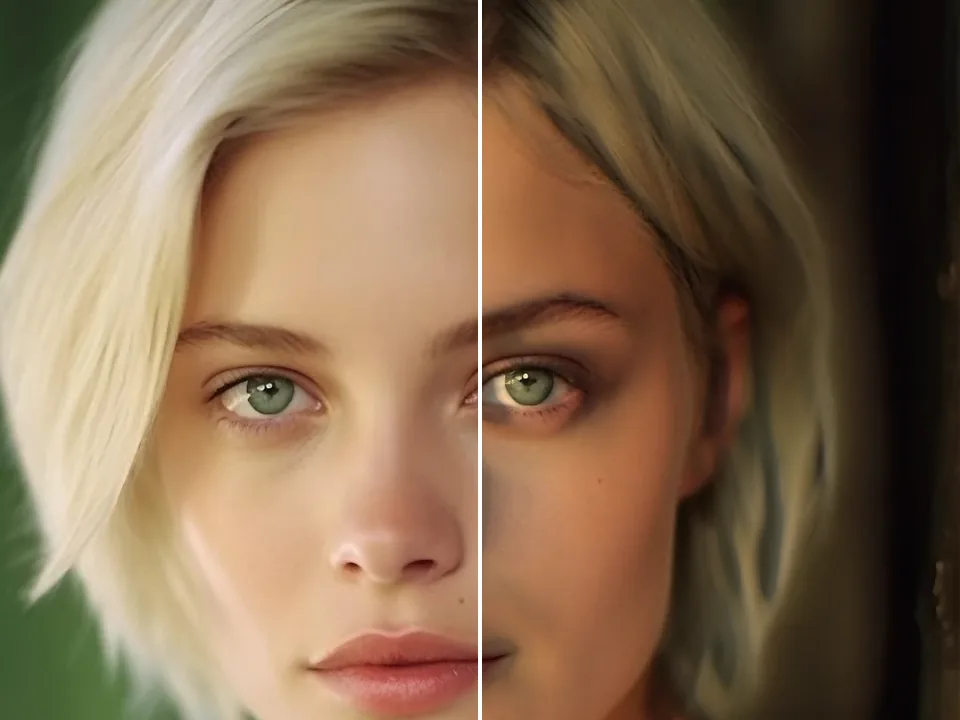
Reiluminar una foto
Cambia la iluminación de una foto en tu navegador: la IA en el dispositivo encuentra la profundidad, así que un nuevo sol o una lámpara ilumina las formas desde cualquier lado, cálida o fría, con sombras suaves. Gratis, y tu foto no se sube.

La edición de imágenes con IA
¿Qué es la edición de imágenes con IA? En qué se diferencia del retoque, sus usos (recortes, borrar objetos, mejorar, reparar, uncrop), privacidad y límites.
¿Listo para probarlo?
Abre PictorX en tu navegador: sin instalación ni tarjeta de crédito para empezar.
Ir al editor