
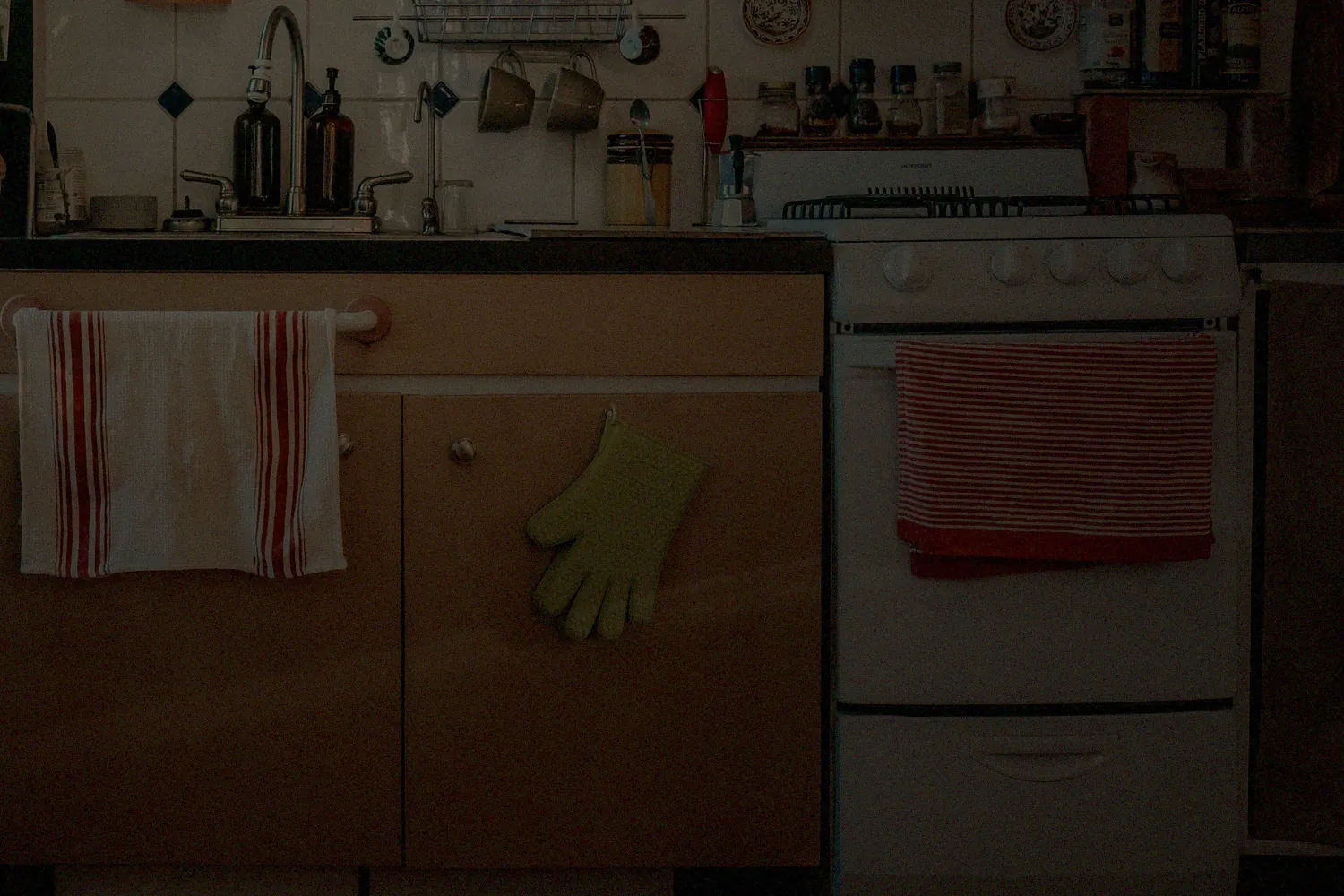
Відкрийте темне фото або скористайтеся зразком. Його буде освітлено одразу; «Яскравість», «Зменшити шум», «Контраст» і «Насиченість» змінюють результат, щойно ви їх пересуваєте.
Виправте темне фото
Виправлення слабкого освітлення освітлює фото, зняті в тьмяній кімнаті, уночі чи проти світла. Інструмент обчислює, скільки світла впало на кожну ділянку зображення, і сильно піднімає темні ділянки, а світлі майже не змінює, тож лампа чи вікно не вигоряють, поки тіні розкриваються. Шум, який проявляється під час освітлення, згладжується, помаранчевий або синій відтінок від ламп виправляється, а кольори зберігають свій тон. Усе працює одразу на вашому пристрої, нічого не треба завантажувати. Відкрийте темне фото або скористайтеся зразком. Його буде освітлено одразу; «Яскравість», «Зменшити шум», «Контраст» і «Насиченість» змінюють результат, щойно ви їх пересуваєте.
Як це працює
- Відкрийте темне фото або скористайтеся зразком. Його буде освітлено одразу.
- Налаштуйте «Яскравість», щоб визначити, наскільки світлим стане фото, і «Зменшити шум», щоб визначити, скільки зернистості згладити.
- Відрегулюйте «Контраст» і «Насиченість», залиште ввімкненими «Захистити світлі ділянки» та «Виправити колірний відтінок», а потім збережіть або продовжуйте редагування.
Світло там, де було темно, а не там, де було світло
Якщо підвищити яскравість темного фото, усе піднімається на однакову величину, тож лампа чи вікно вигоряють раніше, ніж стануть видимими тіні. Виправлення слабкого освітлення спершу оцінює світло, що впало на кожну ділянку зображення, — це ідея Retinex, на якій ґрунтуються такі методи, як LIME: найяскравіший канал кожного пікселя, згладжений уздовж країв фото. Потім освітленість піднімається за кривою, яка сильно підсилює тьмяне світло й мало — яскраве, і кожен піксель освітлюється з однаковим коефіцієнтом у червоному, зеленому й синьому каналах, тож кольори зберігають свій тон. Фото, яке вже світле, майже не змінюється, а «Захистити світлі ділянки» м’яко приглушує найяскравіші ділянки замість того, щоб їх обрізати.
Менше шуму, природні кольори
Темне фото ховає шум сенсора в тінях; освітлення проявляє його у вигляді зернистості та кольорових плям. «Зменшити шум» згладжує зернистість фільтром, що зберігає краї, а кольорові плями — сильніше, причому найбільше там, де фото найбільше освітлено, тож краї та текстури зберігаються. Вуличні ліхтарі й лампи розжарювання роблять нічні фото помаранчевими: «Виправити колірний відтінок» урівноважує кольори за світлими, майже нейтральними ділянками зображення. «Контраст» і «Насиченість» повертають глибину й колір, які пом’якшуються, коли піднімаються тіні.
Поширені запитання
Як освітлити темне фото?
Відкрийте фото: його буде освітлено одразу. Налаштуйте «Яскравість» і «Зменшити шум», залиште ввімкненими «Захистити світлі ділянки» та «Виправити колірний відтінок» і збережіть. У редакторі інструмент розташований у меню ШІ → Зображення → Виправлення слабкого освітлення.
Чому б просто не підвищити яскравість?
Повзунок яскравості чи експозиції піднімає кожен піксель на однакову величину, тож ділянки, які вже були освітлені, вигоряють до білого раніше, ніж проявляться тіні. Виправлення слабкого освітлення піднімає кожну ділянку залежно від світла, що на неї впало: сильно в тінях і мало там, де було світло.
Чому освітлене фото виглядає зернистим?
Кожна камера записує шум, а на темному фото він ховається в тінях. Освітлення його проявляє. Збільште «Зменшити шум», щоб згладити його; дуже високі значення роблять дрібні текстури м’якшими, тож знайдіть баланс для свого фото.
Чи використовується модель ШІ?
Нічого завантажувати не потрібно: світло, шум і колірний відтінок обчислюються з вашого фото методами обробки зображень (оцінка освітленості Retinex, керована фільтрація й баланс білого shades-of-grey), тож інструмент працює одразу на будь-якому пристрої, а ваше фото ніколи його не залишає.
Чи можна виправити зовсім чорне фото?
Відновити можна лише те, що записала камера. Там, де тіні абсолютно чорні, піднімати нічого; а фото, яке просто темне, навіть дуже темне, зазвичай приховує чимало деталей.
Схожі інструменти
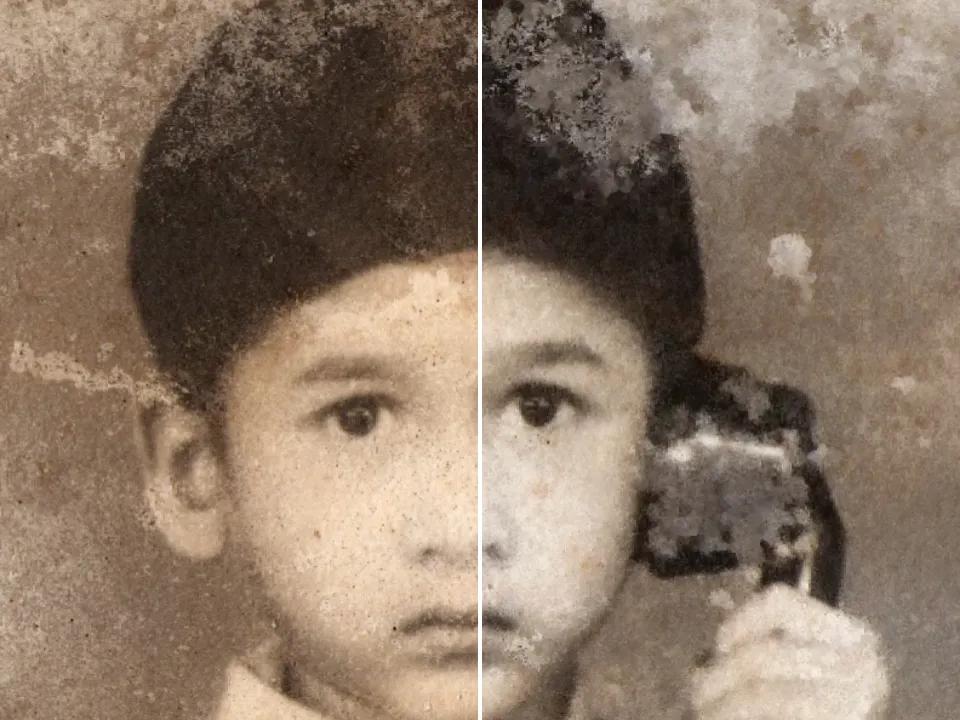
Відновити старе фото
Відновлюйте старі фото у браузері: подряпини, пил і тріщини знаходяться й заповнюються, зерно й вицвітання виправляються, а ШІ на вашому пристрої може додати природні кольори. Безкоштовно, і ваше фото нікуди не завантажується.

Покращуйте та збільшуйте фото на своєму пристрої
Підвищуйте різкість і збільшуйте фото в браузері за допомогою Real-ESRGAN на вашому пристрої. Виберіть 1×, 2× або 4×.
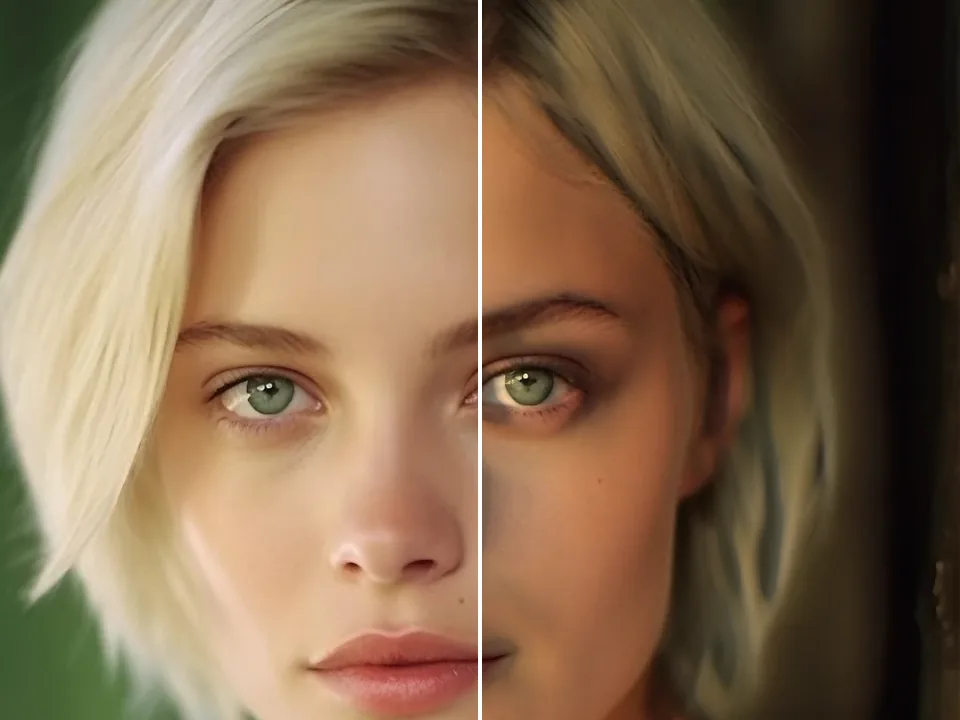
Змінити освітлення фото
Змініть освітлення фотографії у браузері: ШІ на вашому пристрої визначає глибину, тож нове сонце чи лампа освітлює форми з будь-якого боку, тепло чи холодно, з м'якими тінями. Безкоштовно, і ваша фотографія нікуди не завантажується.

Редагування зображень за допомогою ШІ
Що таке редагування зображень за допомогою ШІ? Чим воно відрізняється від ретушування, основні завдання (вирізання, видалення об'єктів, покращення, відновлення, розширення кадру), приватність обробки на пристрої та обмеження.
Готові спробувати?
Відкрийте PictorX у браузері — без встановлення і без кредитної картки.
Перейти до редактора