
Найкращі методи редагування цифрових зображень
Дізнайтеся більше про найкращі практики редагування цифрових зображень — збереження оригіналів, помірне неруйнівне редагування, шари й вибір правильного формату експорту в PictorX.
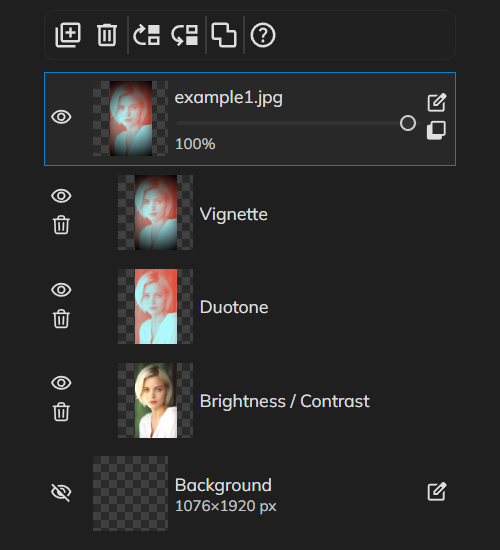
Починайте з майстер-копії та зберігайте оригінали
Ніколи не перезаписуйте єдину копію фотографії. Зберігайте оригінал — RAW, вихідний JPEG/PNG або недоторканий файл проєкту — і редагуйте копії чи проєкт PictorX. Якщо щось піде не так, ви зможете повернутися до чистого джерела. Чітко називайте експортовані файли (final, web, print), щоб не плутати чернетки з опублікованими файлами. Місце для зберігання дешевше, ніж перезйомка чи порятунок зіпсованого JPEG.
Віддавайте перевагу неруйнівному редагуванню, скасуванню та шарам
Вносьте зміни безпосередньо в пікселі лише тоді, коли без цього не обійтися. До яскравості, контрасту, відтінку й подібних коригувань легше повертатися, коли вони лишаються гнучкими: користуйтеся історією скасування й окремими шарами, щоб послабити ефект, не перебудовуючи все зображення. У PictorX сприймайте коригування й накладки як оборотні кроки, коли інструмент це дозволяє. Зводьте шари пізно, а не рано.
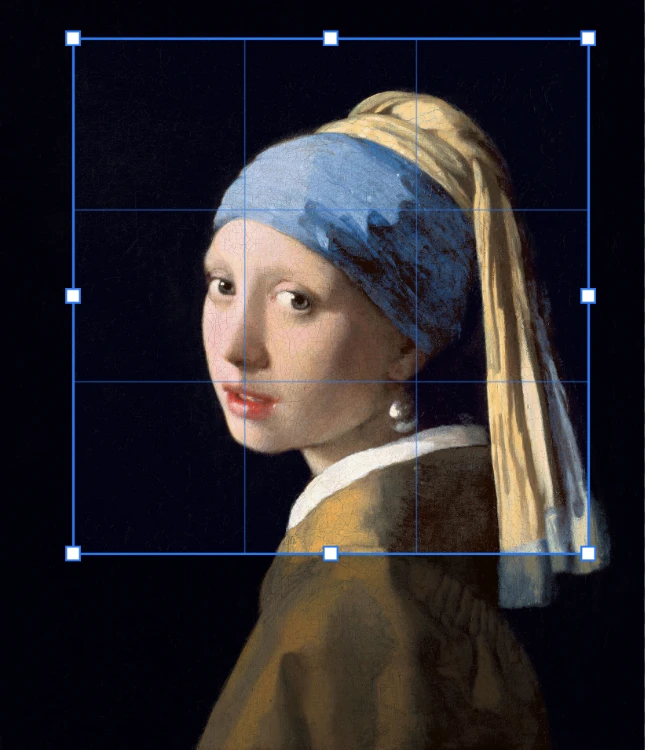
Задайте роздільність, кадрування й композицію до основної роботи
Визначте вихідний розмір і співвідношення сторін заздалегідь. Кадруйте й вирівнюйте, щоб композиція була остаточною, перш ніж витрачати час на колір чи ретуш. Збільшення після сильного кадрування може вигадати м'які деталі, а зменшення готової роботи в повній роздільності марнує працю, яка вам зовсім не була потрібна. У PictorX використовуйте кадрування й «Переміщення та зміну розміру», коли знаєте призначення — квадрат для соцмереж, аркуш для друку чи головне зображення сайту, — а потім доопрацьовуйте тони на тих пікселях, які справді залишите.
Продумано налаштовуйте експозицію та колір
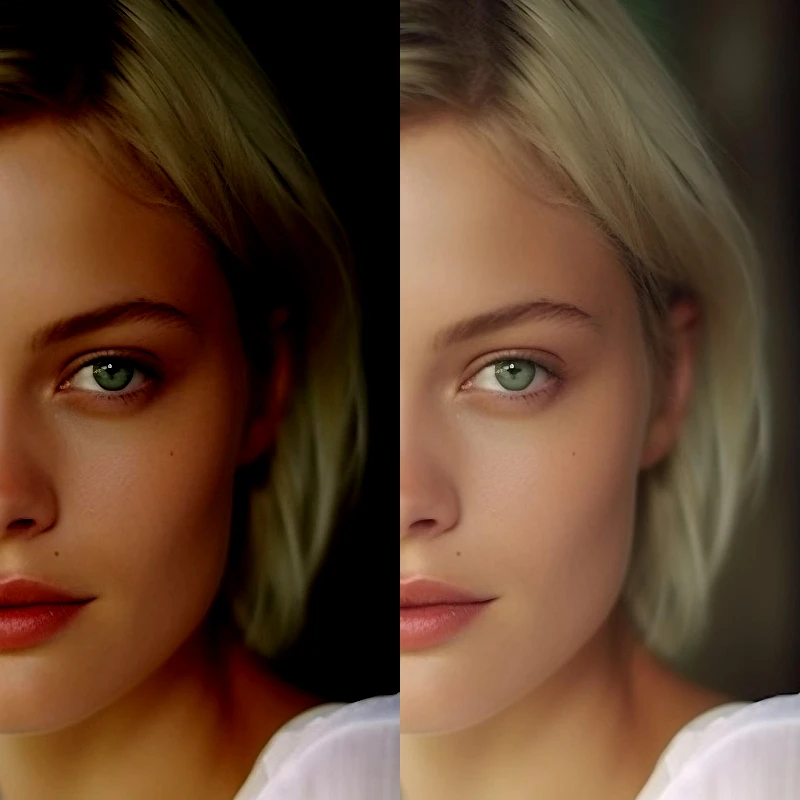
Висвітлюйте тіні й приборкуйте світлі ділянки невеликими кроками. Чорні, «вбиті» до чистого нуля, або білі, «вибиті» до 255, знищують текстуру, яку ще можна було відновити, і виглядають різко на екранах і в друці. Віддавайте перевагу м'яким кривим, рівням чи соковитості, а не надмірній насиченості. Коли є можливість, перевіряйте тони шкіри й нейтральні кольори на відкаліброваному дисплеї. У PictorX повертайтеся до коригувань, доки фото не виглядатиме природно, а не «відредаговано».
Ретушуйте делікатно — зберігайте текстуру
Штамп і відновлювальні інструменти призначені для плям пилу, дрібних відволікальних деталей і акуратних виправлень, а не для того, щоб відшліфувати кожну пору до пластикової шкіри. Коли можливо, працюйте на окремому шарі, беріть зразок сусідньої текстури й частіше віддаляйте масштаб, щоб перевірити, чи правка досі виглядає фотографічно. Надмірне згладжування погано старіє й сприймається як підробка. У PictorX зупиняйтеся тоді, коли глядач помічає об'єкт, а не роботу вашого пензля.
Упорядковуйте шари — назви й порядок важливі
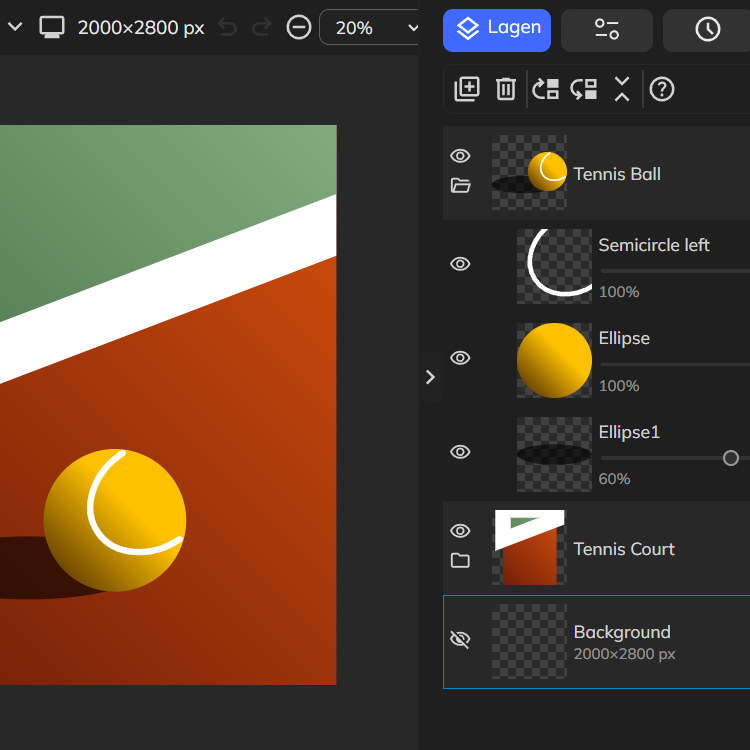
Розкладайте фото, коригування, текст і графіку на окремі шари, щоб приховувати, переставляти чи змішувати їх, не починаючи спочатку. Називайте шари за тим, що вони роблять (висвітлення неба, логотип, видалення пилу). Тримайте базове фото внизу, а завершальні штрихи — нагорі. У режимах накладання й непрозорості легше розібратися, коли стос шарів упорядкований. Робота з шарами в PictorX винагороджує цю звичку, коли ви знову відкриваєте проєкт через кілька днів.
Виберіть правильний формат експорту
Добирайте формат під завдання. Фотографіям для соцмереж і електронної пошти часто пасує JPEG або WebP зі стисненням із втратами; логотипам, наліпкам і вирізаним об'єктам із прозорістю потрібен PNG (або WebP з альфа-каналом); чітким масштабованим знакам місце у SVG. Не проганяйте той самий JPEG крізь цикли «редагування — збереження — редагування»: тримайте оригінал без втрат або проєкт і експортуйте один раз для публікації. Подробиці про JPG, PNG і WebP дивіться також на супутній сторінці про формати файлів зображень.
Захищайте приватність, робіть резервні копії й знайте, коли зупинитися
Віддавайте перевагу редагуванню на пристрої, коли фото конфіденційні: PictorX може тримати роботу в браузері, тож вам не доводиться завантажувати кожен кадр на віддалений сервіс. Робіть резервні копії оригіналів і важливих проєктів на другий диск або в хмару, яку ви контролюєте. І нарешті, припиняйте редагувати, коли зміни стають справою смаку, а не чіткості: додаткове підвищення різкості, насиченість і мікровиправлення часто більше шкодять, ніж допомагають. Публікуйте версію, яка служить історії.
Поширені запитання
Чи погіршує повторне збереження JPG якість зображення?
Так — JPEG стискає з втратами, тож кожен цикл «редагування — збереження» може додавати артефакти стиснення. Зберігайте оригінал (вихідний файл, експорт без втрат або проєкт PictorX) і експортуйте свіжий JPEG лише для фінальної публікації. Поки ще плануєте змінювати зображення, віддавайте перевагу PNG/WebP без втрат або файлу проєкту.
Що означає неруйнівне редагування?
Це означає, що ваші вихідні пікселі лишаються недоторканими, а коригування, шари чи історія дають змогу згодом змінити або скасувати рішення. Руйнівне редагування переписує пікселі назавжди (наприклад, коли різкий фільтр зливають із фото). Користуйтеся скасуванням, окремими шарами й збереженням проєктів у PictorX, щоб доопрацьовувати, не перебудовуючи все з нуля.
Коли варто кадрувати фото?
Кадруйте рано, коли знаєте співвідношення сторін або потрібно прибрати відволікальні краї, вирівняти горизонт чи зробити композицію щільнішою, — до того, як витрачати сили на колір і ретуш пікселів, які ви все одно відкинете. Пізно кадруйте лише для дрібних уточнень композиції. Уникайте сильного збільшення після малого кадру, якщо вам ще потрібні великі відбитки чи чіткі головні зображення для сайту.
Що мені експортувати з PictorX?
Фото без прозорості експортуйте як високоякісний JPEG або WebP; вирізані об'єкти, наліпки й елементи інтерфейсу з альфа-каналом — як PNG (або WebP з альфа-каналом, якщо місце призначення його підтримує); масштабовані логотипи — як SVG, коли ви працюєте з векторами. Зберігайте редагований проєкт або оригінал без втрат, якщо очікуєте подальших змін. Добирайте формат під призначення — подробиці в посібнику з форматів файлів.
Схожі інструменти
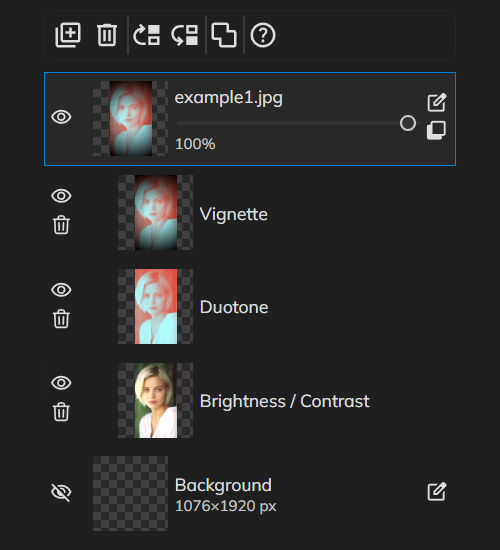
Неруйнівне коригування
Виконуйте кольорокорекцію як професіонал, не змінюючи пікселів назавжди.

Коригування
Виправляйте експозицію й колір за допомогою Зображення → Скоригувати.
Інструмент обрізання
Обріжте фото онлайн безкоштовно: залиште лише потрібну частину зображення чи макета, а решту відріжте. Працює в браузері, нічого не потрібно встановлювати.
Формати файлів зображень
JPG, PNG чи WebP? Як кожен формат поводиться зі стисненням, якістю та прозорістю, коротко про GIF, TIFF, SVG і AVIF і що вибрати для вебу та друку.
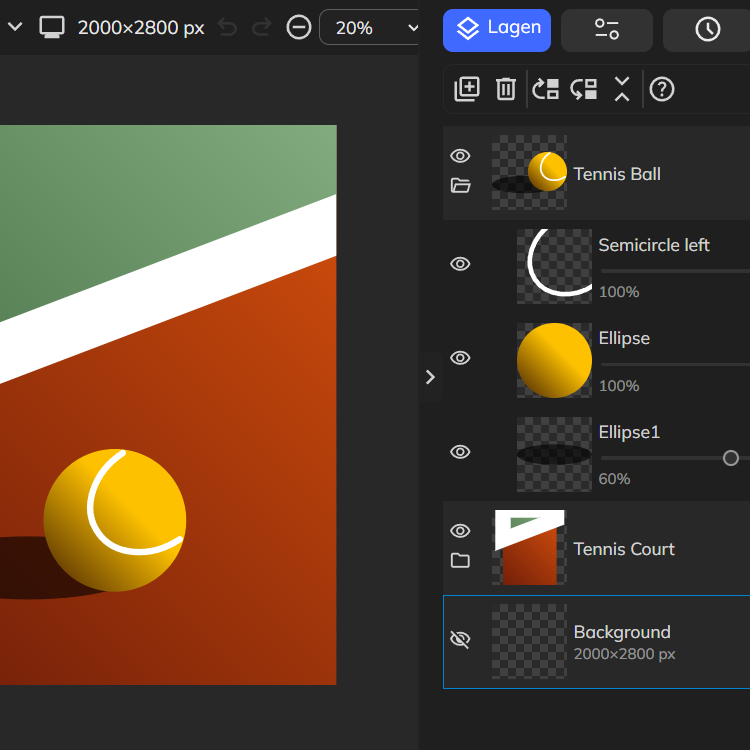
Шари й режими накладання
Накладайте зображення, текст і фігури з повною підтримкою шарів.

Редагування зображень за допомогою ШІ
Що таке редагування зображень за допомогою ШІ? Чим воно відрізняється від ретушування, основні завдання (вирізання, видалення об'єктів, покращення, відновлення, розширення кадру), приватність обробки на пристрої та обмеження.
Готові спробувати?
Відкрийте PictorX у браузері — без встановлення і без кредитної картки.
Відкрити редактор фотографій