
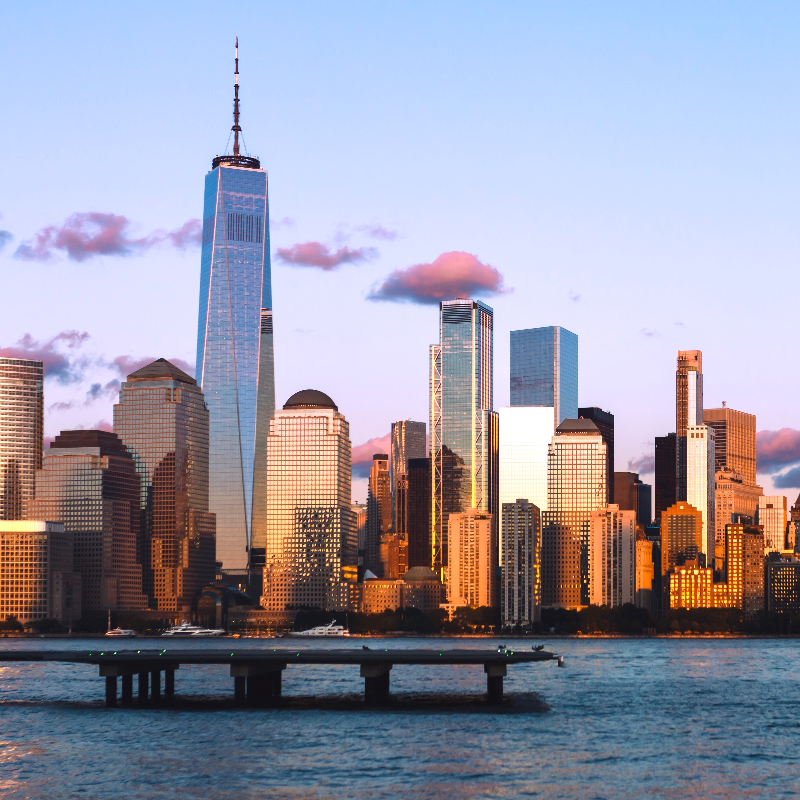
Probieren Sie unten einen Verzerrungslook aus oder öffnen Sie Ihr eigenes Bild.
Glaseffekt
Open a photo and apply Glas in PictorX. This look is part of Flüssiglinsen-Spielplatz—adjust the settings on this page, then keep editing with layers, text, and other effects in the same workspace. Probieren Sie unten einen Verzerrungslook aus oder öffnen Sie Ihr eigenes Bild.
Wie es funktioniert
- Open this page and try Glas on the sample, or open your own photo.
- Tune the Glas settings, or switch to another look in Flüssiglinsen-Spielplatz.
- Save the result, or keep editing with layers, text, and other effects in PictorX.
What the Glas effect does
Glas is one of the looks in PictorX Flüssiglinsen-Spielplatz. Apply it in your browser, then keep working in the same project—crop, type, or add another effect without starting over.
More looks in Flüssiglinsen-Spielplatz
This page opens Flüssiglinsen-Spielplatz with Glas already selected. Switch looks on the demo to compare styles, or open the full Flüssiglinsen-Spielplatz page to browse every option in the set.
Looks in this set
Häufig gestellte Fragen
Wie lasse ich ein Foto aussehen, als wäre es hinter Glas?
Öffnen Sie Ihr Foto auf dieser Seite und klicken Sie auf „Eigenschaften“. Der Effekt „Glas“ verschiebt die Pixel entlang eines weichen, welligen Musters, wie beim Blick durch gemustertes Bad- oder Duschglas. Stellen Sie die „Größe“ ein und klicken Sie dann auf „Als Bild speichern“.
Was bewirkt die Einstellung „Größe“?
„Größe“ (1–100 px) legt den Maßstab des Glasmusters fest und wie stark das Bild gebogen wird. Niedrige Werte ergeben eine feine, gekräuselte Struktur, bei der das Motiv klar bleibt. Hohe Werte ergeben große, rollende Wellen, die die Szene schwer erkennbar machen.
Was ist der Unterschied zwischen Glas, Milchglas und Lichtbrechendes Glas?
„Glas“ biegt das Bild in weichen Wellen. „Milchglas“ verstreut Pixel zufällig, sodass das Foto körnig und unscharf wirkt, wie sandgestrahltes Glas. „Lichtbrechendes Glas“ verschiebt das Bild in quadratischen Kacheln, wie eine Wand aus Glasbausteinen.
Wie lege ich den Glaseffekt nur über einen Teil des Fotos?
Klicken Sie auf „Bearbeiten“, um das Foto im vollständigen Editor zu öffnen, wählen Sie den Bereich aus, zum Beispiel ein Fenster oder den Hintergrund, und wenden Sie dort „Glas“ an. Filter ändern nur die Auswahl, der Rest des Fotos bleibt also scharf.
Wofür kann ich den Glaseffekt verwenden?
Für abstrakte Hintergründe, um Gesichter oder Bildschirme so zu verbergen, dass es trotzdem gestaltet wirkt, und für Poster oder Social-Media-Bilder im Duschglas-Look. Er wirkt gut auf farbenfrohen Fotos mit Lichtern, etwa Stadtszenen bei Nacht.
Verwandte Tools
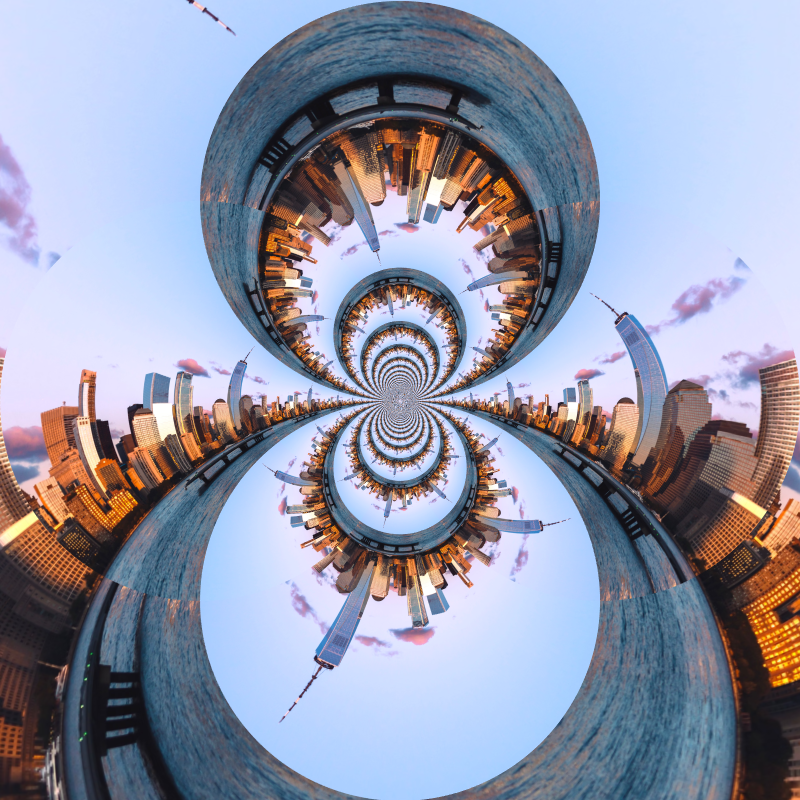
Flüssiglinsen-Spielplatz
Verzerren Sie Fotos mit Polarkoordinaten, Wellen, Glas, Kugeln, Zeitverzerrung, Wirbeln, Falten und Biegen.
Polarkoordinaten-Effekt
Foto mit dem Polarkoordinaten-Effekt zu einem Kreis biegen oder einen Kreis zu einem Streifen abrollen. Rect to Polar oder Polar to Rect und Startwinkel wählen.
Polare Inversion effect
Apply a Polare Inversion effect to photos free in your browser. Open the Flüssiglinsen-Spielplatz tools, tune the look, and keep editing in PictorX. No install.
Wellen-Effekt
Foto online mit Wasserwellen (Kräuseln) verzerren: Ringe breiten sich von der Mitte aus wie ein Tropfen im Teich. Frequenz, Verschiebung und Menge einstellen.
Lichtbrechendes Glas effect
Apply a Lichtbrechendes Glas effect to photos free in your browser. Open the Flüssiglinsen-Spielplatz tools, tune the look, and keep editing in PictorX. No install.
Wölben effect
Apply a Wölben effect to photos free in your browser. Open the Flüssiglinsen-Spielplatz tools, tune the look, and keep editing in PictorX. No install.
Zeitverzerrung effect
Apply a Zeitverzerrung effect to photos free in your browser. Open the Flüssiglinsen-Spielplatz tools, tune the look, and keep editing in PictorX. No install.
Bereit, es auszuprobieren?
Öffnen Sie PictorX in Ihrem Browser – keine Installation, zum Starten ist keine Kreditkarte erforderlich.
Zum Editor