

Prueba un estilo de distorsión abajo o abre tu propia imagen.
Efecto cristal
Open a photo and apply Cristal in PictorX. This look is part of Parque de lentes líquidas—adjust the settings on this page, then keep editing with layers, text, and other effects in the same workspace. Prueba un estilo de distorsión abajo o abre tu propia imagen.
Cómo funciona
- Open this page and try Cristal on the sample, or open your own photo.
- Tune the Cristal settings, or switch to another look in Parque de lentes líquidas.
- Save the result, or keep editing with layers, text, and other effects in PictorX.
What the Cristal effect does
Cristal is one of the looks in PictorX Parque de lentes líquidas. Apply it in your browser, then keep working in the same project—crop, type, or add another effect without starting over.
More looks in Parque de lentes líquidas
This page opens Parque de lentes líquidas with Cristal already selected. Switch looks on the demo to compare styles, or open the full Parque de lentes líquidas page to browse every option in the set.
Looks in this set
Preguntas frecuentes
¿Cómo hago que una foto parezca detrás de un cristal?
Abre tu foto en esta página y haz clic en Propiedades. El efecto Cristal desplaza los píxeles siguiendo un patrón suave y ondulado, como mirar a través del cristal labrado de un baño o una ducha. Ajusta el Tamaño y haz clic en Guardar como imagen.
¿Qué hace el ajuste Tamaño?
Tamaño (1–100 px) define la escala del patrón del cristal y cuánto se dobla la imagen. Los valores bajos dan una textura fina y ondulada donde el sujeto sigue claro. Los valores altos dan ondas grandes y amplias que hacen difícil reconocer la escena.
¿Qué diferencia hay entre Cristal, Cristal esmerilado y Cristal refractado?
Cristal dobla la imagen en ondas suaves. Cristal esmerilado dispersa los píxeles al azar, así que la foto se ve granulada y borrosa, como un cristal lijado. Cristal refractado desplaza la imagen en baldosas cuadradas, como una pared de bloques de vidrio.
¿Cómo pongo el efecto cristal solo en una parte de una foto?
Haz clic en Editar para abrir la foto en el editor completo, selecciona la zona, por ejemplo una ventana o el fondo, y aplica allí Cristal. Los filtros solo cambian la selección, así que el resto de la foto sigue nítido.
¿Para qué puedo usar el efecto cristal?
Fondos abstractos, ocultar caras o pantallas de una forma que sigue pareciendo diseñada, y pósteres o imágenes para redes sociales con aspecto de cristal de ducha. Funciona bien en fotos coloridas con luces, como escenas de ciudad de noche.
Herramientas relacionadas
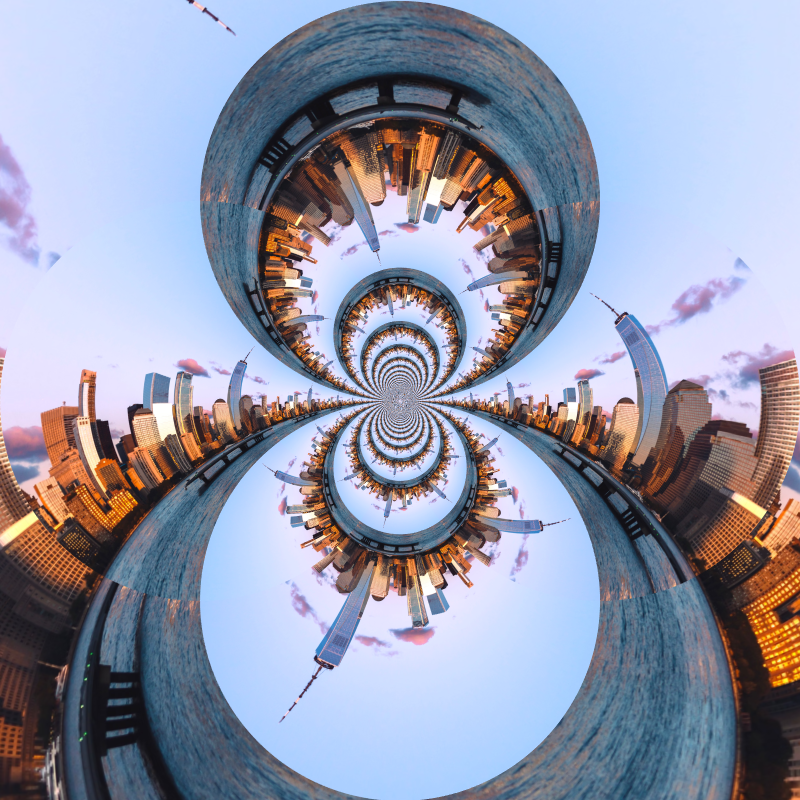
Parque de lentes líquidas
Deforma fotos con coordenadas polares, ondulación, cristal, esferizar, distorsión temporal, remolino, pliegues y curvatura.
Efecto de coordenadas polares
Envuelve una foto en un círculo o desenrolla un círculo en una franja con el efecto coordenadas polares. Elige Rect to Polar o Polar to Rect y un ángulo.
Inversión polar effect
Apply a Inversión polar effect to photos free in your browser. Open the Parque de lentes líquidas tools, tune the look, and keep editing in PictorX. No install.
Efecto de ondulación
Añade una distorsión de ondas de agua a una foto online: anillos que se extienden desde el centro como una gota en un estanque. Ajusta frecuencia y cantidad.
Cristal refractado effect
Apply a Cristal refractado effect to photos free in your browser. Open the Parque de lentes líquidas tools, tune the look, and keep editing in PictorX. No install.
Esferizar effect
Apply a Esferizar effect to photos free in your browser. Open the Parque de lentes líquidas tools, tune the look, and keep editing in PictorX. No install.
Distorsión temporal effect
Apply a Distorsión temporal effect to photos free in your browser. Open the Parque de lentes líquidas tools, tune the look, and keep editing in PictorX. No install.
¿Listo para probarlo?
Abre PictorX en tu navegador: sin instalación ni tarjeta de crédito para empezar.
Ir al editor