
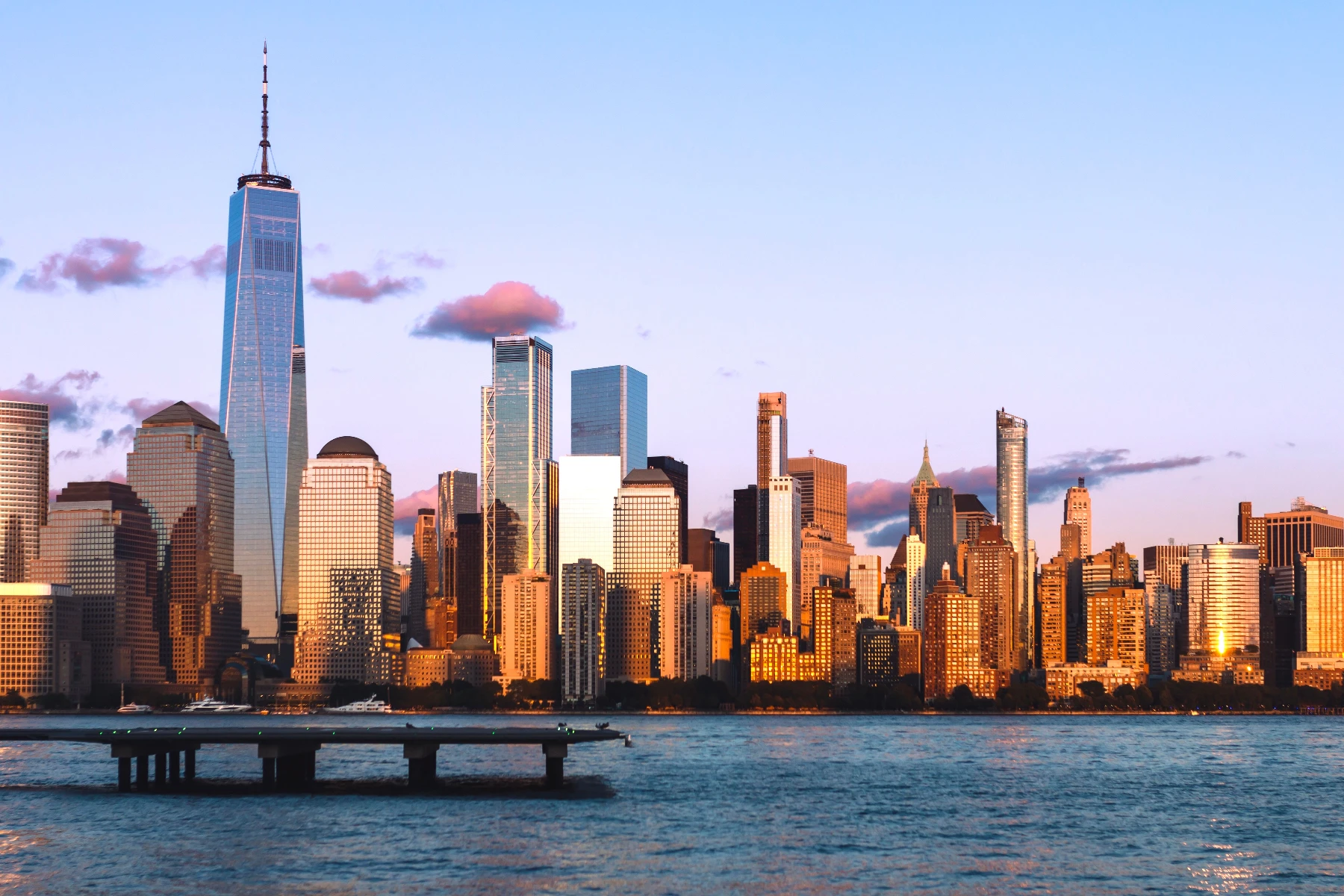
Prova un look di sfocatura o nitidezza qui sotto, oppure apri la tua immagine.
Sfocatura gaussiana di un’immagine online
Open a photo and apply Sfocatura gaussiana in PictorX. This look is part of Sfocatura e nitidezza—adjust the settings on this page, then keep editing with layers, text, and other effects in the same workspace. Prova un look di sfocatura o nitidezza qui sotto, oppure apri la tua immagine.
Come funziona
- Open this page and try Sfocatura gaussiana on the sample, or open your own photo.
- Tune the Sfocatura gaussiana settings, or switch to another look in Sfocatura e nitidezza.
- Save the result, or keep editing with layers, text, and other effects in PictorX.
What the Sfocatura gaussiana effect does
Sfocatura gaussiana is one of the looks in PictorX Sfocatura e nitidezza. Apply it in your browser, then keep working in the same project—crop, type, or add another effect without starting over.
More looks in Sfocatura e nitidezza
This page opens Sfocatura e nitidezza with Sfocatura gaussiana already selected. Switch looks on the demo to compare styles, or open the full Sfocatura e nitidezza page to browse every option in the set.
Looks in this set
Domande frequenti
Che cos’è una sfocatura gaussiana?
Una sfocatura gaussiana sostituisce ogni pixel con una media ponderata dei pixel circostanti, in cui i pixel vicini contano più di quelli lontani, secondo una curva a campana. Il risultato è un ammorbidimento uniforme in tutte le direzioni, senza strisciate. Il «Raggio» stabilisce fin dove arriva la media.
Come applicare una sfocatura gaussiana a un’immagine online?
Apri la foto in questa pagina, fai clic su «Proprietà» e imposta il «Raggio» tra 1 e 100 px. Trascina il confronto prima/dopo per controllare il risultato, poi fai clic su «Salva come immagine». Non ti servono Photoshop né altri software installati.
Quale raggio usare?
1–3 px ammorbidiscono la grana fine e il rumore mantenendo le forme nitide. 5–20 px danno un look morbido e sognante, e da 30 px in su l’immagine diventa irriconoscibile, il che funziona bene come sfondo tranquillo dietro un testo.
Come sfocare solo una parte di un’immagine?
Fai clic su «Modifica» per aprire la foto nell’editor, seleziona l’area da ammorbidire e applica lì «Sfocatura gaussiana»: i filtri modificano solo la selezione. Per ammorbidire a mano piccole aree usa lo strumento «Pennello sfocatura», e per sfocare in automatico tutto ciò che sta dietro una persona usa lo strumento IA «Sfoca sfondo».
Sfocatura gaussiana, di movimento o intelligente: quale usare?
«Sfocatura gaussiana» ammorbidisce in modo uniforme in tutte le direzioni, così la foto appare fuori fuoco. «Sfocatura movimento» trascina l’immagine in una direzione per suggerire il movimento, e «Sfocatura intelligente» fa la media solo dei pixel simili, così i bordi restano nitidi mentre le aree uniformi diventano lisce. Sono tutte nel gruppo «Sfocatura e Nitidezza» in questa pagina.
Strumenti correlati
Sfoca e contrasta
Attenua la messa a fuoco con la sfocatura gaussiana, di movimento, radiale e tilt-shift oppure ripristina i dettagli con la maschera di nitidezza e di contrasto.
Sfocatura di movimento per foto
Aggiungi la sfocatura di movimento a una foto online gratis: il Raggio regola la lunghezza delle scie, l’Angolo la direzione. Salva in PNG, senza Photoshop.
Effetto sfocatura radiale
Aggiungi una sfocatura radiale (zoom) a una foto online gratis: le scie partono dal centro come in uno zoom. Imposta Intensità e Campioni e salva in PNG.
Sfocatura intelligente effect
Apply a Sfocatura intelligente effect to photos free in your browser. Open the Sfocatura e nitidezza tools, tune the look, and keep editing in PictorX. No install.
Effetto sfocatura obiettivo
Aggiungi una sfocatura obiettivo a una foto online gratis: un aspetto morbido e fuori fuoco, come a diaframma aperto. Raggio da 1 a 500 px, salva in PNG.
Nitidezza effect
Apply a Nitidezza effect to photos free in your browser. Open the Sfocatura e nitidezza tools, tune the look, and keep editing in PictorX. No install.
Maschera di contrasto online
Aumenta la nitidezza di una foto online con la maschera di contrasto. Imposta raggio e intensità: bordi e dettagli più nitidi, aree uniformi sempre lisce.
Sfocato
Come funziona la sfocatura? Sfocatura gaussiana, maschera di contrasto, sfocatura radiale e di movimento, tilt-shift, smart blur, obiettivo e quale usare.
Pronto a provarlo?
Apri PictorX nel tuo browser: nessuna installazione, nessuna carta di credito richiesta per iniziare.
Vai all'editor