
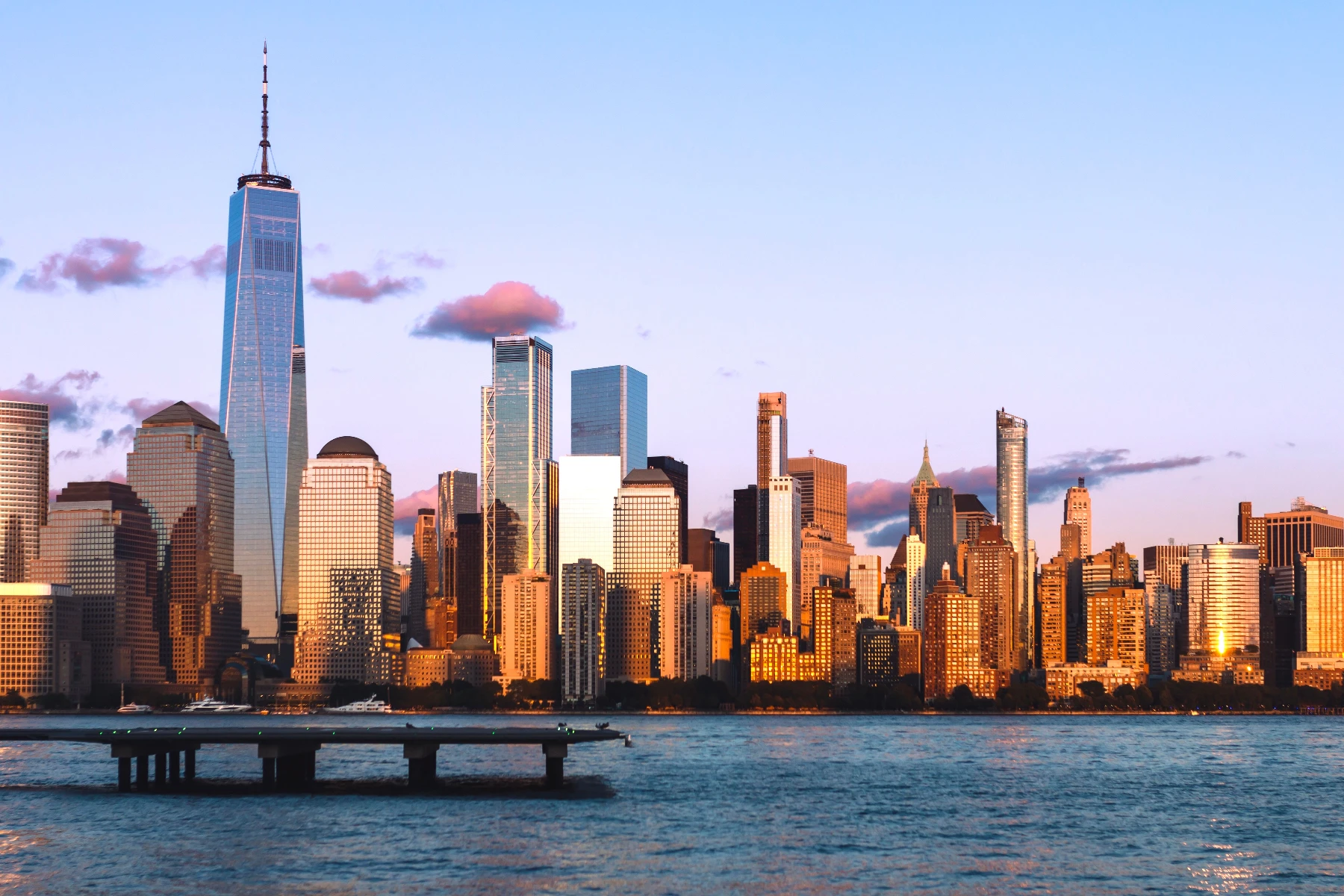
Essayez un look flou ou netteté ci-dessous, ou ouvrez votre propre image.
Appliquer un flou gaussien en ligne
Open a photo and apply Flou gaussien in PictorX. This look is part of Flou et netteté—adjust the settings on this page, then keep editing with layers, text, and other effects in the same workspace. Essayez un look flou ou netteté ci-dessous, ou ouvrez votre propre image.
Comment ça marche
- Open this page and try Flou gaussien on the sample, or open your own photo.
- Tune the Flou gaussien settings, or switch to another look in Flou et netteté.
- Save the result, or keep editing with layers, text, and other effects in PictorX.
What the Flou gaussien effect does
Flou gaussien is one of the looks in PictorX Flou et netteté. Apply it in your browser, then keep working in the same project—crop, type, or add another effect without starting over.
More looks in Flou et netteté
This page opens Flou et netteté with Flou gaussien already selected. Switch looks on the demo to compare styles, or open the full Flou et netteté page to browse every option in the set.
Looks in this set
Questions fréquemment posées
Qu’est-ce qu’un flou gaussien ?
Un flou gaussien remplace chaque pixel par une moyenne pondérée des pixels qui l’entourent, les pixels proches comptant plus que les pixels éloignés, selon une courbe en cloche. Le résultat est un adoucissement régulier dans toutes les directions, sans traînées. Le « Rayon » définit jusqu’où porte la moyenne.
Comment appliquer un flou gaussien à une image en ligne ?
Ouvrez votre photo sur cette page, cliquez sur « Propriétés » et réglez le « Rayon » entre 1 et 100 px. Faites glisser la comparaison avant/après pour vérifier le résultat, puis cliquez sur « Enregistrer en image ». Vous n’avez besoin ni de Photoshop ni d’aucun autre logiciel installé.
Quel rayon utiliser ?
1 à 3 px adoucissent le grain fin et le bruit tout en gardant des formes nettes. 5 à 20 px donnent un rendu doux et vaporeux, et à partir de 30 px l’image devient méconnaissable, ce qui convient bien comme fond calme derrière un texte.
Comment flouter seulement une partie d’une image ?
Cliquez sur « Modifier » pour ouvrir la photo dans l’éditeur, sélectionnez la zone à adoucir et appliquez-y « Flou gaussien » : les filtres ne modifient que la sélection. Pour adoucir de petites zones à la main, utilisez l’outil « Pinceau de flou », et pour flouter automatiquement tout ce qui se trouve derrière une personne, utilisez l’outil IA « Flouter l’arrière-plan ».
Flou gaussien, flou de mouvement ou flou intelligent : lequel choisir ?
« Flou gaussien » adoucit uniformément dans toutes les directions, si bien que la photo paraît mise au point ailleurs. « Flou de mouvement » étire l’image dans une direction pour suggérer le mouvement, et « Flou intelligent » ne fait la moyenne que des pixels similaires : les contours restent nets et les zones unies deviennent lisses. Tous se trouvent dans l’ensemble « Flou et Accentuation » sur cette page.
Outils associés

Flou et netteté
Adoucissez la mise au point avec le flou gaussien, de mouvement, radial et d'inclinaison, ou ramenez les détails avec un masque plus net et flou.
Effet flou de mouvement pour vos photos
Ajoutez un flou de mouvement à une photo en ligne et gratuitement : le Rayon règle la longueur des traînées, l’Angle leur direction. Export PNG, sans Photoshop.
Effet flou radial
Ajoutez un flou radial (zoom) à une photo en ligne et gratuitement : des traînées jaillissent du centre comme lors d’un zoom. Réglez Force et Échantillons. PNG.
Flou intelligent effect
Apply a Flou intelligent effect to photos free in your browser. Open the Flou et netteté tools, tune the look, and keep editing in PictorX. No install.
Effet flou d’objectif
Ajoutez un flou d’objectif à une photo en ligne et gratuitement : un rendu doux et flou, comme à grande ouverture. Rayon de 1 à 500 px, export PNG.
Accentuation effect
Apply a Accentuation effect to photos free in your browser. Open the Flou et netteté tools, tune the look, and keep editing in PictorX. No install.
Masque flou (unsharp mask) en ligne
Accentuez la netteté d’une photo en ligne avec le masque flou. Réglez le rayon et la force : contours et détails plus nets, zones unies toujours lisses.

Le flou
Comment fonctionne le flou ? Flou gaussien, masque flou, flou radial et de mouvement, tilt-shift, flou intelligent et flou d'objectif, et lequel choisir.
Prêt à l'essayer ?
Ouvrez PictorX dans votre navigateur – aucune installation, aucune carte de crédit requise pour démarrer.
Aller à l'éditeur