
Zoom, griglie e righelli
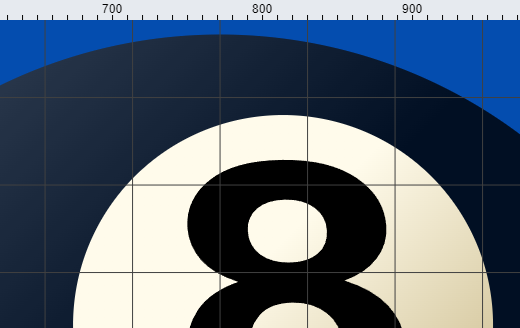
Ispeziona e posiziona gli elementi con controlli di visualizzazione precisi. Passa da una panoramica fino al 10.000% per lavorare a livello di pixel, quindi attiva Visualizza → Griglia, Visualizza → Griglia pixel, Visualizza → Righelli e l'aggancio alla griglia quando l'allineamento conta.
Come funziona
- Apri PictorX nel browser e avvia un nuovo progetto o carica un’immagine.
- Usa Zoom, griglie e righelli per modellare il risultato, poi perfezionarlo con gli altri strumenti dell’editor.
- Continua a modificare, esporta il lavoro o trasforma il risultato nel tuo prossimo design.
Come Zoom, griglie e righelli si inserisce nel tuo flusso di lavoro
Ispeziona e posiziona gli elementi con controlli di visualizzazione precisi. PictorX tiene la funzione accanto a foto, livelli, tipografia e strumenti di design, così passi dall’idea al grafico finito senza cambiare applicazione.
Crea di più con Zoom, griglie e righelli
Parti da una modifica mirata, valuta il risultato nel contesto e continua a iterare. Combina Zoom, griglie e righelli con altri strumenti PictorX per social, presentazioni, layout di stampa o progetti personali.
Domande frequenti
Perché attivare griglie e righelli?
Mantengono allineati caratteri, loghi e foto invece di posizionare tutto a occhio.
Posso agganciare gli oggetti alla griglia?
SÌ. Ingrandisci e utilizza guide o righelli quando nella stampa vengono visualizzati alcuni pixel di disallineamento.
Lo zoom riduce la qualità dell'immagine?
Lo zoom è per la visualizzazione. Le forme vettoriali rimangono nitide; i livelli raster mantengono la dimensione dei pixel.
Quando le griglie contano di più?
Loghi, biglietti da visita e layout di stampa in cui bordi e margini devono essere allineati.
Strumenti correlati

Modalità documento
La modalità Documento è Pictorx al massimo della precisione: una tela familiare basata su pagine in cui ogni livello resta nell'artboard, i progetti multipagina si impilano ordinatamente e ciò che vedi è ciò che esporti. Usa PictorX gratis nel browser, senza installare software.

Strumento Selezione
Isola esattamente ciò che ti serve — niente di più, niente di meno. Usa l’editor PictorX gratuito nel browser.

Tracciati, punti e curve
Rimodella i tracciati di forme e linee a livello di ancoraggio. Usa PictorX gratis nel browser, senza installare software.
Pronto a provarlo?
Apri PictorX nel tuo browser: nessuna installazione, nessuna carta di credito richiesta per iniziare.
Prova Zoom, griglie e righelli