
단어
스타일
레이아웃
색상
사진
워드 클라우드 생성기
텍스트나 나만의 단어 목록을 어떤 모양의 워드 클라우드로든 바꿔 보세요. 가장 중요한 단어가 가장 크게 그려지고 모양이 가득 채워지며, 결과를 이미지로 저장해 프레젠테이션, 포스터, 수업, 뉴스레터, SNS 게시물에 쓸 수 있어요. 텍스트를 붙여 넣어 단어를 세거나, 한 줄에 단어 하나와 가중치를 입력하세요(design: 8). 모양, 색상, 글꼴, 단어 각도를 고른 다음 PNG로 저장하거나 편집기에서 디자인에 삽입하세요.
작동 원리
- 텍스트를 붙여 넣어 단어를 세거나, 한 줄에 단어나 구절 하나를 가중치와 함께 입력하세요(예: design: 8).
- 모양을 고르세요. 구름, 하트, 전구, 크리스마스트리, 나비, 직접 입력한 글자 또는 내 사진.
- 팔레트, 글꼴, 단어 각도를 고른 다음 PNG로 저장하거나 PictorX 편집기에서 클라우드를 여세요.
모양을 채우는 단어
각 단어는 글자 단위로 저마다의 각도에 배치되며, 가장 큰 단어는 가운데에, 작은 단어는 그 주변의 빈틈에 들어가요. 채우기는 모양 전체가 덮일 때까지 단어를 점점 더 작게 반복하므로 하트, 전구, 이름의 글자가 선명하고 꽉 차게 나와요.
텍스트에서 또는 나만의 목록에서
연설, 이야기, 설문, 노래 가사를 붙여 넣으면 단어를 대신 세어 주며, 영어를 비롯한 여러 언어에서 the, and, of 같은 흔한 단어는 제외해요. 또는 가중치가 있는 나만의 목록을 써서 어떤 단어가 가장 클지 정확히 정할 수 있어요. 목록으로 편집은 센 텍스트를 이런 목록으로 바꿔요.
색상, 글꼴, 사진
18가지 팔레트 중 하나를 고르고, 색을 왼쪽에서 오른쪽으로 또는 가운데에서 바깥으로 흐르게 하거나 사진에서 가져오세요. 사진 모양으로 단색 배경 위의 로고나 피사체 윤곽을 채우고, 굵은 포스터 글자부터 손글씨까지 글꼴을 고를 수 있어요.
자주 묻는 질문
워드 클라우드 생성기를 쓰려면 프리미엄이 필요한가요?
모든 모양, 색상, 예시는 프리미엄 없이도 사용해 볼 수 있어요. 워드 클라우드 생성기는 프리미엄 앱이라 구독하지 않으면 저장한 그림에 PictorX 워터마크가 들어가고, 프리미엄이면 깨끗하게 저장돼요. 모든 작업은 브라우저에서 이루어지므로 텍스트는 기기에 남아요.
한 단어를 다른 단어보다 크게 하려면 어떻게 하나요?
한 줄에 단어 하나와 그 뒤에 숫자를 붙인 목록을 쓰세요(예: design: 10, color: 4). 숫자가 클수록 단어가 커져요. 붙여 넣은 텍스트에서는 가장 자주 쓴 단어가 가장 크게 그려져요.
나만의 모양을 쓸 수 있나요?
네. 사진 모양을 고른 다음 단색 또는 투명 배경의 로고, 아이콘, 피사체 사진을 선택하면 단어가 그 윤곽을 채워요. 피사체 주변을 켜면 대신 그 주변 공간에 단어를 배치하고, 사진에서는 각 단어를 아래 사진처럼 색칠해요.
워드 클라우드를 디자인에 추가할 수 있나요?
네. 배경을 투명으로 설정하고 PNG로 저장해 슬라이드, 카드, 포스터에 쓰세요. 또는 PictorX 편집기에서 열면 앱 ▸ 텍스트 ▸ 워드 클라우드 생성기에서 클라우드를 이미지나 편집 가능한 텍스트 레이어로 디자인에 추가할 수 있어요.
어떤 언어를 지원하나요?
모든 언어를 지원해요. 단어는 브라우저의 단어 분리 기능으로 나뉘므로 중국어와 일본어도 작동하며, 흔한 단어는 영어, 네덜란드어, 독일어, 프랑스어, 스페인어, 이탈리아어, 포르투갈어에서 제외돼요.
관련 도구
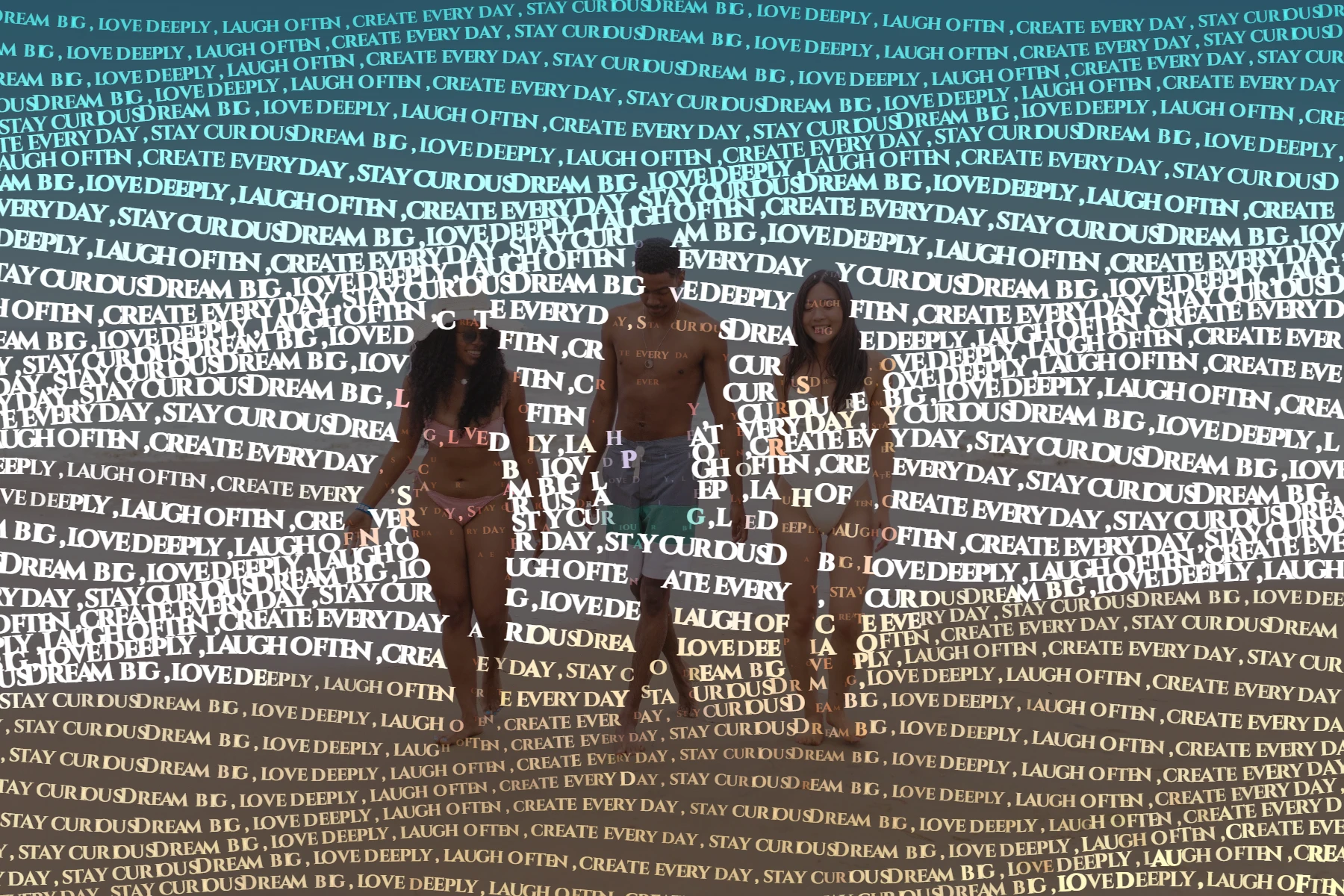
타이포그래피 효과
효과 → 텍스트에서 사진을 글자로 만든 예술 작품으로 바꿔보세요.
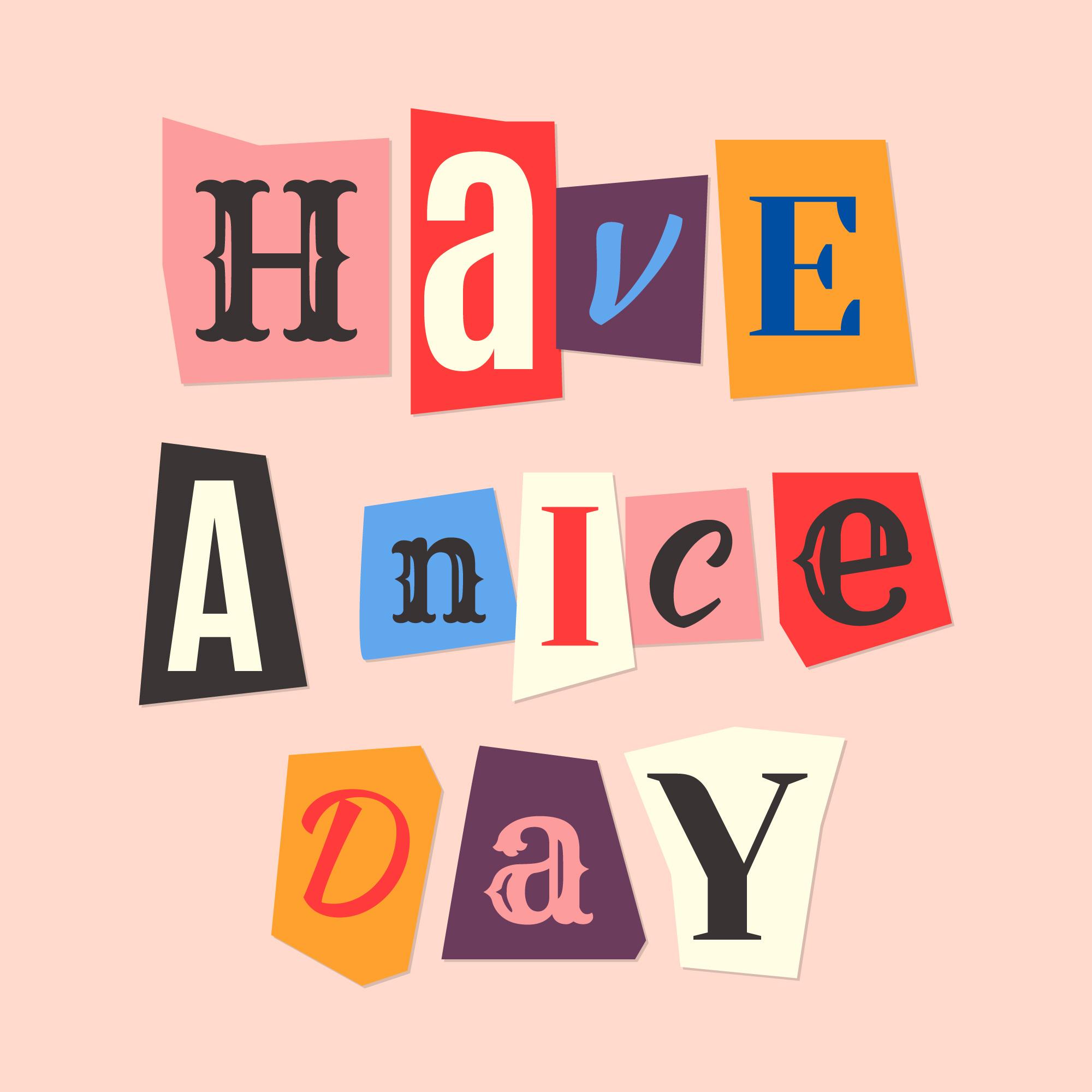
잡지 컷아웃 문자 생성기
입력한 단어를 잡지 스타일의 컷아웃 글자로 바꿔보세요. 글꼴을 혼합하거나 하나를 잠그고 색상과 크기를 무작위로 지정하고 PNG를 다운로드하세요.
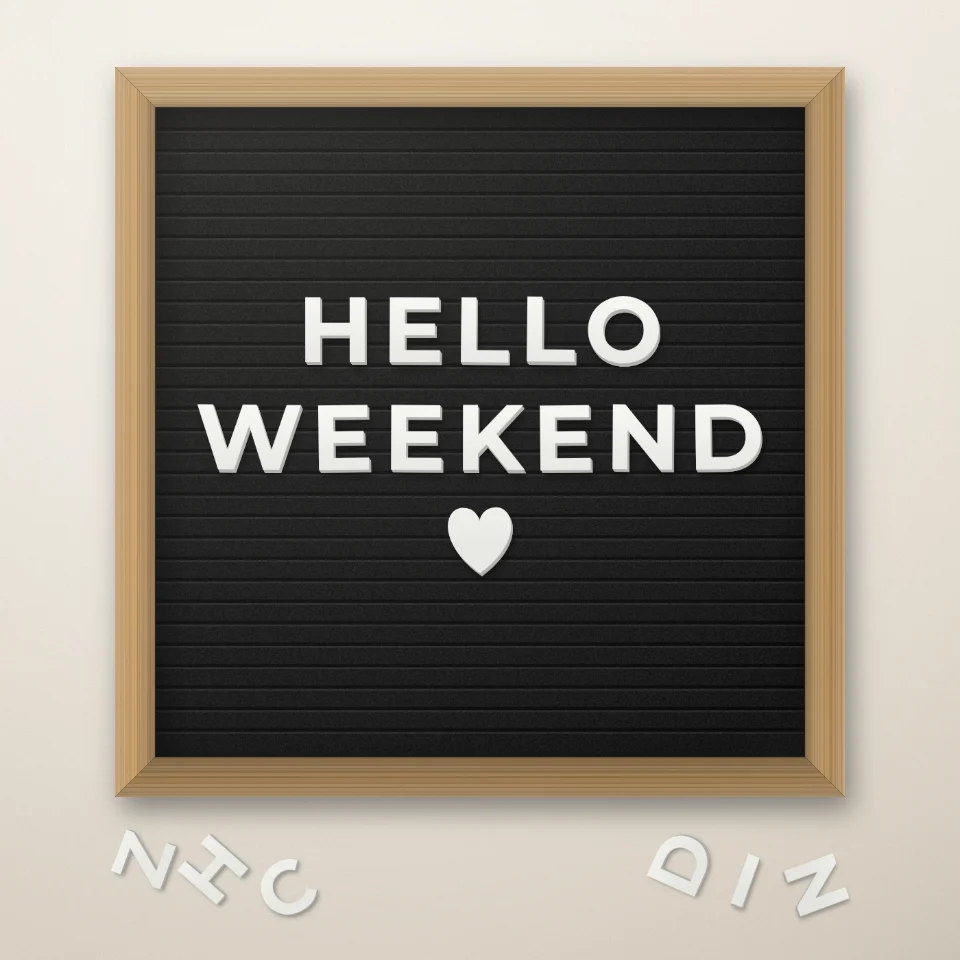
레터보드 문구 만들기
흰색 또는 금색 글자, 나무 프레임, 하트와 별로 펠트 레터보드에 문구를 만들고 PNG로 저장하세요.
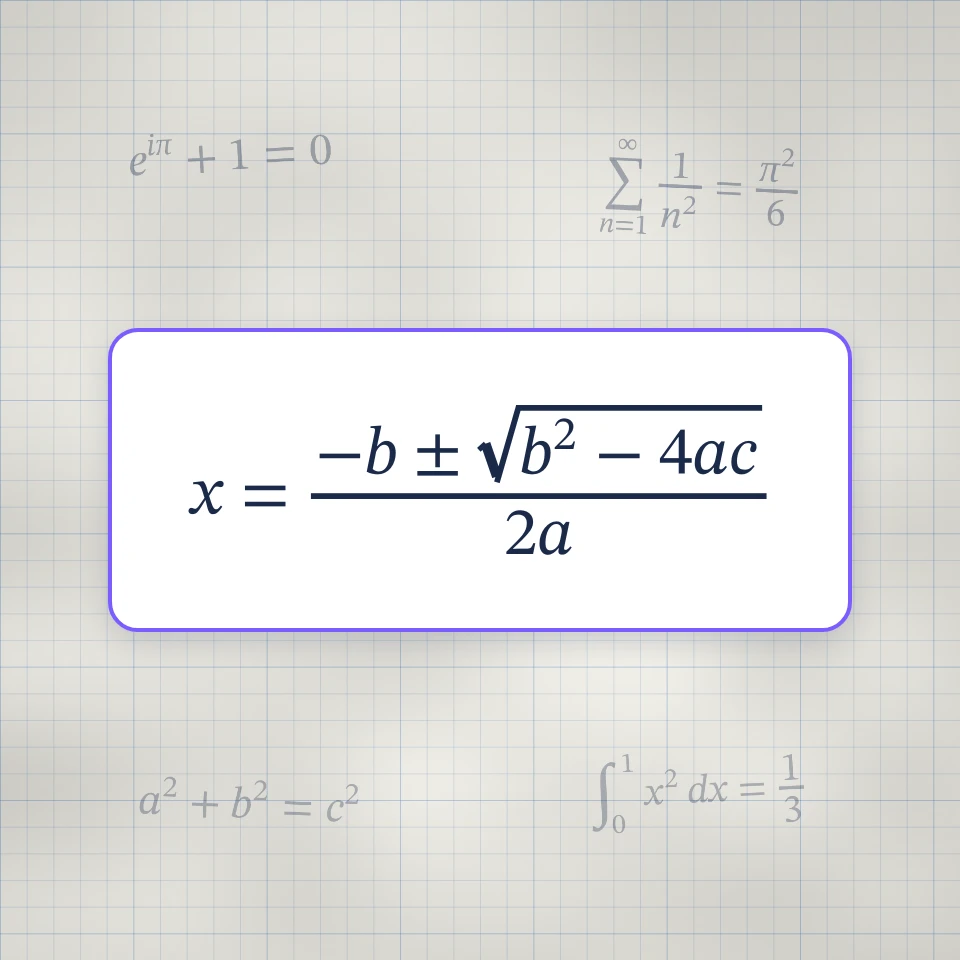
수식 만들기
분수, 근호, 거듭제곱, 합, 적분, 행렬, 그리스 문자로 수학 수식을 쉽게 만드세요. LaTeX를 입력하거나 버튼을 클릭한 다음 투명 PNG로 저장하거나 디자인에 추가하세요.
시도해 볼 준비가 되셨나요?
브라우저에서 PictorX를 열어요. 설치가 필요 없고 시작하는 데 신용 카드가 필요하지 않아요.
편집기로 이동