
الكلمات
النمط
التخطيط
ألوان
صورة
صانع سحابة الكلمات
حوّل نصًا أو قائمة كلماتك الخاصة إلى سحابة كلمات بأي شكل. تُرسم الكلمات الأهم بأكبر حجم ويمتلئ الشكل، ويمكنك حفظ النتيجة كصورة للعروض التقديمية والملصقات والفصول الدراسية والنشرات البريدية ومنشورات التواصل الاجتماعي. الصق نصًا لعدّ كلماته، أو اكتب كلمة واحدة في كل سطر مع وزنها (design: 8). اختر شكلًا وألوانًا وخطًا وزوايا الكلمات، ثم احفظ صورة PNG أو أدرج السحابة في تصميم داخل المحرر.
كيف يعمل
- الصق نصًا لعدّ كلماته، أو اكتب كلمة أو عبارة واحدة في كل سطر مع وزنها، مثل design: 8.
- اختر شكلًا: سحابة أو قلب أو مصباح أو شجرة عيد الميلاد أو فراشة أو حروف تكتبها أو صورة خاصة بك.
- اختر لوحة ألوان وخطًا وزوايا الكلمات، ثم احفظ صورة PNG أو افتح السحابة في محرر PictorX.
كلمات تملأ الشكل
توضع كل كلمة حرفًا حرفًا بزاويتها الخاصة، الأكبر في المنتصف والأصغر في الفراغات من حولها. يكرر خيار التعبئة الكلمات بحجم أصغر فأصغر حتى يُغطّى الشكل كله، فيظهر القلب أو المصباح أو حروف الاسم واضحة وممتلئة.
من نص أو من قائمتك الخاصة
الصق خطابًا أو قصة أو استبيانًا أو كلمات أغنية فتُعدّ الكلمات نيابة عنك، دون الكلمات الشائعة مثل the وand وof، في الإنجليزية ولغات أخرى كثيرة. أو اكتب قائمتك الخاصة بأوزان وحدّد بدقة أي كلمة تكون الأكبر. يحوّل خيار تحرير كقائمة النص المعدود إلى قائمة كهذه.
الألوان والخطوط والصور
اختر إحدى ثماني عشرة لوحة ألوان، واجعل الألوان تتدرج من اليسار إلى اليمين أو من المنتصف إلى الخارج، أو خذها من صورة. استخدم شكل صورة لملء حدود شعار أو موضوع على خلفية سادة، واختر خطًا من حروف الملصقات العريضة إلى خط اليد.
الأسئلة المتداولة
هل أحتاج إلى Premium لاستخدام صانع سحابة الكلمات؟
يمكنك تجربة كل شكل ولون ومثال من دونه. صانع سحابة الكلمات تطبيق Premium: من دون اشتراك تحمل الصورة التي تحفظها علامة PictorX المائية، ومع Premium تُحفظ نظيفة. كل شيء يجري في متصفحك، لذا يبقى نصك على جهازك.
كيف أجعل كلمة أكبر من الكلمات الأخرى؟
اكتب قائمة بكلمة واحدة في كل سطر يليها رقم، مثل design: 10 وcolor: 4. كلما ارتفع الرقم كبرت الكلمة. وفي النص الملصوق تُرسم الكلمات التي تستخدمها أكثر بأكبر حجم.
هل يمكنني استخدام شكل خاص بي؟
نعم. اختر شكل صورة، ثم اختر شعارًا أو أيقونة أو صورة لموضوع على خلفية سادة أو شفافة: تملأ الكلمات حدوده. أما خيار حول الموضوع فيضعها في المساحة المحيطة به بدلًا من ذلك، ويلوّن خيار من الصورة كل كلمة مثل الصورة التي تحتها.
هل يمكنني إضافة سحابة الكلمات إلى تصميم؟
نعم. اضبط الخلفية على شفاف واحفظ صورة PNG لشريحة أو بطاقة أو ملصق. أو افتحها في محرر PictorX، حيث يضيف التطبيقات ▸ النص ▸ صانع سحابة الكلمات السحابة إلى تصميمك كصورة أو كطبقات نصية قابلة للتحرير.
ما اللغات المدعومة؟
أي لغة. تُقسَّم الكلمات باستخدام أداة تقسيم الكلمات في متصفحك، لذا تعمل الصينية واليابانية أيضًا، وتُستبعد الكلمات الشائعة في الإنجليزية والهولندية والألمانية والفرنسية والإسبانية والإيطالية والبرتغالية.
الأدوات ذات الصلة
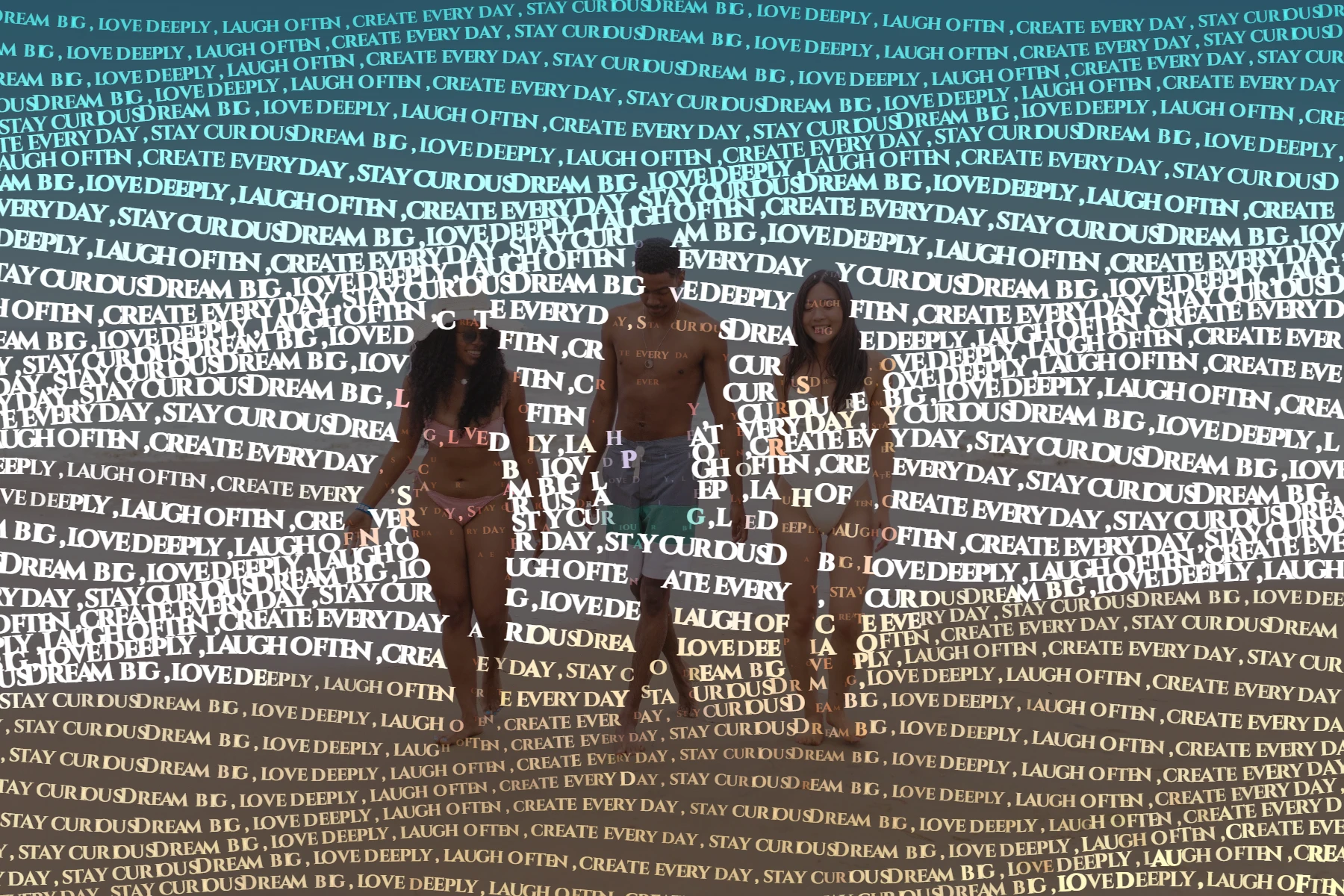
تأثيرات طباعية
حوّل الصور إلى فن مبني من الحروف عبر التأثيرات → النص.

مولّد حروف قصص المجلات
حوّل الكلمات إلى حروف مقصوصة من المجلات. امزج الخطوط أو ثبّت واحدًا ونزّل PNG.
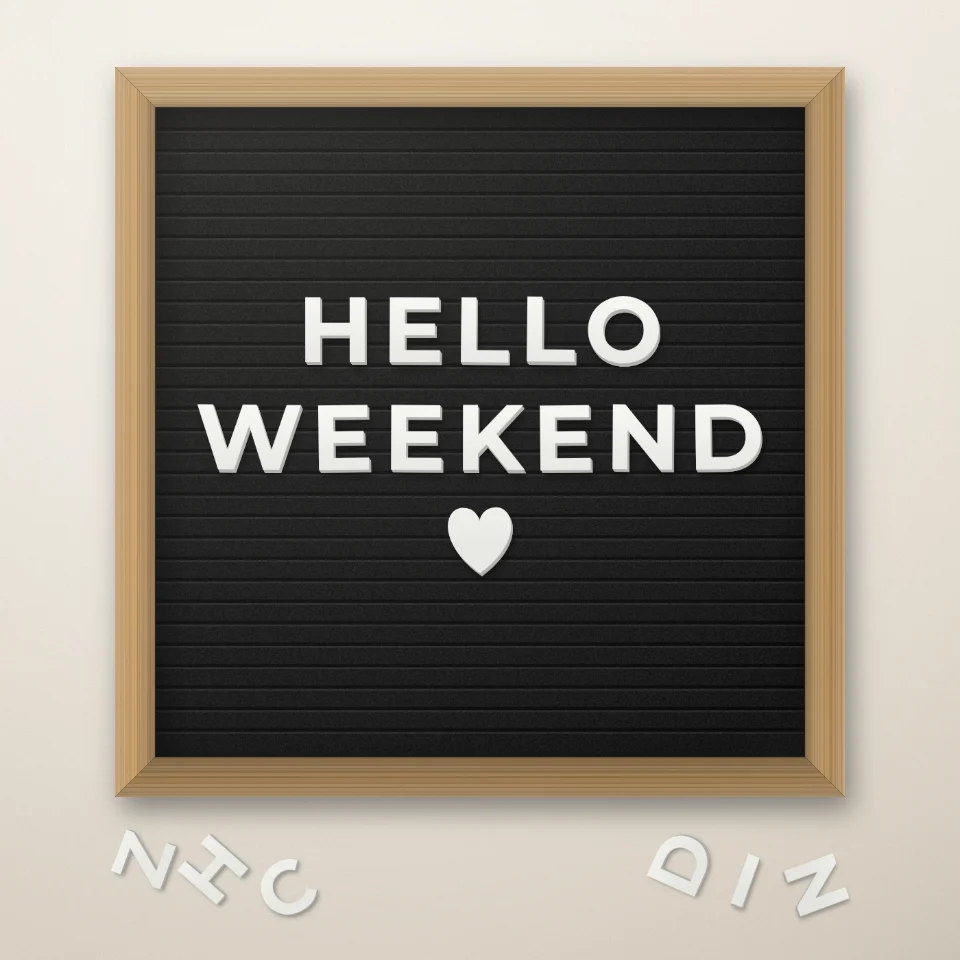
صانع عبارات لوحة الحروف
اكتب عبارتك على لوحة لباد بحروف بيضاء أو ذهبية وإطار خشبي وقلوب أو نجوم. احفظ PNG.
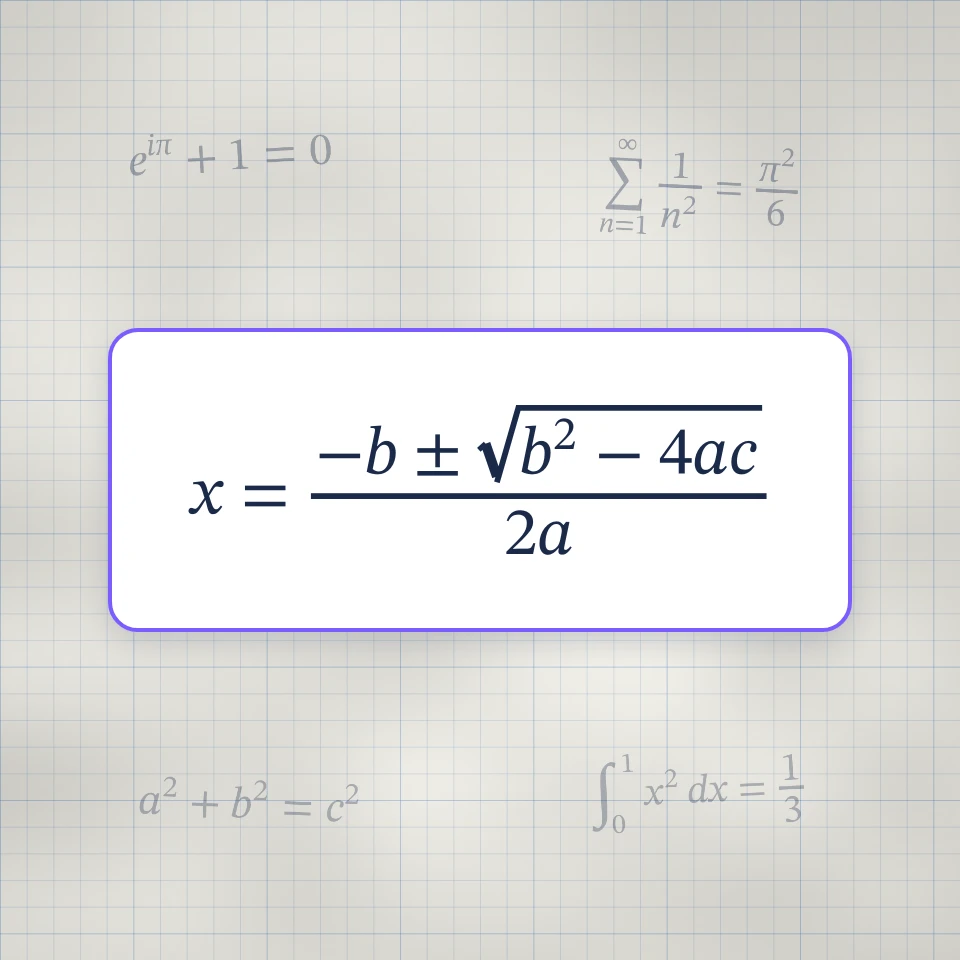
صانع المعادلات
أنشئ المعادلات الرياضية بسهولة: الكسور والجذور والأسس والمجاميع والتكاملات والمصفوفات والحروف اليونانية. اكتب LaTeX أو انقر الأزرار، ثم احفظ صورة PNG شفافة أو أضفها إلى تصميم.
هل أنت مستعد لتجربتها؟
افتح PictorX في متصفحك - بدون تثبيت، ولا يلزم وجود بطاقة ائتمان للبدء.
الانتقال إلى المحرر