
शब्द
शैली
लेआउट
रंग
चित्र
वर्ड क्लाउड मेकर
किसी टेक्स्ट या शब्दों की अपनी सूची को किसी भी आकृति के वर्ड क्लाउड में बदलें। सबसे अहम शब्द सबसे बड़े बनते हैं, आकृति भर जाती है, और आप नतीजे को प्रेज़ेंटेशन, पोस्टर, कक्षा, न्यूज़लेटर और सोशल पोस्ट के लिए चित्र के रूप में सहेज सकते हैं। शब्द गिनने के लिए कोई टेक्स्ट पेस्ट करें, या हर पंक्ति में एक शब्द और उसका भार लिखें (design: 8)। आकृति, रंग, फ़ॉन्ट और शब्दों के कोण चुनें, फिर PNG सहेजें या एडिटर में क्लाउड को किसी डिज़ाइन में डालें।
यह कैसे काम करता है
- शब्द गिनने के लिए कोई टेक्स्ट पेस्ट करें, या हर पंक्ति में एक शब्द या वाक्यांश उसके भार के साथ लिखें, जैसे design: 8।
- एक आकृति चुनें: बादल, दिल, बल्ब, क्रिसमस ट्री, तितली, आपके टाइप किए अक्षर, या आपका अपना चित्र।
- पैलेट, फ़ॉन्ट और शब्दों के कोण चुनें, फिर PNG सहेजें या क्लाउड को PictorX एडिटर में खोलें।
आकृति को भरते शब्द
हर शब्द अक्षर-दर-अक्षर अपने कोण पर रखा जाता है, सबसे बड़े बीच में और छोटे उनके आसपास की खाली जगहों में। भराव पूरी आकृति ढकने तक शब्दों को छोटा और छोटा करके दोहराता है, ताकि दिल, बल्ब या किसी नाम के अक्षर साफ़ और भरे-पूरे दिखें।
किसी टेक्स्ट से या अपनी सूची से
कोई भाषण, कहानी, सर्वे या गाने के बोल पेस्ट करें और शब्द आपके लिए गिने जाते हैं, अंग्रेज़ी और कई दूसरी भाषाओं में the, and या of जैसे आम शब्दों के बिना। या भार के साथ अपनी सूची लिखें और ठीक-ठीक तय करें कि कौन सा शब्द सबसे बड़ा हो। सूची के रूप में संपादित करें गिने गए टेक्स्ट को ऐसी सूची में बदल देता है।
रंग, फ़ॉन्ट और चित्र
अठारह पैलेट में से कोई एक चुनें, रंगों को बाएँ से दाएँ या बीच से बाहर की ओर बहने दें, या उन्हें किसी फ़ोटो से लें। सादी पृष्ठभूमि पर किसी लोगो या विषय की रूपरेखा भरने के लिए चित्र आकृति का उपयोग करें, और मोटे पोस्टर अक्षरों से लेकर हस्तलिपि तक कोई फ़ॉन्ट चुनें।
अक्सर पूछे जाने वाले प्रश्न
क्या वर्ड क्लाउड मेकर के लिए प्रीमियम चाहिए?
हर आकृति, रंग और उदाहरण आप इसके बिना भी आज़मा सकते हैं। वर्ड क्लाउड मेकर एक प्रीमियम ऐप है: सदस्यता के बिना सहेजे गए चित्र पर PictorX वॉटरमार्क रहता है, और प्रीमियम के साथ यह बिना वॉटरमार्क सहेजा जाता है। सब कुछ आपके ब्राउज़र में होता है, इसलिए आपका टेक्स्ट आपके डिवाइस पर ही रहता है।
किसी एक शब्द को बाकी से बड़ा कैसे करूँ?
हर पंक्ति में एक शब्द और उसके बाद एक संख्या वाली सूची लिखें, जैसे design: 10 और color: 4। संख्या जितनी ज़्यादा, शब्द उतना बड़ा। पेस्ट किए गए टेक्स्ट में, जो शब्द आप सबसे ज़्यादा इस्तेमाल करते हैं वे सबसे बड़े बनते हैं।
क्या मैं अपनी आकृति इस्तेमाल कर सकता हूँ?
हाँ। चित्र आकृति चुनें और सादी या पारदर्शी पृष्ठभूमि पर कोई लोगो, आइकन या किसी विषय की फ़ोटो चुनें: शब्द उसकी रूपरेखा भर देते हैं। विषय के चारों ओर उन्हें इसके बजाय आसपास की जगह में रखता है, और चित्र से हर शब्द को उसके नीचे की फ़ोटो जैसा रंग देता है।
क्या मैं वर्ड क्लाउड को किसी डिज़ाइन में जोड़ सकता हूँ?
हाँ। पृष्ठभूमि को पारदर्शी पर सेट करें और किसी स्लाइड, कार्ड या पोस्टर के लिए PNG सहेजें। या इसे PictorX एडिटर में खोलें, जहाँ ऐप्स ▸ टेक्स्ट ▸ वर्ड क्लाउड मेकर क्लाउड को आपके डिज़ाइन में चित्र या संपादन योग्य टेक्स्ट लेयर के रूप में जोड़ता है।
कौन सी भाषाएँ काम करती हैं?
कोई भी भाषा। शब्दों को आपके ब्राउज़र के शब्द-विभाजक से अलग किया जाता है, इसलिए चीनी और जापानी भी काम करती हैं, और अंग्रेज़ी, डच, जर्मन, फ़्रेंच, स्पैनिश, इतालवी और पुर्तगाली में आम शब्द छोड़ दिए जाते हैं।
संबंधित टूल
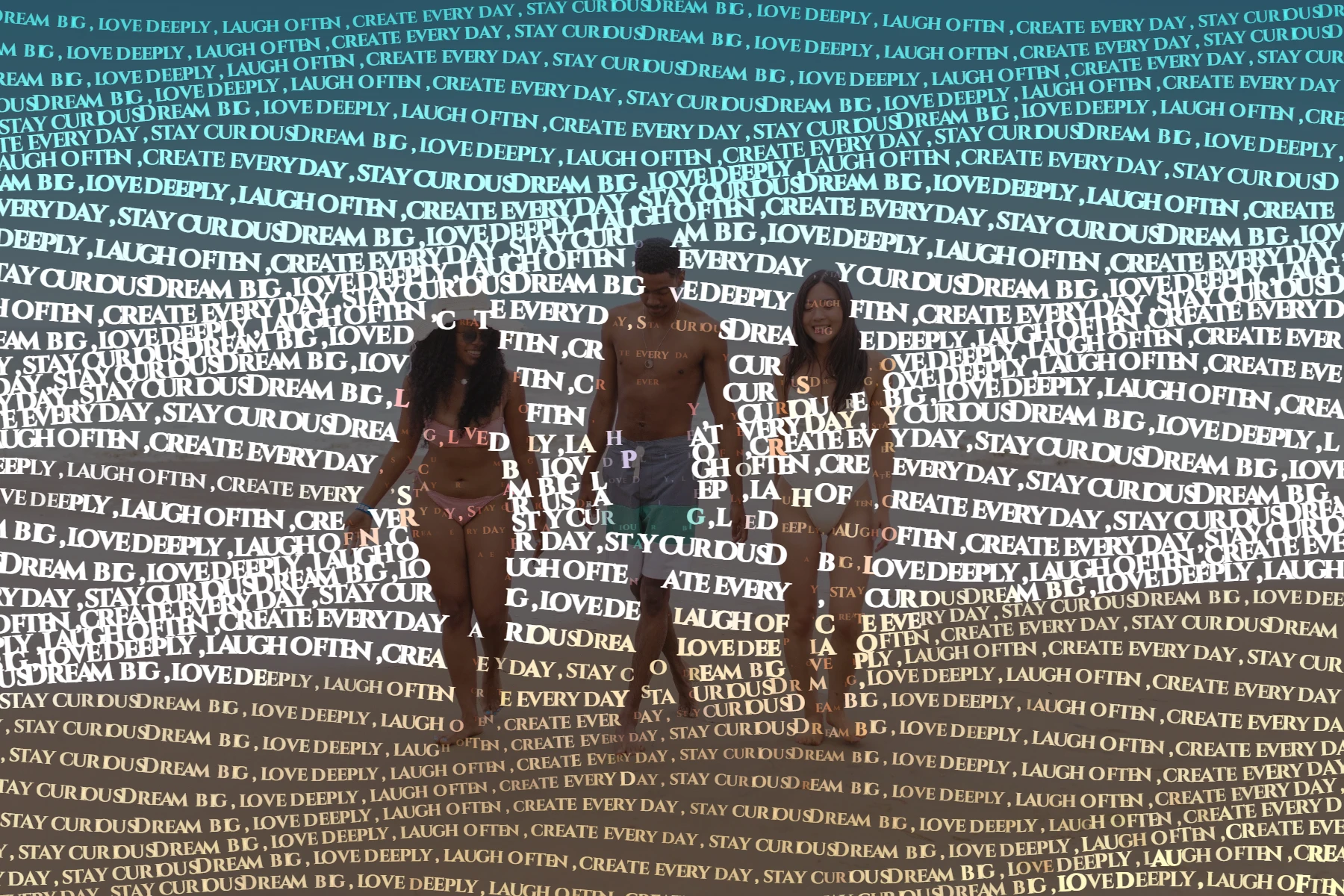
टाइपोग्राफ़िक इफ़ेक्ट
इफ़ेक्ट → टेक्स्ट से फ़ोटो को अक्षरों से बनी कला बनाएँ। इफ़ेक्ट → टेक्स्ट → ग्रैमी आर्ट से कस्टम शब्द सिल्हूट में भरें, इफ़ेक्ट → टेक्स्ट → टाइपोग्राफ़िक पोर्ट्रेट से पोर्ट्रेट को टाइप से भरें, या इफ़ेक्ट → टेक्स्ट →…
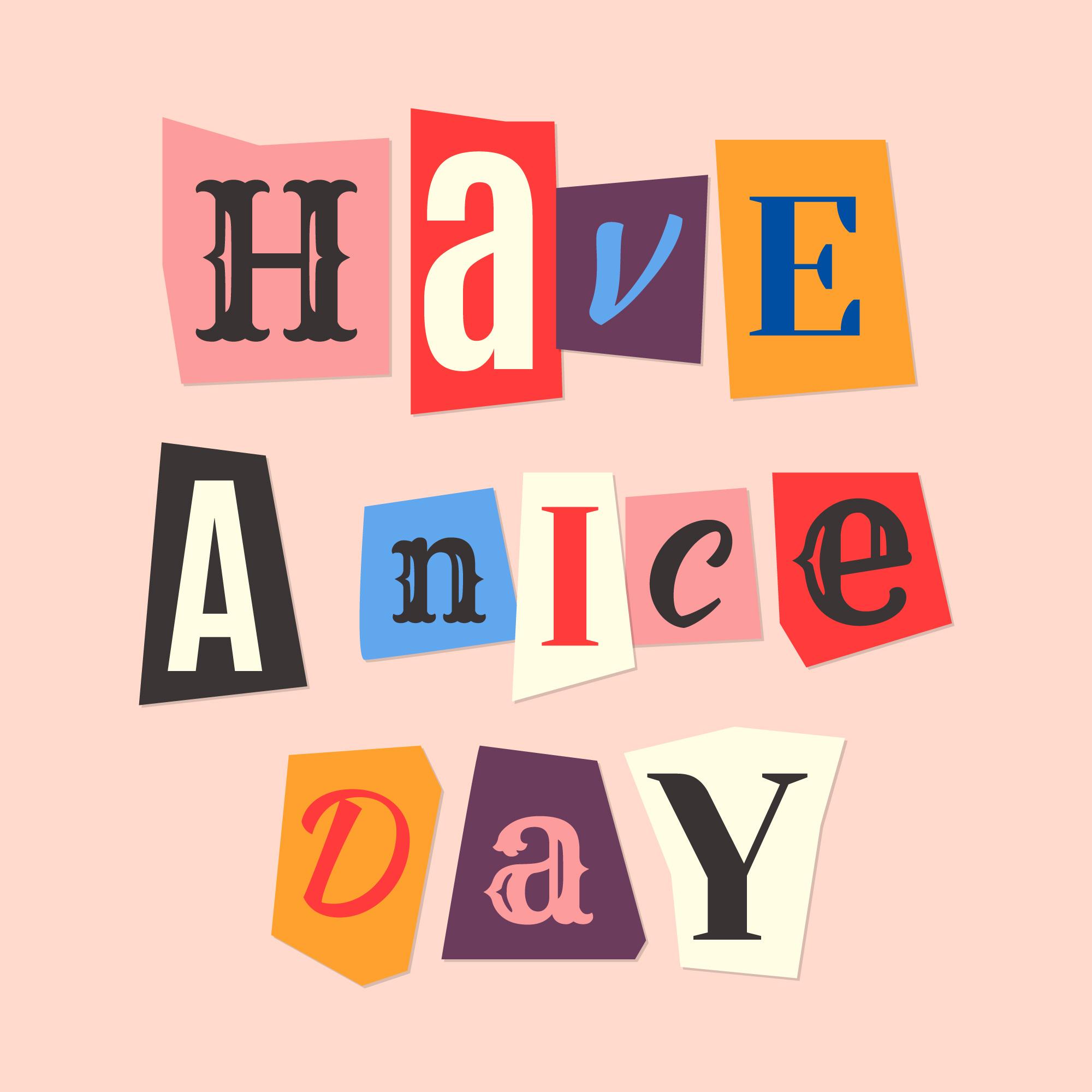
मैगज़ीन कटआउट अक्षर जनरेटर
टाइप किए शब्दों को मैगज़ीन कटआउट अक्षर बनाएँ। फ़ॉन्ट मिलाएँ या एक रखें, PNG डाउनलोड करें।
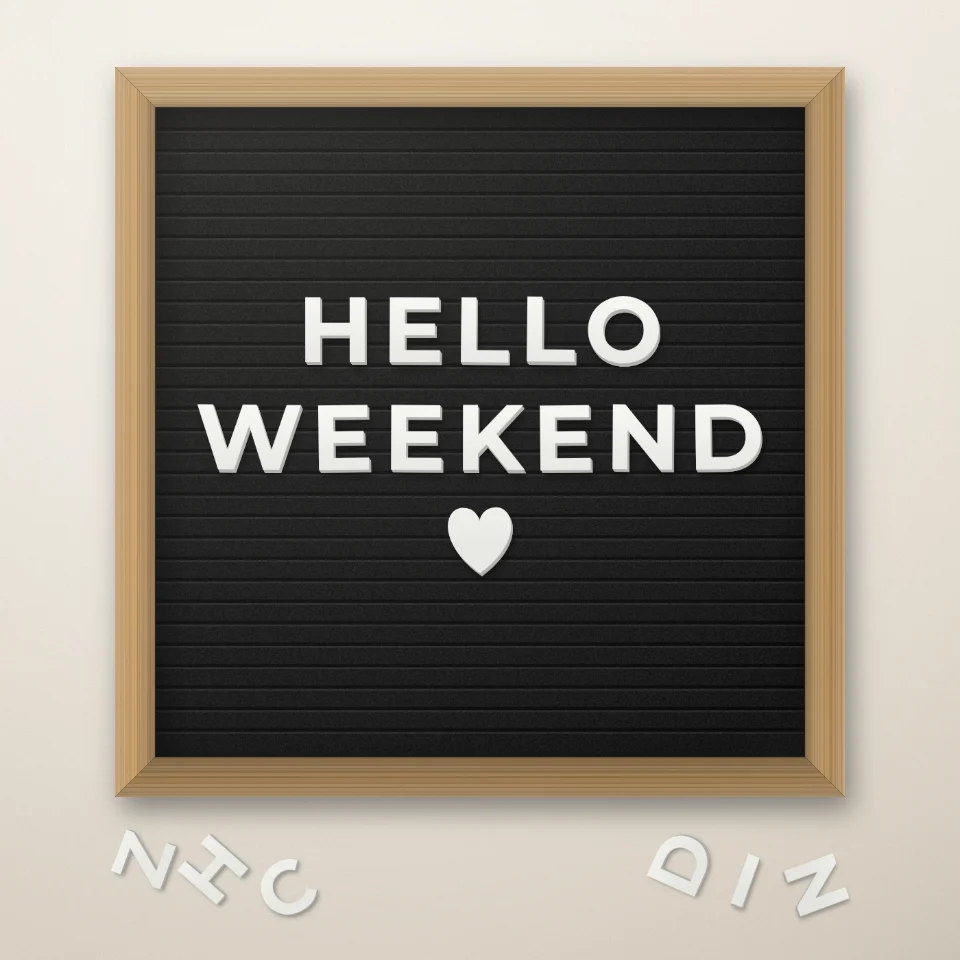
लेटर बोर्ड कोट मेकर
फ़ेल्ट लेटर बोर्ड पर सफ़ेद या सुनहरे अक्षरों, लकड़ी के फ़्रेम और दिल या तारों से अपना कोट लिखें।
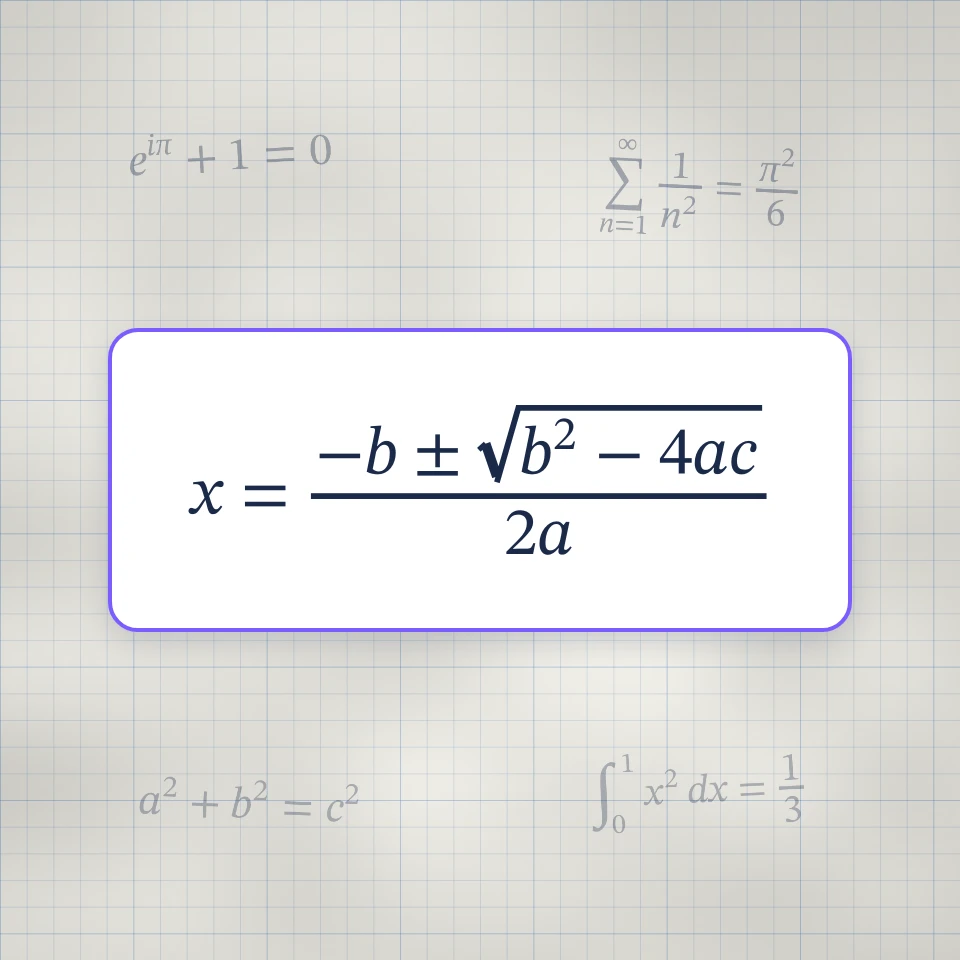
समीकरण मेकर
आसानी से गणित के समीकरण बनाएँ: भिन्न, मूल, घात, योग, समाकल, मैट्रिक्स और ग्रीक अक्षर। LaTeX टाइप करें या बटन क्लिक करें, फिर पारदर्शी PNG सहेजें या उसे किसी डिज़ाइन में जोड़ें।
आज़माने के लिए तैयार?
अपने ब्राउज़र में PictorX खोलें — शुरू करने के लिए इंस्टॉल या क्रेडिट कार्ड की ज़रूरत नहीं।
एडिटर पर जाएँ