
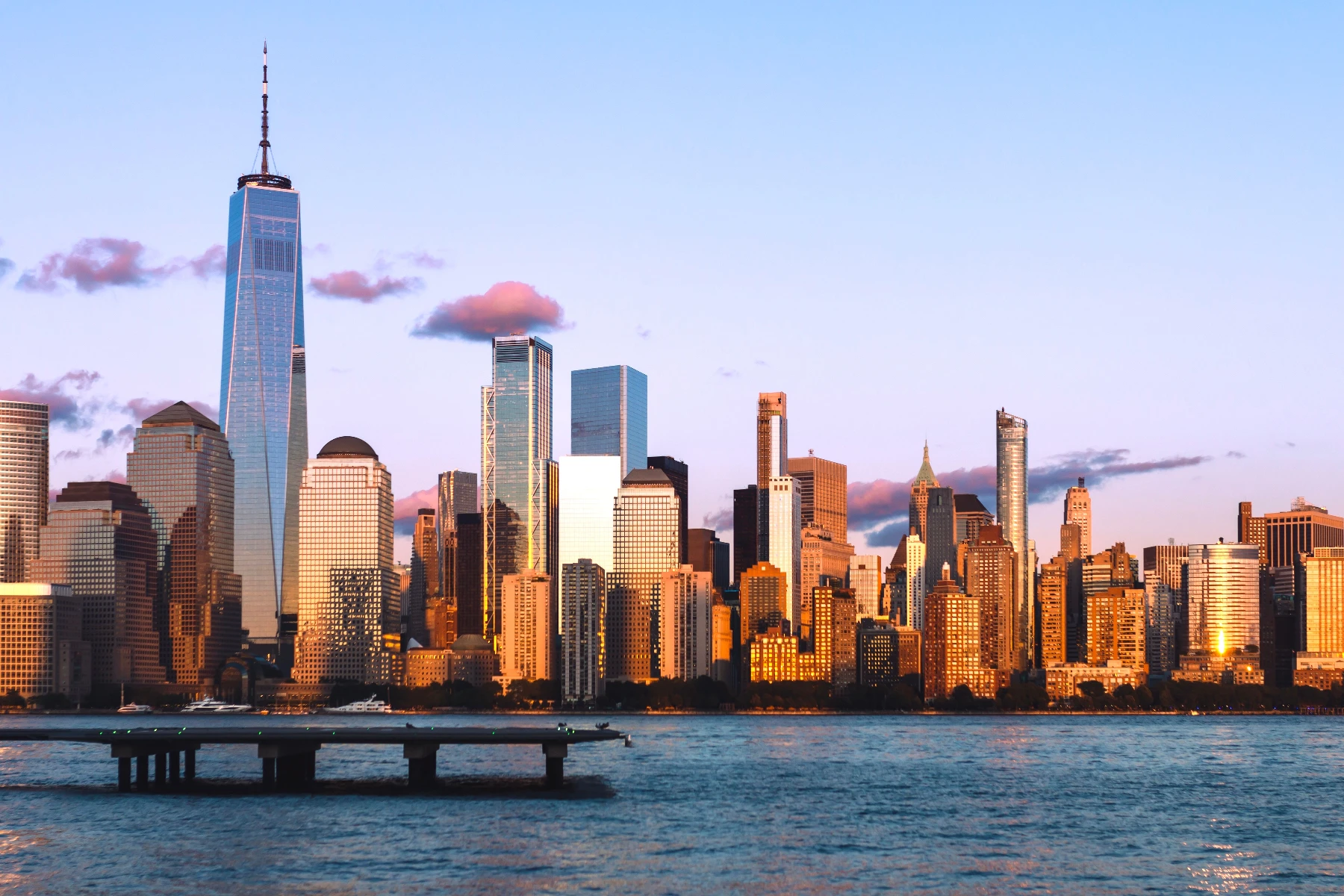
사진 모션 블러 효과
정지된 사진에 속도감을 더합니다. 모션 블러는 달리는 자동차를 따라 카메라를 패닝한 것처럼 사진을 한 방향으로 번지게 합니다. 잔상의 길이와 방향을 정하고, 같은 세트의 ‘방사형 흐림’, ‘렌즈 흐림’, ‘틸트-시프트’와도 비교해 보세요. 아래에서 흐리게 처리하거나 선명하게 보거나 사진을 열어보세요.
작동 원리
- 사진을 열거나 샘플 이미지로 ‘모션 블러’를 먼저 사용해 보세요.
- ‘속성’을 클릭하고 ‘반지름’과 ‘각도’를 설정하세요.
- ‘적용’을 누른 다음 이미지를 저장하거나 PictorX에서 계속 편집하세요.
반지름과 각도
‘반지름’(1–100 px)은 잔상의 길이를 정합니다. 5–15 px는 은은한 속도감을, 40 px 이상은 강한 블러를 만듭니다. ‘각도’는 방향을 정하므로 피사체가 움직이는 방향에 맞추세요. 자동차는 수평, 떨어지는 물은 수직입니다.
배경이나 피사체만 흐리게 하기
이 페이지에서는 사진 전체에 블러가 적용됩니다. 달리는 사람은 선명하게 두고 배경만 번지게 하려면 ‘편집’을 클릭해 편집기에서 사진을 열고, 배경을 선택한 뒤 ‘모션 블러’를 적용하세요.
Looks in this set
자주 묻는 질문
온라인에서 사진에 모션 블러는 어떻게 넣나요?
이 페이지에서 사진을 열고 ‘속성’을 클릭해 ‘반지름’과 ‘각도’를 설정하세요. 사진이 노출 중에 움직인 것처럼 그 방향으로 번집니다. ‘적용’을 누른 다음 ‘이미지로 저장’을 누르세요. 브라우저에서 처리되므로 사진이 업로드되지 않습니다.
‘각도’와 ‘반지름’은 어떻게 설정하나요?
‘각도’는 움직임의 방향에 맞추세요. 왼쪽에서 오른쪽은 0°, 위아래는 90°입니다. ‘반지름’ 5–15 px는 디테일을 살리면서 속도감을 주고, 40 px 이상은 강렬하고 극적인 블러를 만듭니다.
배경만 움직이는 것처럼 보이게 하려면?
‘편집’을 클릭해 편집기에서 사진을 열고, 배경을 선택(또는 피사체를 선택한 뒤 ‘역선택’)한 다음 ‘모션 블러’를 적용하세요. 패닝 샷처럼 피사체는 선명하고 배경만 번집니다.
모션 블러와 가우시안 블러의 차이는 무엇인가요?
‘가우시안 블러’는 모든 방향으로 부드럽게 흐리게 하므로 사진이 그냥 초점이 나간 것처럼 보입니다. ‘모션 블러’는 한 방향으로 번지게 하므로 움직임으로 읽힙니다. ‘방사형 흐림’은 줌인하듯 중심에서 바깥으로 번집니다.
장노출이나 빛의 궤적 같은 느낌을 낼 수 있나요?
어느 정도는 가능합니다. 불빛이 있는 야경 사진에서 ‘반지름’을 높이면 밝은 점이 줄무늬로 늘어나 장노출처럼 보입니다. 진짜 빛의 궤적은 카메라로 찍어야 하지만, 모션 블러로 몇 초 만에 비슷한 분위기를 낼 수 있습니다.
관련 도구
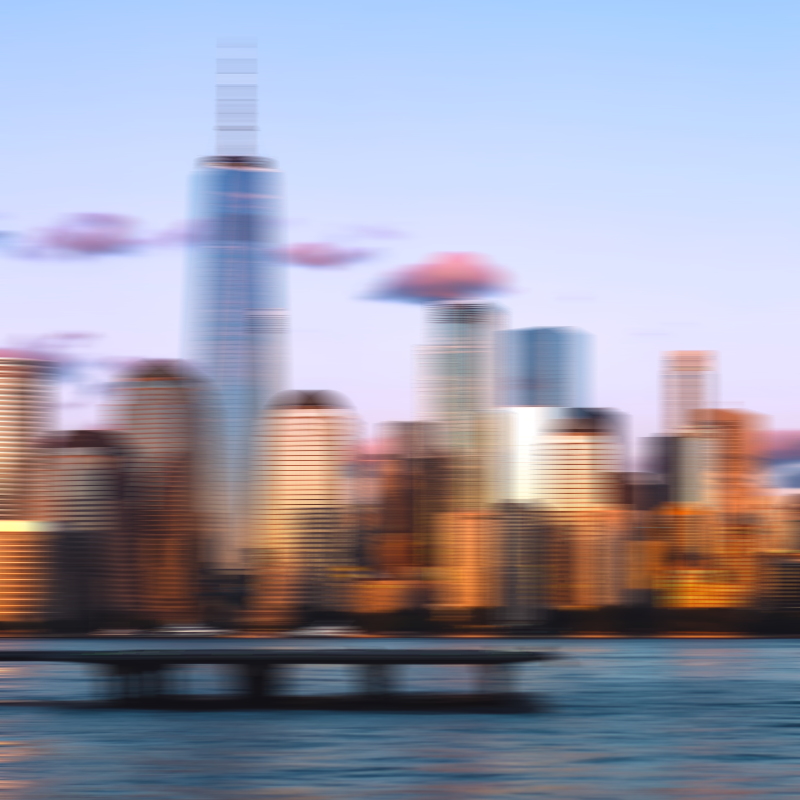
흐림 및 선명
가우시안, 모션, 방사형 및 틸트-시프트 블러로 초점을 부드럽게 하거나 샤프닝 및 언샵 마스크로 디테일을 다시 가져옵니다.
온라인 이미지 가우시안 흐림
어떤 사진에든 온라인으로 가우시안 흐림을 적용하세요. 반지름을 픽셀 단위로 정하고 전후를 비교한 뒤 부드럽고 고르게 흐려진 이미지를 저장합니다.
방사형 흐림 효과
온라인에서 무료로 사진에 방사형(줌) 블러를 넣으세요. 카메라가 줌인한 것처럼 중심에서 바깥으로 줄무늬가 퍼집니다. ‘힘’과 ‘샘플’을 설정하고 PNG로 저장.
스마트 흐림 effect
Apply a 스마트 흐림 effect to photos free in your browser. Open the 흐림 및 선명 tools, tune the look, and keep editing in PictorX. No install.
렌즈 흐림 효과
온라인에서 무료로 사진에 렌즈 흐림을 넣으세요. 조리개를 활짝 연 카메라 렌즈처럼 부드러운 아웃포커스가 됩니다. ‘반지름’을 1–500 px로 설정하고 PNG로 저장.
선명하게 effect
Apply a 선명하게 effect to photos free in your browser. Open the 흐림 및 선명 tools, tune the look, and keep editing in PictorX. No install.
온라인 언샵 마스크
언샵 마스크로 사진을 온라인에서 선명하게 하세요. 반지름과 강도를 정해 평평한 영역은 매끄럽게 두고 가장자리와 디테일을 더 또렷하게 합니다.
흐림에 대한 추가 정보
블러는 어떻게 작동할까요? 가우시안 블러, 언샵 마스크, 방사형·모션 블러, 틸트 시프트, 스마트 블러, 렌즈 블러와 각각을 언제 쓰는지 설명합니다.
시도해 볼 준비가 되셨나요?
브라우저에서 PictorX를 엽니다. 설치가 필요 없고 시작하는 데 신용 카드가 필요하지 않습니다.
편집기로 이동