
태양계
태양, 여덟 행성 모두와 그 가장 큰 위성들, 다섯 왜행성, 카이퍼 벨트 천체 160개가 뉴턴 중력에 따라 실제로 기울어진 궤도를 움직입니다. 즐겨찾기를 골라 지구와 달, 목성과 위성들, 명왕성과 카론으로 날아가거나, 아무 천체나 확대해 자전하는 구로 보세요. 드래그하면 시점을 돌릴 수 있습니다. 드래그하여 3D로 시점을 돌리세요. 마우스 오른쪽 버튼 드래그, Shift+드래그 또는 두 손가락 드래그로 이동하고, 스크롤하거나 두 손가락으로 오므리거나 벌려 확대/축소하세요. 행성 쪽으로 확대하면 가까이에서 함께 따라갑니다. 천체를 클릭하면 궤도가 그려지고 이심률, 궤도 경사각, 주기를 볼 수 있습니다. 두 번 클릭하면 계 전체를 화면에 맞춥니다. 표시창은 에너지와 각운동량을 추적합니다.
작동 원리
- 이 페이지를 여세요. 태양과 여덟 행성, 달, 다섯 왜행성이 이미 궤도를 돌며 각각 빛나는 궤적을 남기고, 해왕성 바깥에는 카이퍼 벨트 천체들의 고리가 있습니다.
- 즐겨찾기를 고르거나, 드래그하여 3D로 시점을 돌리고 스크롤하여 확대/축소하세요. 천체를 클릭하면 이심률, 궤도 경사각, 속도를 볼 수 있습니다.
- 행성, 위성, 왜행성을 가까이 확대해 함께 날아가며 표면이 도는 모습을 지켜본 뒤 PNG로 저장하세요.
작은 공간 속 실제 질량과 궤도
태양의 질량은 1000, 목성은 1로 실제 비율에 가깝고, 다른 행성, 위성, 왜행성도 그에 맞춰 실제 질량을 유지합니다. 행성들은 실제 순서와 궤도의 실제 기울기를 유지하고 왜행성들은 실제 궤도를 따르지만, 수성과 해왕성이 한 화면에 들어오도록 거리를 압축했습니다. 모든 천체는 뉴턴의 법칙에 따라 다른 모든 천체를 끌어당깁니다. 처음 속도에서 지구는 72초, 해왕성은 약 12분에 한 바퀴 돕니다.
3D로 보는 궤도
행성들은 하나의 평평한 면을 공유하지 않습니다. 수성의 궤도는 지구 궤도에 대해 7°, 금성의 궤도는 3.4° 기울어 있으며, 미니 태양계는 이 실제 기울기를 사용합니다. 그림을 드래그해 돌리거나, ‘보기’ 메뉴에서 ‘비스듬히’, ‘위에서’, ‘옆에서’ 중 하나를 고르세요. ‘옆에서’로 보면 기울어진 궤도들이 평면 주위로 부채꼴처럼 펼쳐집니다.
그곳으로 데려가는 즐겨찾기
각 즐겨찾기는 계속 움직이는 같은 태양계 안의 한 곳으로 카메라를 날려 보냅니다. 내행성, 지구와 달, 포보스와 데이모스를 거느린 화성, 네 갈릴레이 위성을 거느린 목성, 토성과 타이탄, 옆으로 누운 채 위성 셋을 거느린 천왕성, 거꾸로 도는 트리톤을 거느린 해왕성, 명왕성과 카론, 또는 위에서 내려다본 카이퍼 벨트입니다. 즐겨찾기마다 속도가 따로 정해져 있어서 위성은 몇 초 만에 한 바퀴 돌고, 카이퍼 벨트는 해왕성이 한 바퀴 도는 모습을 지켜볼 수 있을 만큼 빠르게 진행됩니다.
가까이에서 본 구
행성을 확대하면 카메라가 그 행성과 함께 날아갑니다. 지구에는 해안선, 구름, 도시 불빛이, 화성에는 어두운 무늬와 극관이, 목성에는 띠와 대적점이, 토성에는 고리와 그 그림자가 보입니다. 달, 명왕성과 카론, 다른 왜행성, 그리고 카이퍼 벨트 천체까지 저마다 고유한 표면을 가지고 있습니다.
자주 묻는 질문
거리는 실제 축척인가요?
아니요. 실제 태양계는 너무 넓어서 행성을 태양 옆에 함께 보여 줄 수 없으므로 거리를 압축했습니다. 해왕성은 태양에서 지구보다 30배 멀리 있지만 여기서는 4.5배입니다. 해왕성 바깥에서는 해왕성의 축척을 그대로 씁니다. 위성은 잘 보이도록 실제보다 행성에서 멀리 그리지만, 그 인력은 실제 위치를 기준으로 계산합니다.
질량과 궤도는 실제와 같나요?
질량은 태양 1000, 목성 1로 실제 비율을 유지합니다. 행성의 궤도는 실제 기울기를 유지하고, 명왕성과 다른 왜행성들은 실제의 길쭉한 궤도를 따릅니다. 각 천체는 다른 모든 천체에게 끌리므로, 실제 카이퍼 벨트에서처럼 해왕성이 명왕성과 플루티노를 3:2 공명에 붙잡아 둡니다.
위성은 왜 이렇게 빨리 도나요?
실제 위성은 며칠에 걸쳐 한 바퀴 돌지만, 여기서는 지구의 1년이 통째로 72초 만에 지나가므로 달은 약 5초 만에 지구를 한 바퀴 돕니다. 즐겨찾기마다 그 장소에 맞는 속도가 정해져 있고, ‘속도’ 슬라이더로 더 바꿀 수 있습니다.
시점을 돌릴 수 있나요?
네. 그림을 드래그해 3D로 돌리거나, ‘보기’ 메뉴에서 ‘비스듬히’, ‘위에서’, ‘옆에서’ 중 하나를 고르세요. 마우스 오른쪽 버튼 드래그, Shift+드래그 또는 두 손가락 드래그로 이동합니다. 그림에 포커스가 있으면 화살표 키로도 돌릴 수 있습니다.
무언가 업로드되나요?
아니요. 시뮬레이션은 브라우저의 캔버스에서 실행됩니다. 저장을 누르면 PNG가 다운로드되고, 편집을 누르면 그 이미지가 PictorX 편집기에서 열립니다.
관련 도구
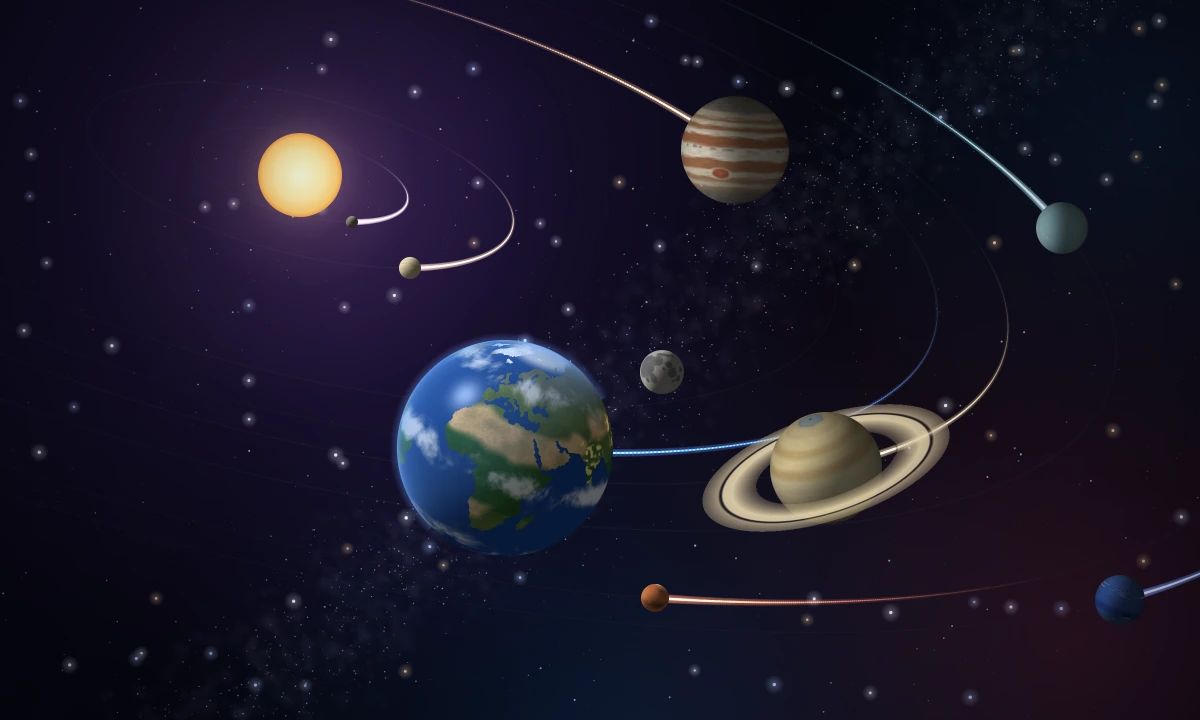
중력이 태양계의 모양을 만든다
태양의 중력이 여덟 행성, 그 위성들, 왜행성, 카이퍼 벨트를 기울어진 궤도에 붙잡아 두는 방식과, 각각을 가까이에서 본 모습.
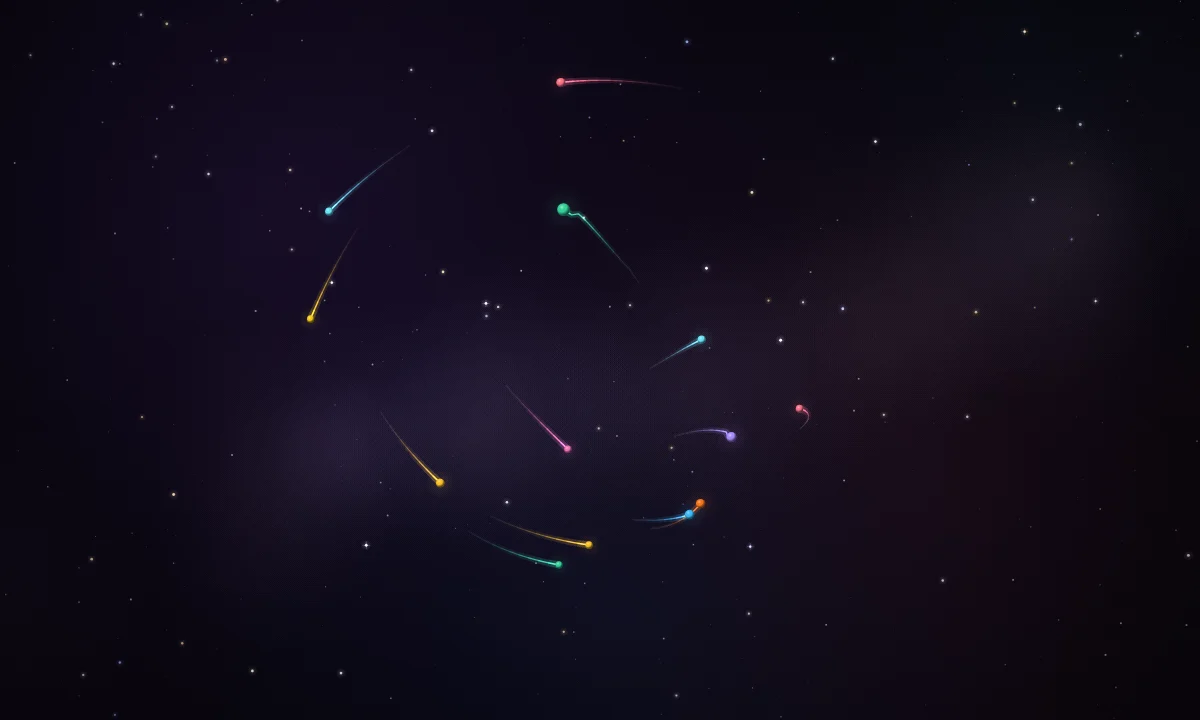
N체 시스템
브라우저에서 뉴턴 중력이 항성, 행성, 위성을 3D로 움직이는 모습을 보세요. 시점을 돌려 안정된 궤도, 공명, 스윙바이, 트로이 소행성, 그리고 혼돈한 성단을 살펴보세요.
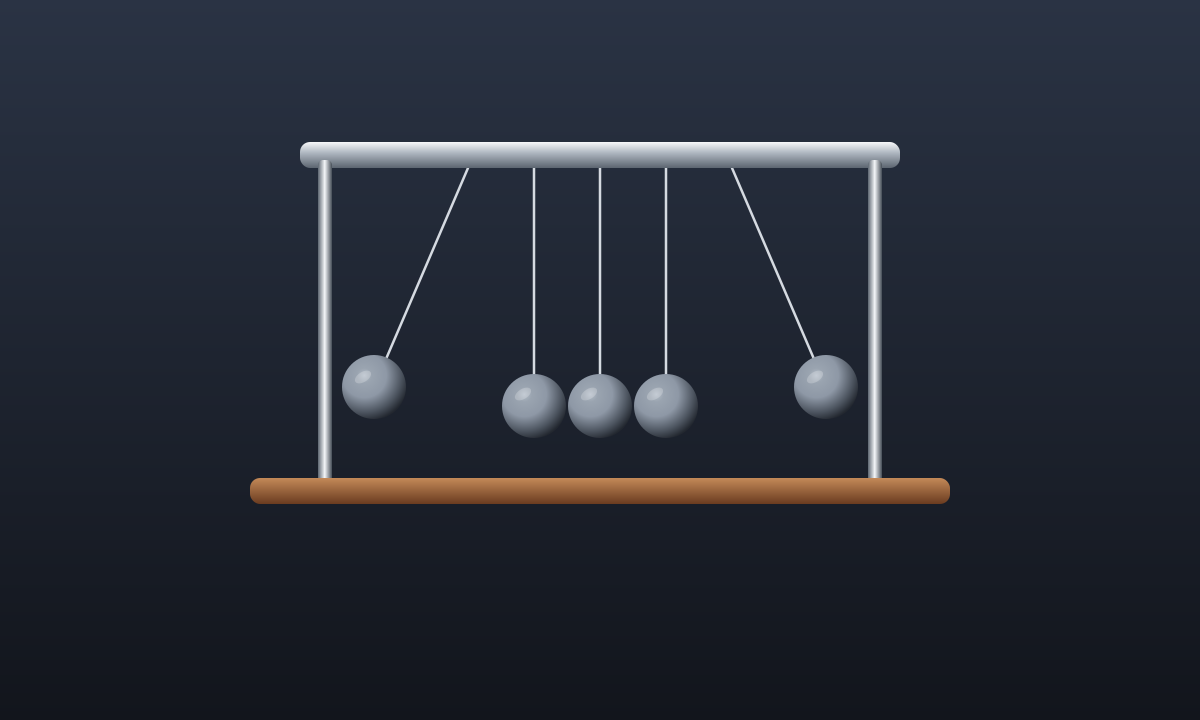
뉴턴의 요람
강철 구슬을 들어 올렸다가 떨어뜨리세요. 딸깍 소리가 그 움직임을 반대쪽으로 보냅니다. 높이가 움직임으로 바뀌는 과정을 보세요.
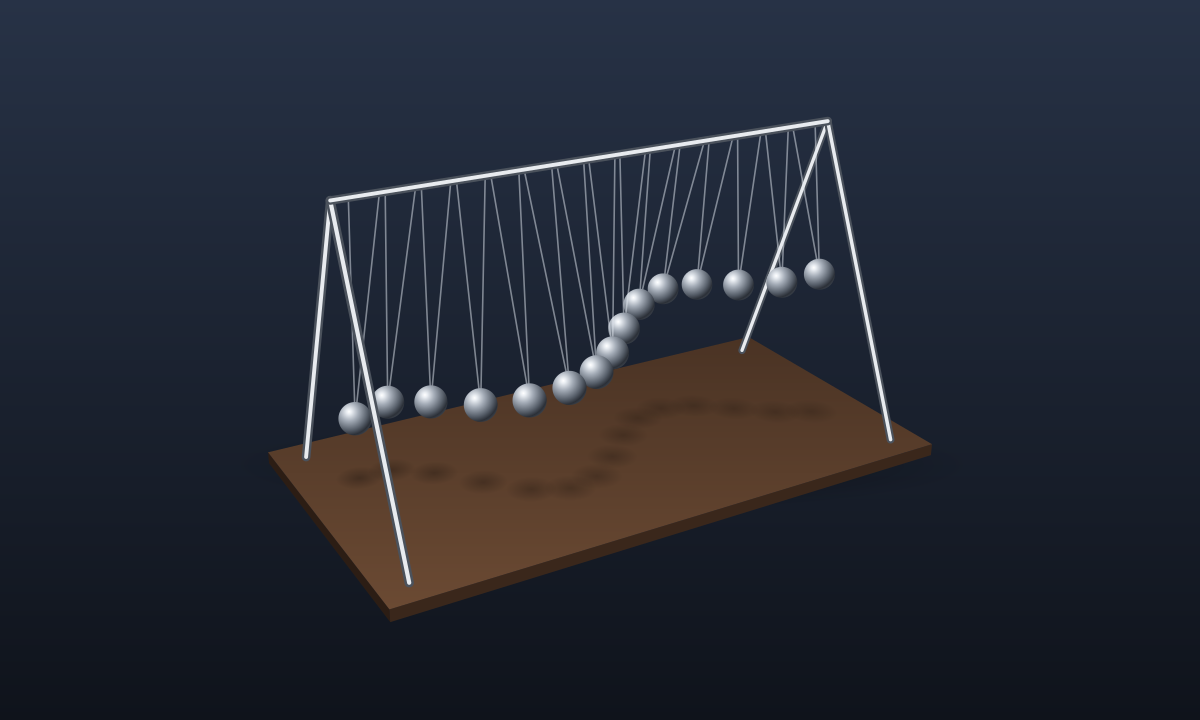
진자 파동
진자 15개가 각각 앞의 것보다 조금씩 짧습니다. 함께 놓고, 진자들이 파동으로 어긋나고 여러 줄로 나뉘었다가 다시 발맞춰 흔들리는 모습을 보세요.
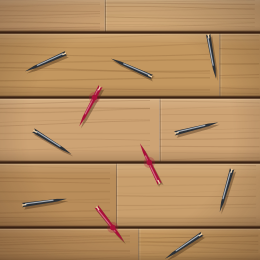
뷔퐁의 바늘
브라우저에서 줄이 그어진 바닥에 바늘을 떨어뜨리세요. 교차 횟수를 세고 뷔퐁의 1777년 실험이 π를 추정하는 과정을 지켜보세요.
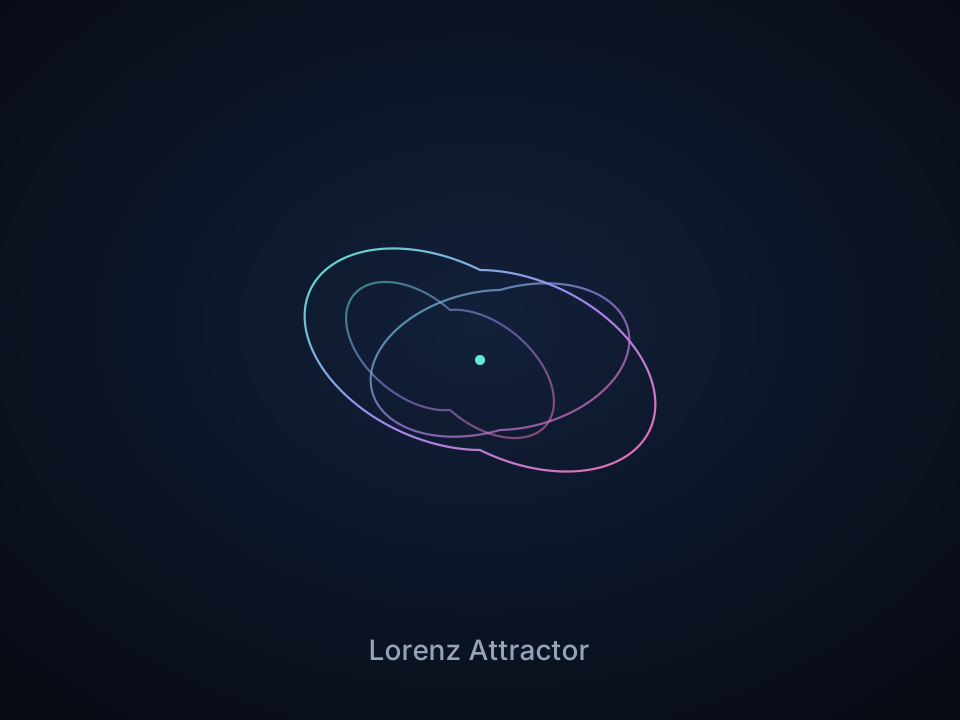
로렌츠 어트랙터
대화형 Lorenz 어트랙터: a, b, f 조절, 3D 회전, 네온/잉크/연기 룩 시도 후 PNG 저장.
시도해 볼 준비가 되셨나요?
브라우저에서 PictorX를 엽니다. 설치가 필요 없고 시작하는 데 신용 카드가 필요하지 않습니다.
편집자로 이동