
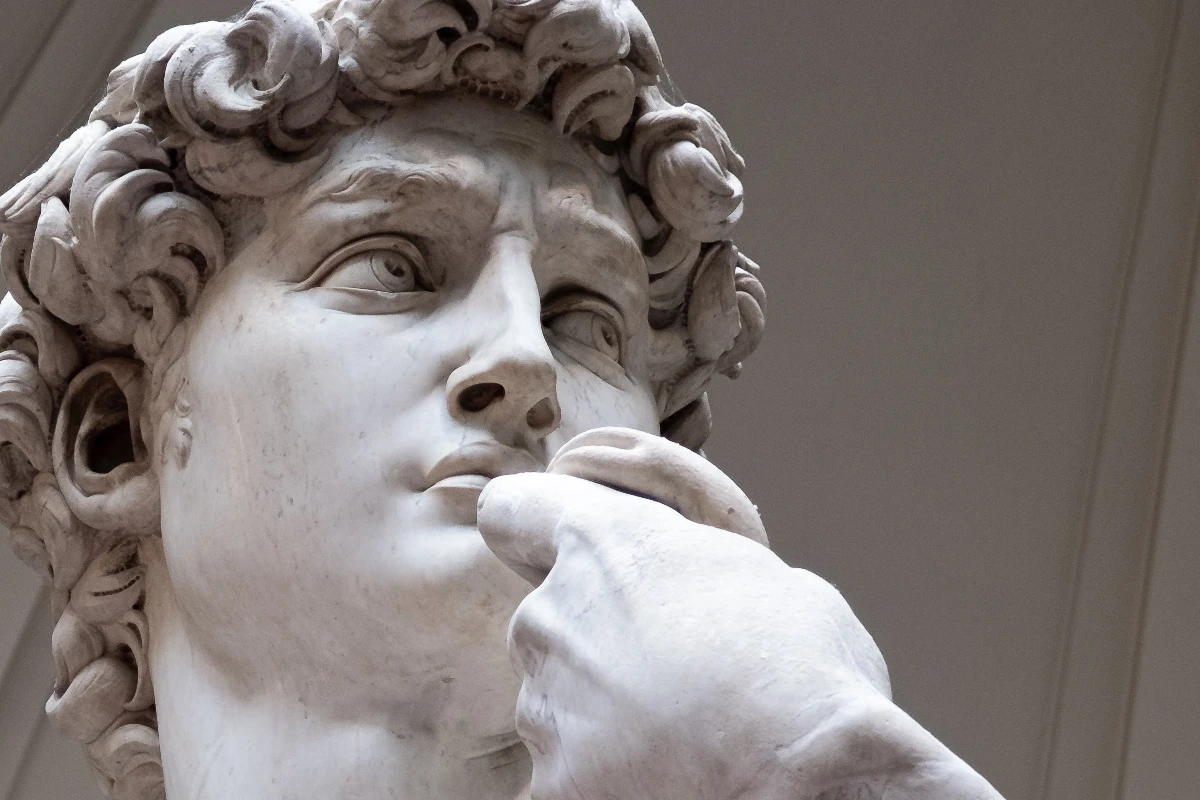
Wypróbuj poniżej efekt stylizacji lub otwórz własne zdjęcie.
Efekt rozbicia obrazu
Open a photo and apply Rozbicie in PictorX. This look is part of Efekty stylizacji—adjust the settings on this page, then keep editing with layers, text, and other effects in the same workspace. Wypróbuj poniżej efekt stylizacji lub otwórz własne zdjęcie.
Jak to działa
- Open this page and try Rozbicie on the sample, or open your own photo.
- Tune the Rozbicie settings, or switch to another look in Efekty stylizacji.
- Save the result, or keep editing with layers, text, and other effects in PictorX.
What the Rozbicie effect does
Rozbicie is one of the looks in PictorX Efekty stylizacji. Apply it in your browser, then keep working in the same project—crop, type, or add another effect without starting over.
More looks in Efekty stylizacji
This page opens Efekty stylizacji with Rozbicie already selected. Switch looks on the demo to compare styles, or open the full Efekty stylizacji page to browse every option in the set.
Looks in this set
Często zadawane pytania
Co efekt rozbicia robi z obrazem?
Tnie zdjęcie na trójkątne odłamki, jak rozbite szkło, i przesuwa każdy odłamek na zewnątrz od środka obrazu. Odłamki przy krawędziach przesuwają się dalej i obracają mocniej, więc obraz wygląda, jakby się rozpadał, a środek pozostaje czytelny.
Jak rozbić obraz online?
Otwórz swoje zdjęcie na tej stronie; Rozbicie jest już wybrane. Kliknij Właściwości: Rozmiar komórki (od 1 do 100%) określa wielkość odłamków, Przemieszczenie (od 1 do 100%) to, jak daleko się rozsuwają, a Kąt to, jak mocno obraca się każdy odłamek. Następnie kliknij Zapisz jako obraz.
Jak uzyskać subtelne pęknięcie lub mocną eksplozję?
Aby uzyskać lekko popękany wygląd, użyj dużego Rozmiaru komórki, niskiego Przemieszczenia około 5–10% i małego Kąta. Dla eksplozji zmniejsz Rozmiar komórki, aby uzyskać wiele małych odłamków, i zwiększ Przemieszczenie oraz Kąt. Użyj Przytrzymaj, aby zobaczyć oryginał, by porównać wynik z nietkniętym zdjęciem.
Czy mogę rozbić zdjęcie na kwadraty lub na przezroczystym tle?
Tak. Włącz Kwadrat, aby podzielić zdjęcie na kwadratowe kafelki zamiast trójkątów; kafelki są większe przy krawędziach. Domyślnie oryginalne zdjęcie pozostaje widoczne za odłamkami. Włącz Przezroczyste tło, aby szczeliny pozostały puste i można było umieścić rozbite zdjęcie na innym tle w edytorze.
Czym różni się Rozbicie od Krystalizacji?
Krystalizacja zmienia kolory zdjęcia w nieregularnych komórkach, ale wszystko zostaje na swoim miejscu. Rozbicie przesuwa i obraca kawałki, więc obraz naprawdę wygląda na roztrzaskany. Eksplodujące sześciany z tego samego zestawu Efekty stylizacji dzielą zdjęcie na bloki zamiast szklanych odłamków.
Powiązane narzędzia
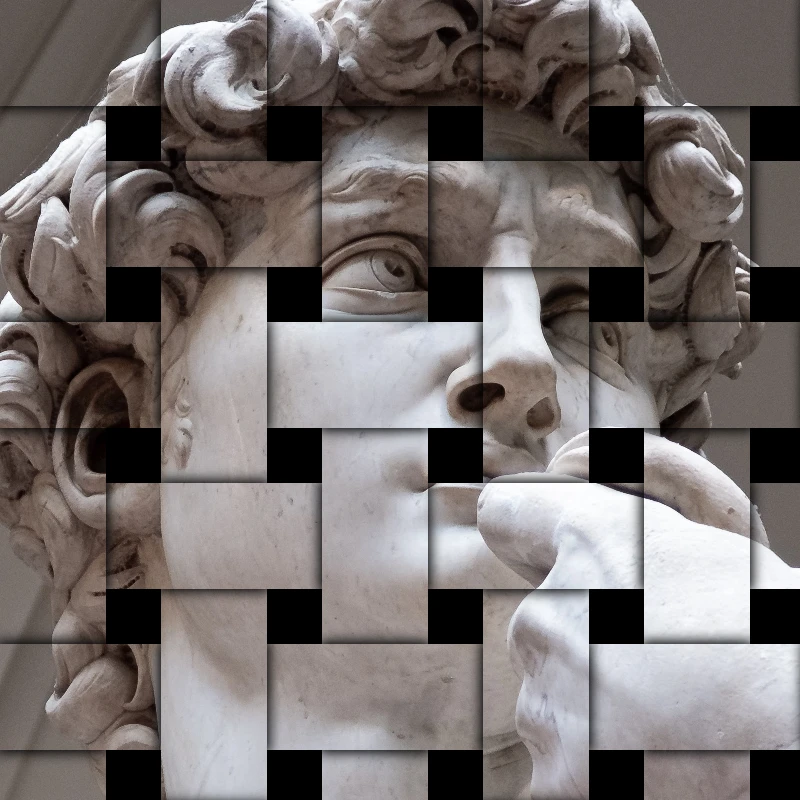
Efekty stylizacji
Dodaj do zdjęć rozbicia, usterki, ogień, wytłoczenia, winiety i inne stylizacje studyjne.
Efekt rozdzielenia RGB
Dodaj do zdjęcia efekt RGB split online: rozsuń kanały czerwony, zielony i niebieski, aby uzyskać kolorowe obwódki krawędzi. Wybierz kanały, Promień i Kąt.
Płaskorzeźba effect
Apply a Płaskorzeźba effect to photos free in your browser. Open the Efekty stylizacji tools, tune the look, and keep editing in PictorX. No install.
Efekt grawerunku na zdjęciu
Zamień zdjęcie w rycinę online: tony jako kreskowanie krzyżowe, linie równoległe, koła lub fale w dwóch kolorach. Ustaw Próg, szerokość linii i odstęp.
Filtr Plan techniczny (blueprint)
Zamień zdjęcie w plan techniczny (blueprint) online: kontury stają się jasnymi liniami na niebieskim papierze, z opcjonalną siatką. Zmień kolor tła.
Matowe szkło effect
Apply a Matowe szkło effect to photos free in your browser. Open the Efekty stylizacji tools, tune the look, and keep editing in PictorX. No install.
Efekt folii plastikowej
Nadaj zdjęciu efekt folii plastikowej online: błyszczące światła podążają za kształtami obrazu, jakby był zapakowany w przezroczystą folię. Ustaw Siłę świateł.

Kalejdoskopach
Jak działa kalejdoskop? Wynalazek Brewstera i jego grecka nazwa, jak lustra tworzą wzory, komórki i teleidoskopy oraz cyfrowe filtry kalejdoskopowe.
Chcesz wypróbować?
Otwórz PictorX w swojej przeglądarce — do uruchomienia nie jest wymagana żadna instalacja ani karta kredytowa.
Przejdź do edytora