
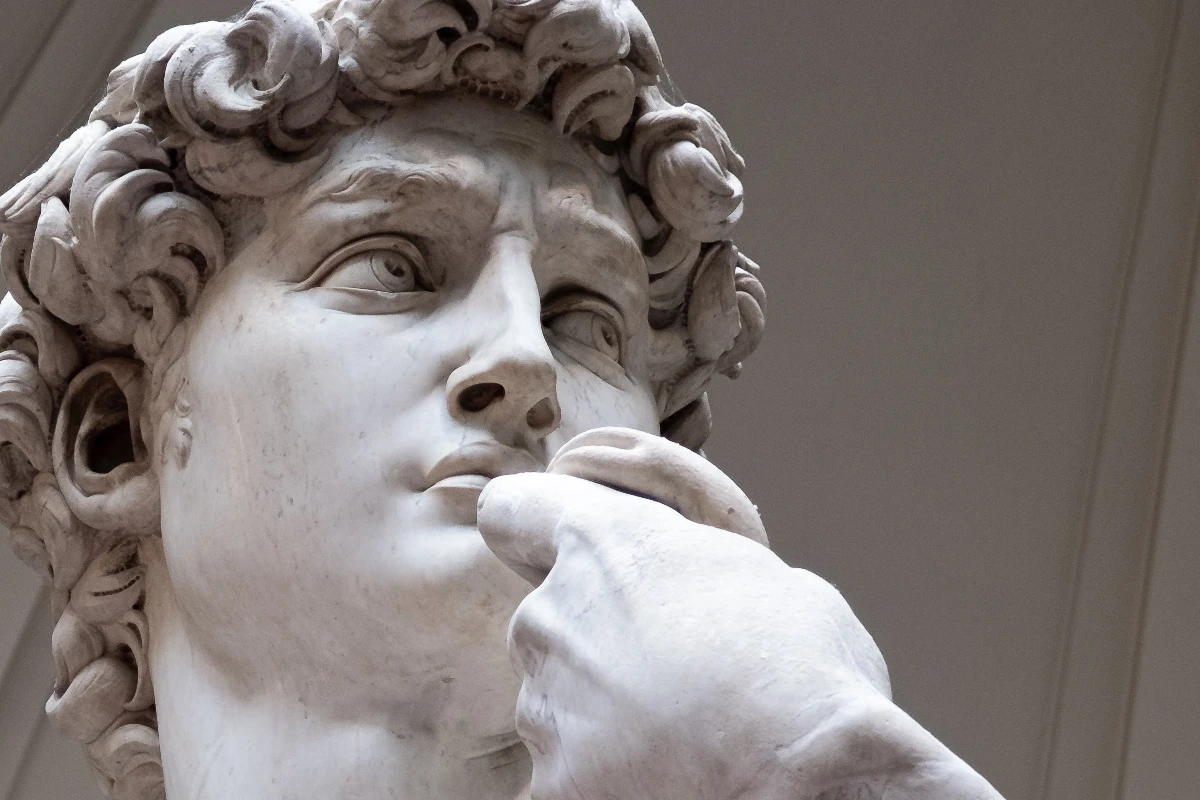
Prueba un estilo de estilización abajo o abre tu propia imagen.
Efecto de imagen rota (Astillado)
Open a photo and apply Astillado in PictorX. This look is part of Efectos de estilización—adjust the settings on this page, then keep editing with layers, text, and other effects in the same workspace. Prueba un estilo de estilización abajo o abre tu propia imagen.
Cómo funciona
- Open this page and try Astillado on the sample, or open your own photo.
- Tune the Astillado settings, or switch to another look in Efectos de estilización.
- Save the result, or keep editing with layers, text, and other effects in PictorX.
What the Astillado effect does
Astillado is one of the looks in PictorX Efectos de estilización. Apply it in your browser, then keep working in the same project—crop, type, or add another effect without starting over.
More looks in Efectos de estilización
This page opens Efectos de estilización with Astillado already selected. Switch looks on the demo to compare styles, or open the full Efectos de estilización page to browse every option in the set.
Looks in this set
Preguntas frecuentes
¿Qué hace el efecto Astillado en una imagen?
Corta la foto en esquirlas triangulares, como un cristal roto, y desplaza cada esquirla hacia fuera desde el centro de la imagen. Las esquirlas cercanas a los bordes se mueven más y giran más, así que la imagen parece estallar mientras el centro sigue siendo legible.
¿Cómo rompo una imagen en pedazos online?
Abre tu foto en esta página; Astillado ya está seleccionado. Haz clic en Propiedades: Tamaño de celda (del 1 al 100 %) define el tamaño de las esquirlas, Desplazamiento (del 1 al 100 %) cuánto se separan, y Ángulo cuánto gira cada esquirla. Luego haz clic en Guardar como imagen.
¿Cómo consigo una grieta sutil o una explosión fuerte?
Para un aspecto ligeramente agrietado, usa un Tamaño de celda grande, un Desplazamiento bajo, de un 5 a un 10 %, y un Ángulo pequeño. Para una explosión, baja el Tamaño de celda para tener muchas esquirlas pequeñas y sube Desplazamiento y Ángulo. Usa Mantén pulsado para ver el original para comparar con la foto sin tocar.
¿Puedo romper una foto en cuadrados o sobre un fondo transparente?
Sí. Activa Cuadrado para romper la foto en baldosas cuadradas en lugar de triángulos; las baldosas se hacen más grandes hacia los bordes. Por defecto, la foto original sigue visible detrás de las esquirlas. Activa Fondo transparente para dejar vacíos los huecos, así puedes colocar la foto rota sobre otro fondo en el editor.
¿Qué diferencia hay entre Astillado y Cristalizar?
Cristalizar vuelve a colorear la foto en celdas irregulares, pero lo mantiene todo en su sitio. Astillado mueve y gira los pedazos, así que la imagen parece realmente rota. Cubos explosivos, del mismo conjunto Estilizar, rompe la foto en bloques en lugar de esquirlas de cristal.
Herramientas relacionadas
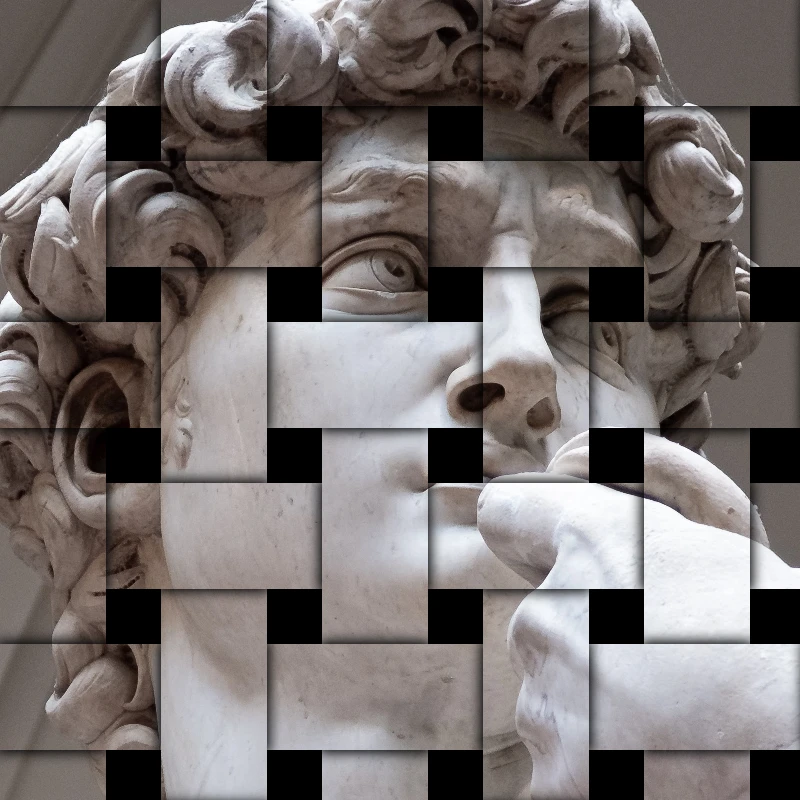
Efectos de estilizar
Agregue fragmentos, fallas, fuego, relieves, viñetas y otros estilos de estudio a las fotos.
Efecto de separación RGB
Añade un efecto de separación RGB a una foto online: separa los canales rojo, verde y azul para crear bordes de color. Elige canales, Radio y Ángulo.
Repujado effect
Apply a Repujado effect to photos free in your browser. Open the Efectos de estilización tools, tune the look, and keep editing in PictorX. No install.
Efecto de foto grabada
Convierte una foto en un grabado online: tonos dibujados con sombreado cruzado, líneas, círculos u ondas en dos colores. Ajusta umbral, grosor y espaciado.
Filtro de plano azul (blueprint)
Convierte una foto en un plano azul online: los contornos pasan a líneas claras sobre papel azul, con cuadrícula técnica opcional. Cambia el color de fondo.
Cristal esmerilado effect
Apply a Cristal esmerilado effect to photos free in your browser. Open the Efectos de estilización tools, tune the look, and keep editing in PictorX. No install.
Efecto de envoltorio plástico
Dale a una foto un efecto de envoltorio plástico online: brillos que siguen las formas de la imagen, como si estuviera sellada en film. Ajusta la intensidad.

Caleidoscopios
¿Cómo funciona un caleidoscopio? El invento de Brewster y su nombre griego, cómo crean dibujos los espejos, celdas y teleidoscopios, y filtros digitales.
¿Listo para probarlo?
Abre PictorX en tu navegador: sin instalación ni tarjeta de crédito para empezar.
Ir al editor