
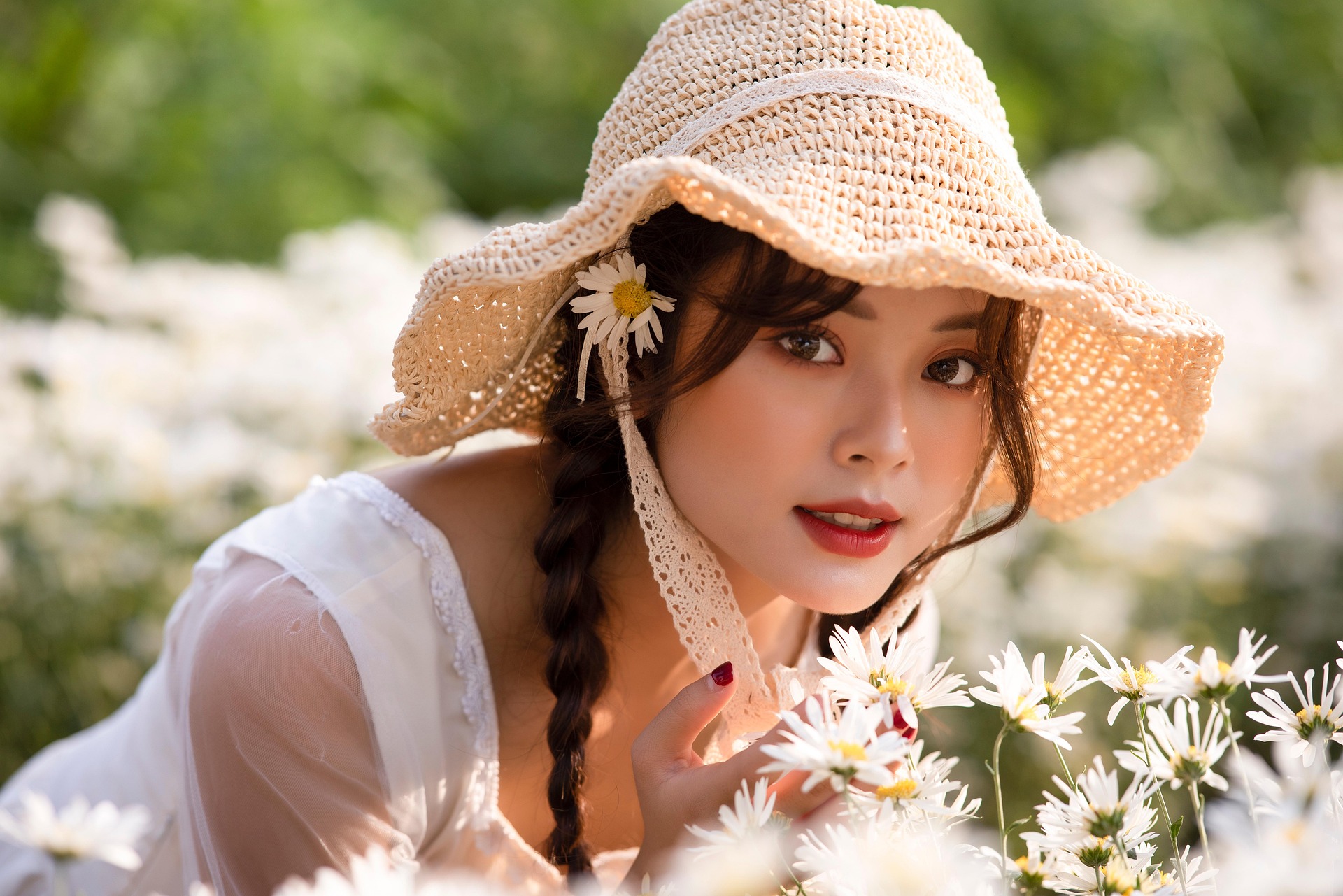
Probieren Sie unten einen Render-Look aus oder öffnen Sie Ihr eigenes Bild.
Papiertextur-Generator
Öffnen Sie ein Foto und wenden Sie Papiertextur in PictorX an. Dieser Look gehört zu Render-Effekte – passen Sie die Einstellungen auf dieser Seite an und bearbeiten Sie dann im selben Arbeitsbereich mit Ebenen, Text und weiteren Effekten weiter. Probieren Sie unten einen Render-Look aus oder öffnen Sie Ihr eigenes Bild.
Wie es funktioniert
- Öffnen Sie diese Seite und probieren Sie Papiertextur am Beispielbild aus, oder öffnen Sie Ihr eigenes Foto.
- Passen Sie die Einstellungen für Papiertextur an, oder wechseln Sie zu einem anderen Look in Render-Effekte.
- Speichern Sie das Ergebnis, oder bearbeiten Sie es in PictorX mit Ebenen, Text und weiteren Effekten weiter.
Was der Papiertextur-Effekt bewirkt
Papiertextur ist einer der Looks in Render-Effekte von PictorX. Wenden Sie ihn im Browser an und arbeiten Sie dann im selben Projekt weiter – zuschneiden, Text hinzufügen oder einen weiteren Effekt anwenden, ohne neu anzufangen.
Weitere Looks in Render-Effekte
Diese Seite öffnet Render-Effekte, wobei Papiertextur bereits ausgewählt ist. Wechseln Sie in der Demo zwischen den Looks, um die Stile zu vergleichen, oder öffnen Sie die vollständige Seite Render-Effekte, um alle Optionen des Sets zu sehen.
Looks in diesem Set
Häufig gestellte Fragen
Was macht der Effekt „Papiertextur“?
Er füllt das Bild mit einer Papieroberfläche: einer flachen Grundfarbe mit feiner, unregelmäßiger Körnung wie bei Zeichenpapier. Die Textur ersetzt das Bild, das Ergebnis hat also die Größe des geöffneten Bildes, und transparente Bereiche des Originals bleiben transparent.
Wie erstelle ich online einen Hintergrund mit Papiertextur?
Öffnen Sie ein beliebiges Bild auf dieser Seite; verwendet werden nur seine Größe und Transparenz. Klicken Sie auf „Eigenschaften“ und stellen Sie „Intensität“ (0 bis 100 %, die Stärke der Körnung) und „Farbe“ (die Papierfarbe) ein. Klicken Sie dann auf „Als Bild speichern“. Ein helles Creme wie die Voreinstellung ergibt Skizzenbuchpapier, Grau oder Braun ergibt Karton oder Kraftpapier.
Wie lege ich eine Papiertextur über mein Foto?
Klicken Sie auf „Bearbeiten“, um die Textur im PictorX-Editor zu öffnen, legen Sie sie auf eine Ebene über Ihrem Foto und stellen Sie die Füllmethode dieser Ebene auf „Multiplizieren“. Die Körnung scheint dann durch das Bild, als wäre es auf Papier gedruckt.
Welche Intensität sollte ich für eine Papiertextur verwenden?
10 bis 25 % ergeben ein fast glattes Blatt, gut hinter Text. Etwa 35 %, die Voreinstellung, zeigen eine deutliche Papierkörnung. 70 bis 100 % ergeben eine grobe, raue Oberfläche.
Was ist der Unterschied zwischen Papiertextur, Sandtextur und Rauschen?
„Papiertextur“ ist eine feine, gleichmäßige Körnung auf einer Farbe. „Sandtextur“ in derselben Gruppe erzeugt eine gröbere Körnung in Sandfarbe mit einer Einstellung „Skalierung“, und „Rauschen“ füllt das Bild mit zufälligen farbigen oder grauen Pixeln.
Verwandte Tools
Render-Effekte
Erzeugen Sie Rauschen, Lichtreflexe, Wolken, Sterne, Schnee, Wassertropfen, Papier, Sand und Radialmasken.
Linearer Verlauf-Effekt
Wenden Sie den Linearer Verlauf-Effekt kostenlos im Browser auf Fotos an. Öffnen Sie Render-Effekte, passen Sie den Look an und bearbeiten Sie weiter in PictorX. Ohne Installation.
Radialer Verlauf-Effekt
Wenden Sie den Radialer Verlauf-Effekt kostenlos im Browser auf Fotos an. Öffnen Sie Render-Effekte, passen Sie den Look an und bearbeiten Sie weiter in PictorX. Ohne Installation.
Rauschen-Effekt
Wenden Sie den Rauschen-Effekt kostenlos im Browser auf Fotos an. Öffnen Sie Render-Effekte, passen Sie den Look an und bearbeiten Sie weiter in PictorX. Ohne Installation.
Lens-Flare-Generator
Lens Flare online einfügen: heller Schein, Halo, Lichtstrahlen und farbige Geisterkreise. Position mit X und Y, dazu Größe, Intensität und Farbe einstellen.
Wolken-Effekt
Wenden Sie den Wolken-Effekt kostenlos im Browser auf Fotos an. Öffnen Sie Render-Effekte, passen Sie den Look an und bearbeiten Sie weiter in PictorX. Ohne Installation.
Sterne-Effekt
Wenden Sie den Sterne-Effekt kostenlos im Browser auf Fotos an. Öffnen Sie Render-Effekte, passen Sie den Look an und bearbeiten Sie weiter in PictorX. Ohne Installation.
Bereit, es auszuprobieren?
Öffnen Sie PictorX in Ihrem Browser – keine Installation, zum Starten ist keine Kreditkarte erforderlich.
Zum Editor