
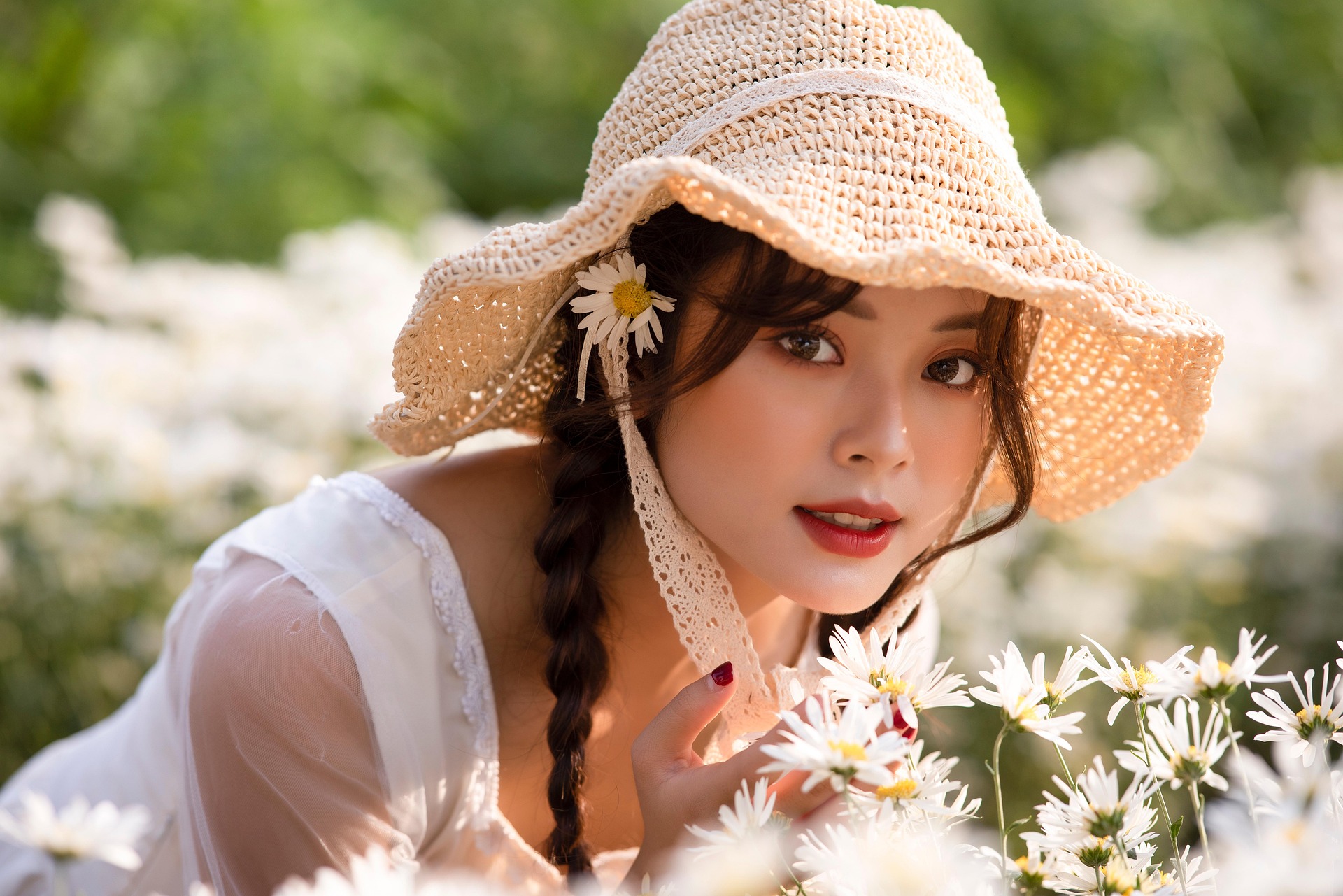
下の描画効果を試すか、自分の写真を開いてください。
紙テクスチャジェネレーター
写真を開いて、PictorX で紙のテクスチャを適用しましょう。このルックは描画効果の一部です。このページで設定を調整し、同じワークスペースでレイヤー、テキスト、その他のエフェクトを使って編集を続けられます。 下の描画効果を試すか、自分の写真を開いてください。
使い方
- このページを開いてサンプルで紙のテクスチャを試すか、自分の写真を開きます。
- 紙のテクスチャの設定を調整するか、描画効果の別のルックに切り替えます。
- 結果を保存するか、PictorX でレイヤー、テキスト、その他のエフェクトを使って編集を続けます。
紙のテクスチャエフェクトでできること
紙のテクスチャは PictorX の描画効果に含まれるルックのひとつです。ブラウザで適用したら、同じプロジェクトのまま作業を続けられます。最初からやり直さずに、切り抜きや文字入れ、別のエフェクトの追加ができます。
描画効果のその他のルック
このページでは、紙のテクスチャが選択された状態で描画効果が開きます。デモでルックを切り替えてスタイルを比べるか、描画効果のページを開いてすべてのオプションを確認できます。
このセットのルック
よくある質問
「紙のテクスチャ」効果は何をするのですか?
画像を紙の表面で埋めます。画用紙のような細かく不規則な粒子が入った、平らな地の色です。テクスチャは絵と置き換わるため、結果は開いた画像と同じサイズになり、元の画像の透明な部分は透明のままです。
紙のテクスチャ背景をオンラインで作るには?
このページで任意の画像を開きます。使われるのはサイズと透明度だけです。「プロパティ」をクリックして「強度」(0~100%、粒子の強さ)と「色」(紙の色)を設定し、「画像として保存」をクリックします。初期設定のような明るいクリーム色ならスケッチブックの紙に、グレーや茶色なら厚紙やクラフト紙になります。
写真に紙のテクスチャを重ねるには?
「編集」をクリックしてテクスチャを PictorX エディターで開き、写真の上のレイヤーに配置して、そのレイヤーの描画モードを「乗算」にします。すると紙に印刷したように、絵を通して粒子が見えます。
紙のテクスチャの「強度」はどのくらいにすればよいですか?
10~25% ではほぼなめらかな紙になり、文字の背景に向いています。初期設定の 35% 前後では紙の粒子がはっきり見えます。70~100% では粗くざらざらした表面になります。
紙のテクスチャ、砂のテクスチャ、ノイズの違いは?
「紙のテクスチャ」は 1 色の上の細かく均一な粒子です。同じセットの「砂のテクスチャ」は砂色のより粗い粒子を作り、「スケール」で調整できます。「ノイズ」は画像をランダムなカラーまたはグレーのピクセルで埋めます。
関連ツール
描画効果
線形・放射状グラデーション、ノイズ、レンズフレア、雲、星、雪、水滴、紙、砂、放射状マスクを生成。
線形グラデーションエフェクト
ブラウザで写真に線形グラデーションエフェクトを無料で適用。描画効果を開いて仕上がりを調整し、そのまま PictorX で編集を続けられます。インストール不要。
円形グラデーションエフェクト
ブラウザで写真に円形グラデーションエフェクトを無料で適用。描画効果を開いて仕上がりを調整し、そのまま PictorX で編集を続けられます。インストール不要。
ノイズエフェクト
ブラウザで写真にノイズエフェクトを無料で適用。描画効果を開いて仕上がりを調整し、そのまま PictorX で編集を続けられます。インストール不要。
レンズフレア作成
写真にオンラインでレンズフレアを追加。明るい光、光の輪、光条、色付きのゴースト。X と Y で位置を決め、サイズ、強度、色を設定できます。
雲エフェクト
ブラウザで写真に雲エフェクトを無料で適用。描画効果を開いて仕上がりを調整し、そのまま PictorX で編集を続けられます。インストール不要。
星エフェクト
ブラウザで写真に星エフェクトを無料で適用。描画効果を開いて仕上がりを調整し、そのまま PictorX で編集を続けられます。インストール不要。
試してみますか?
ブラウザで PictorX を開きます。インストール不要、始めるのにクレジットカードも不要です。
エディターへ