
صفحات متعددة
أنشئ مستندات متعددة الصفحات في وضع المستند — مثالي للعروض والكتيبات والتخطيطات متعددة الشاشات. بدّل بين الصفحات من الشريط فوق اللوحة. من قائمة صفحات المستند، أضف صفحات، كرّر الصفحة الحالية، وأعد ترتيبها بـ«نقل الصفحة لأعلى» أو «نقل الصفحة لأسفل». انسخ طبقة في صفحة بـتحرير → نسخ (Ctrl+C)، وانتقل إلى صفحة أخرى، والصق بـتحرير → لصق كطبقة جديدة (Ctrl+V). تنتقل الأشكال والنص والأنماط والتأثيرات كما هي.

كيف يعمل
- افتح PictorX في متصفحك وابدأ مشروعًا جديدًا أو حمّل صورة.
- استخدم صفحات متعددة لتشكيل النتيجة، ثم حسّنها بأدوات المحرر المحيطة.
- تابع التحرير أو صدّر عملك أو حوّل النتيجة إلى تصميمك التالي.
كيف يتناسب صفحات متعددة مع سير عملك
أنشئ مستندات متعددة الصفحات في وضع المستند — مثالي للعروض والكتيبات والتخطيطات متعددة الشاشات. يبقي PictorX الميزة إلى جانب صورك وطبقاتك والطباعة وأدوات التصميم، لتنتقل من الفكرة إلى رسم جاهز دون تبديل التطبيقات.
أنشئ المزيد باستخدام صفحات متعددة
ابدأ بتغيير مركّز واحد، راجع النتيجة في سياقها، وواصل التحسين. اجمع صفحات متعددة مع أدوات PictorX الأخرى عندما تحتاج صورة مصقولة لوسائل التواصل أو عرضًا أو تخطيط طباعة أو مشروعًا شخصيًا.
الأسئلة المتداولة
هل يمكنني بناء سطح كامل في مشروع واحد؟
نعم. أضف صفحات للشرائح أو القصص المصورة أو صفحات الطباعة واحتفظ بها معًا.
هل يمكن للصفحات مشاركة الشعارات والأنماط؟
نعم. انسخ الطبقات أو الأنماط بين الصفحات بحيث تظل العناوين والألوان والإطارات متسقة.
هل هذا فقط للعروض التقديمية؟
لا، استخدم صفحات إضافية للكتيبات وكتب البحث وسلسلة من المنشورات الاجتماعية.
كيف أبدأ صفحة جديدة؟
أضف صفحة، أو قم بتكرار صفحة موجودة، أو ابدأ فارغًا، ثم استمر في التحرير في نفس الملف.
الأدوات ذات الصلة

وضع المستند
وضع المستند هو Pictorx في أدق صورة له: لوحة مألوفة قائمة على الصفحات تبقى فيها كل طبقة داخل اللوحة الفنية، وتتراص المشاريع متعددة الصفحات بانتظام، وما تراه هو ما تصدّره. استخدم PictorX مجانًا في متصفحك دون الحاجة إلى تثبيت برامج.
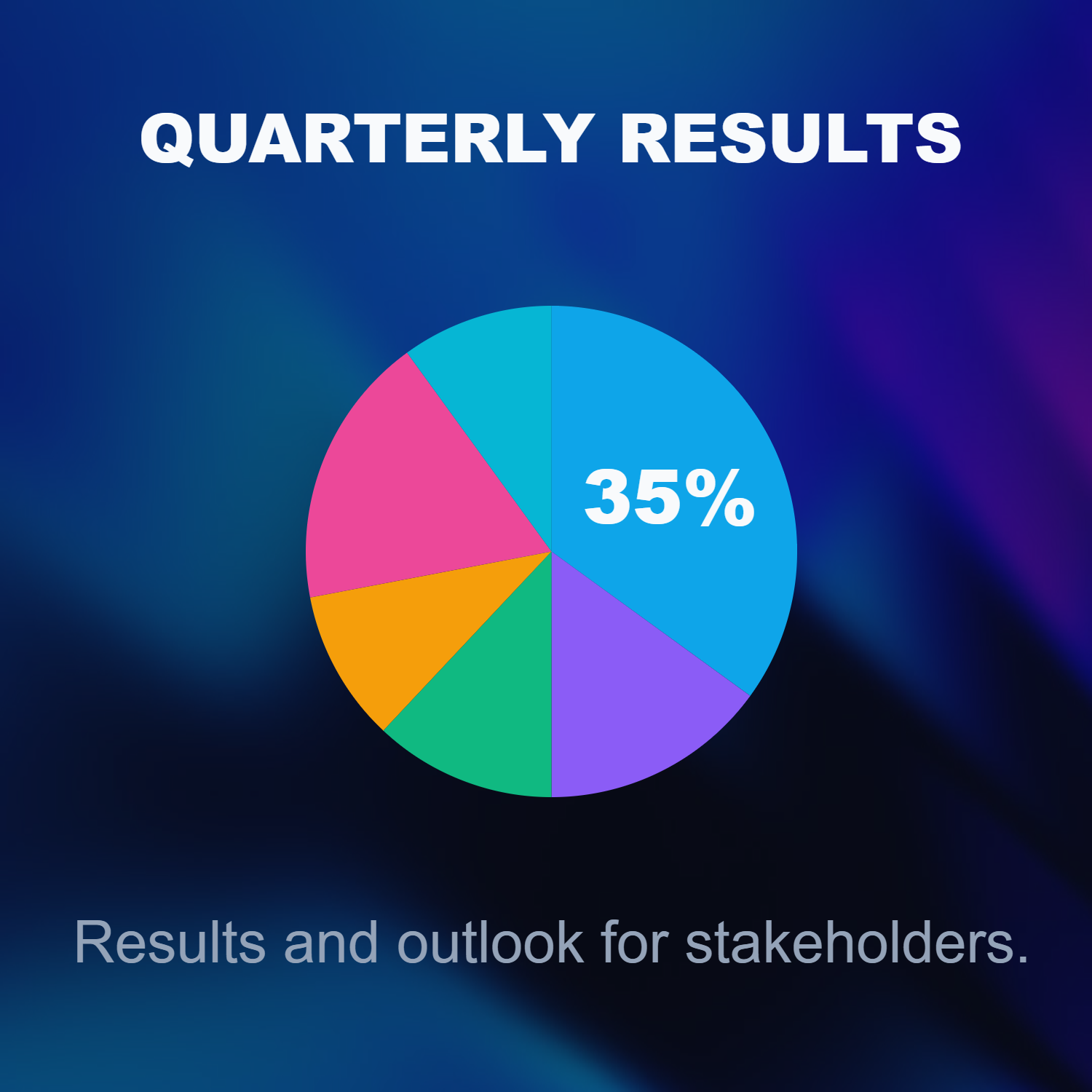
Build a deck with the presentation wizard
Build a deck with PictorX’s step-by-step presentation wizard, then edit every slide in the same browser workspace.

قوالب التصميم
ابدأ أي مشروع بمئات التخطيطات الجاهزة: تركيبات فنية وتصاميم نص وقصائد وجداول ومخططات ورسوم معلوماتية ورسوم توضيحية وشرائح عروض والمزيد. استخدم PictorX مجانًا في متصفحك دون الحاجة إلى تثبيت برامج.
هل أنت مستعد لتجربتها؟
افتح PictorX في متصفحك - بدون تثبيت، ولا يلزم وجود بطاقة ائتمان للبدء.
جرّب صفحات متعددة