
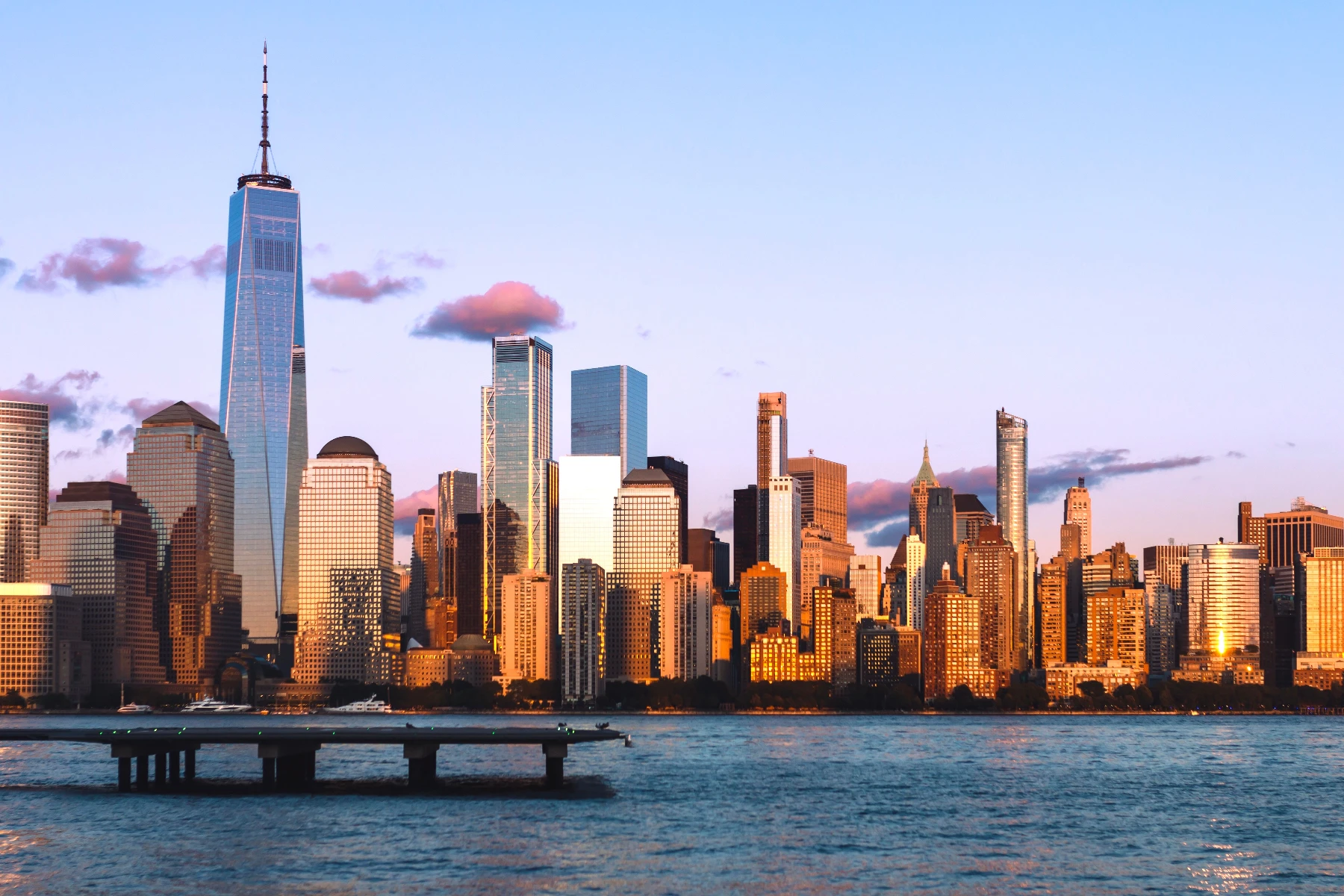
Prova un look di sfocatura o nitidezza qui sotto, oppure apri la tua immagine.
Sfocatura di movimento per foto
Dai velocità a una foto ferma: la sfocatura di movimento la trascina in una sola direzione, come una fotocamera che segue un’auto in corsa. Imposta quanto sono lunghe le scie e in che direzione vanno, e confrontala con «Sfocatura radiale», «Sfocatura obiettivo» e «Tilt-Shift» nello stesso gruppo. Prova un look di sfocatura o nitidezza qui sotto, oppure apri la tua immagine.
Come funziona
- Apri la tua foto o prova «Sfocatura movimento» sull’immagine di esempio.
- Fai clic su «Proprietà» e imposta Raggio e Angolo.
- Fai clic su «Applica», poi salva l’immagine o continua a modificarla in PictorX.
Raggio e Angolo
Raggio (1–100 px) stabilisce quanto sono lunghe le scie: 5–15 px per un leggero senso di velocità, da 40 px in su per una sfocatura forte. Angolo imposta la direzione; allinealo al movimento del soggetto: orizzontale per un’auto, verticale per l’acqua che cade.
Sfocare solo lo sfondo o il soggetto
In questa pagina la sfocatura copre tutta la foto. Per tenere nitido un corridore e mettere in movimento solo lo sfondo, fai clic su «Modifica» per aprire la foto nell’editor, seleziona lo sfondo e applica lì «Sfocatura movimento».
Looks in this set
Domande frequenti
Come aggiungere la sfocatura di movimento a una foto online?
Apri la foto in questa pagina, fai clic su «Proprietà» e imposta Raggio e Angolo: la foto viene trascinata in quella direzione, come se si fosse mossa durante lo scatto. Fai clic su «Applica», poi su «Salva come immagine». Tutto avviene nel browser, quindi la foto non viene caricata.
Quale Angolo e quale Raggio usare?
Imposta l’Angolo sulla direzione del movimento: 0° da sinistra a destra, 90° dall’alto in basso. Un Raggio di 5–15 px suggerisce velocità mantenendo i dettagli; da 40 px in su si ottiene una sfocatura forte e drammatica.
Come faccio a far sembrare in movimento solo lo sfondo?
Fai clic su «Modifica» per aprire la foto nell’editor, seleziona lo sfondo (oppure seleziona il soggetto e usa «Inverti selezione») e applica «Sfocatura movimento»: il soggetto resta nitido mentre lo sfondo si riempie di scie, come in una foto in panning.
Che differenza c’è tra sfocatura di movimento e sfocatura gaussiana?
«Sfocatura gaussiana» ammorbidisce in tutte le direzioni, quindi la foto sembra solo fuori fuoco. «Sfocatura movimento» trascina in una sola direzione, quindi dà l’idea del movimento. «Sfocatura radiale» crea scie dal centro verso l’esterno, come uno zoom.
Posso ottenere un effetto lunga esposizione o scie luminose?
In parte. Su una foto notturna con delle luci, un Raggio alto allunga i punti luminosi in scie, con un risultato simile a una lunga esposizione. Le vere scie luminose nascono in fotocamera, ma la sfocatura di movimento crea un’atmosfera simile in pochi secondi.
Strumenti correlati
Sfoca e contrasta
Attenua la messa a fuoco con la sfocatura gaussiana, di movimento, radiale e tilt-shift oppure ripristina i dettagli con la maschera di nitidezza e di contrasto.
Sfocatura gaussiana di un’immagine online
Applica una sfocatura gaussiana a qualsiasi foto online. Imposta il raggio in pixel, confronta prima e dopo e salva l’immagine sfocata in modo uniforme.
Effetto sfocatura radiale
Aggiungi una sfocatura radiale (zoom) a una foto online gratis: le scie partono dal centro come in uno zoom. Imposta Intensità e Campioni e salva in PNG.
Sfocatura intelligente effect
Apply a Sfocatura intelligente effect to photos free in your browser. Open the Sfocatura e nitidezza tools, tune the look, and keep editing in PictorX. No install.
Effetto sfocatura obiettivo
Aggiungi una sfocatura obiettivo a una foto online gratis: un aspetto morbido e fuori fuoco, come a diaframma aperto. Raggio da 1 a 500 px, salva in PNG.
Nitidezza effect
Apply a Nitidezza effect to photos free in your browser. Open the Sfocatura e nitidezza tools, tune the look, and keep editing in PictorX. No install.
Maschera di contrasto online
Aumenta la nitidezza di una foto online con la maschera di contrasto. Imposta raggio e intensità: bordi e dettagli più nitidi, aree uniformi sempre lisce.
Sfocato
Come funziona la sfocatura? Sfocatura gaussiana, maschera di contrasto, sfocatura radiale e di movimento, tilt-shift, smart blur, obiettivo e quale usare.
Pronto a provarlo?
Apri PictorX nel tuo browser: nessuna installazione, nessuna carta di credito richiesta per iniziare.
Vai all'editor