
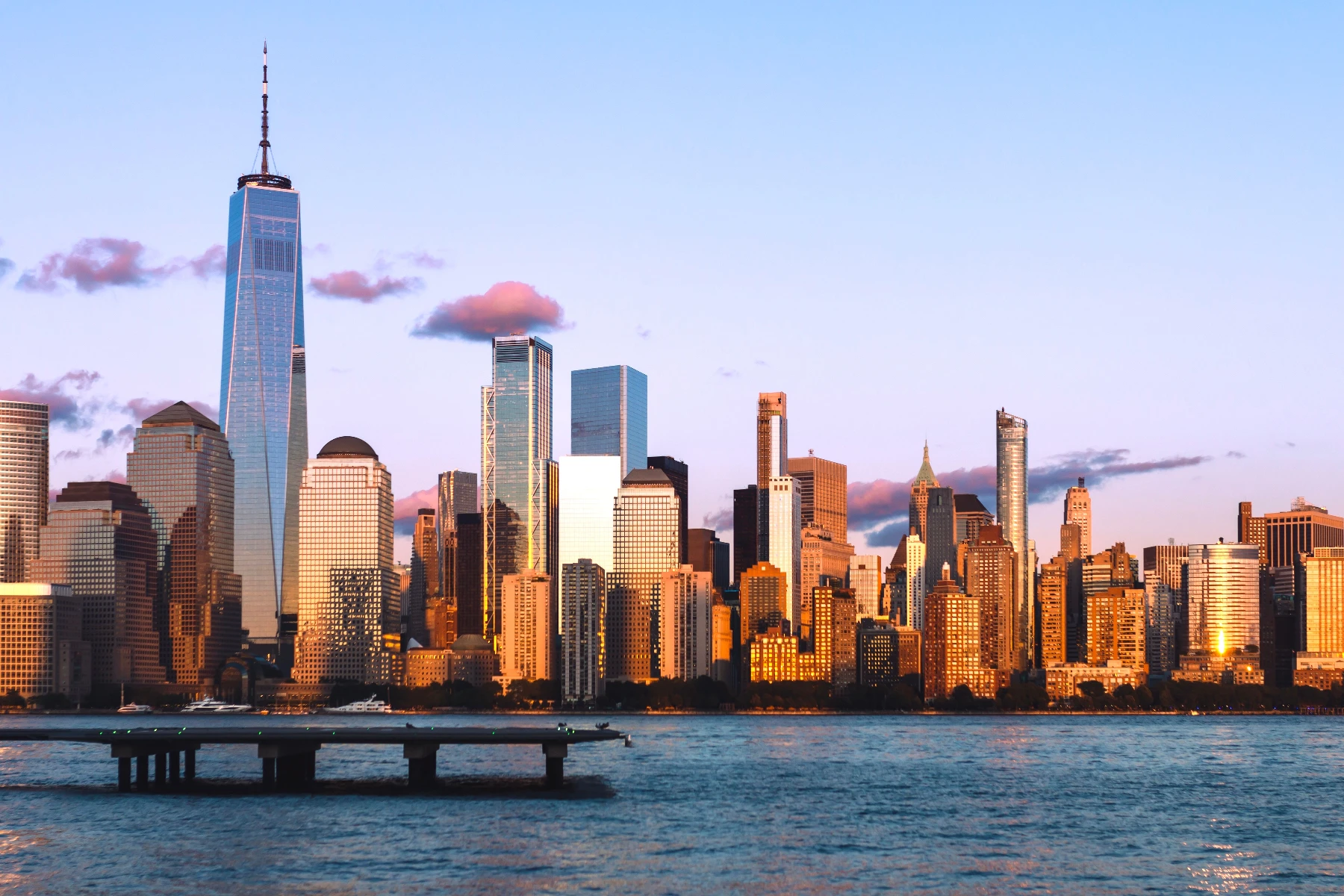
Essayez un look flou ou netteté ci-dessous, ou ouvrez votre propre image.
Effet flou de mouvement pour vos photos
Donnez de la vitesse à une photo fixe : le flou de mouvement l’étire dans une seule direction, comme un appareil qui suit une voiture lancée. Réglez la longueur des traînées et leur direction, et comparez avec « Flou radial », « Flou d’objectif » et « Tilt-Shift » dans le même ensemble. Essayez un look flou ou netteté ci-dessous, ou ouvrez votre propre image.
Comment ça marche
- Ouvrez votre photo ou essayez « Flou de mouvement » sur l’image d’exemple.
- Cliquez sur « Propriétés » et réglez le Rayon et l’Angle.
- Cliquez sur « Appliquer », puis enregistrez l’image ou continuez à la modifier dans PictorX.
Rayon et Angle
Rayon (1–100 px) règle la longueur des traînées : 5–15 px pour une légère impression de vitesse, 40 px et plus pour un flou marqué. Angle règle la direction ; alignez-le sur le mouvement du sujet : horizontal pour une voiture, vertical pour une chute d’eau.
Flouter seulement l’arrière-plan ou le sujet
Sur cette page, le flou couvre toute la photo. Pour garder un coureur net et n’étirer que l’arrière-plan, cliquez sur « Modifier » pour ouvrir la photo dans l’éditeur, sélectionnez l’arrière-plan et appliquez-y « Flou de mouvement ».
Looks in this set
Questions fréquemment posées
Comment ajouter un flou de mouvement à une photo en ligne ?
Ouvrez votre photo sur cette page, cliquez sur « Propriétés » et réglez le Rayon et l’Angle : la photo est étirée dans cette direction, comme si elle avait bougé pendant la pose. Cliquez sur « Appliquer », puis sur « Enregistrer en image ». Tout se passe dans votre navigateur : la photo n’est pas envoyée.
Quel Angle et quel Rayon choisir ?
Réglez l’Angle sur la direction du mouvement : 0° de gauche à droite, 90° de haut en bas. Un Rayon de 5–15 px suggère la vitesse tout en gardant les détails ; 40 px et plus donnent un flou fort et spectaculaire.
Comment donner l’impression que seul l’arrière-plan bouge ?
Cliquez sur « Modifier » pour ouvrir la photo dans l’éditeur, sélectionnez l’arrière-plan (ou sélectionnez le sujet et utilisez « Inverser la sélection »), puis appliquez « Flou de mouvement » : le sujet reste net tandis que l’arrière-plan file, comme dans un filé photographique.
Quelle est la différence entre le flou de mouvement et le flou gaussien ?
« Flou gaussien » adoucit dans toutes les directions : la photo paraît simplement floue. « Flou de mouvement » étire dans une seule direction et évoque donc le mouvement. « Flou radial » crée des traînées du centre vers l’extérieur, comme un zoom.
Puis-je obtenir un effet de pose longue ou de traînées lumineuses ?
En partie. Sur une photo de nuit avec des lumières, un Rayon élevé étire les points lumineux en traînées, ce qui rappelle une pose longue. Les vraies traînées lumineuses se créent à la prise de vue, mais le flou de mouvement donne une ambiance proche en quelques secondes.
Outils associés

Flou et netteté
Adoucissez la mise au point avec le flou gaussien, de mouvement, radial et d'inclinaison, ou ramenez les détails avec un masque plus net et flou.
Appliquer un flou gaussien en ligne
Appliquez un flou gaussien à une photo en ligne. Réglez le rayon en pixels, comparez avant et après, et enregistrez l’image floutée de façon homogène.
Effet flou radial
Ajoutez un flou radial (zoom) à une photo en ligne et gratuitement : des traînées jaillissent du centre comme lors d’un zoom. Réglez Force et Échantillons. PNG.
Flou intelligent effect
Apply a Flou intelligent effect to photos free in your browser. Open the Flou et netteté tools, tune the look, and keep editing in PictorX. No install.
Effet flou d’objectif
Ajoutez un flou d’objectif à une photo en ligne et gratuitement : un rendu doux et flou, comme à grande ouverture. Rayon de 1 à 500 px, export PNG.
Accentuation effect
Apply a Accentuation effect to photos free in your browser. Open the Flou et netteté tools, tune the look, and keep editing in PictorX. No install.
Masque flou (unsharp mask) en ligne
Accentuez la netteté d’une photo en ligne avec le masque flou. Réglez le rayon et la force : contours et détails plus nets, zones unies toujours lisses.

Le flou
Comment fonctionne le flou ? Flou gaussien, masque flou, flou radial et de mouvement, tilt-shift, flou intelligent et flou d'objectif, et lequel choisir.
Prêt à l'essayer ?
Ouvrez PictorX dans votre navigateur – aucune installation, aucune carte de crédit requise pour démarrer.
Aller à l'éditeur