
Tailles récentes
Les tailles utilisées apparaissent ici.
Calculateur de rapport d'aspect
Saisissez une largeur et une hauteur et voyez le rapport immédiatement : 1920 x 1080 donne 16:9, 2560 x 1080 donne 64:27, la vraie taille derrière l'ultra large 21:9. Verrouillez le rapport pour redimensionner sans déformation, arrondissez à des nombres pairs ou à des multiples de 8 ou 16 pour les encodeurs vidéo, comparez les formats dans l'aperçu et calculez les bandes ou le recadrage quand une image doit entrer dans un autre cadre. Rien n'est envoyé. Saisissez une largeur et une hauteur pour obtenir le rapport simplifié, le rapport décimal et le format courant le plus proche, comme 16:9 ou 4:3. Avec le rapport verrouillé, modifier un côté met l'autre à jour, arrondi au pixel entier, à un nombre pair pour la vidéo ou à un multiple de 8 ou 16. Choisissez un préréglage, redimensionnez en pourcentage, vérifiez les mégapixels et la taille d'impression ou d'écran, et voyez comment l'image s'adapte à une autre taille ou la remplit. Vos saisies sont enregistrées dans ce navigateur.
Comment ça marche
- Saisissez la largeur et la hauteur en pixels, ou choisissez un préréglage comme Full HD, une story Instagram ou un A4 à 300 dpi.
- Lisez le rapport simplifié, le rapport décimal et le format courant le plus proche. Gardez le rapport verrouillé et modifiez un côté, ou redimensionnez en pourcentage, avec l'arrondi adapté à votre projet.
- Ajoutez une taille cible pour voir comment l'image s'adapte avec des bandes ou remplit avec un recadrage, indiquez un PPI ou une diagonale d'écran pour la taille physique, puis copiez les résultats ou enregistrez-les en PDF ou JSON.
Redimensionner sans déformer
Avec le verrou, le calculateur conserve le rapport d'origine pendant que vous tapez une nouvelle largeur ou hauteur. Les codecs vidéo et beaucoup d'appareils photo préfèrent des tailles paires ou des blocs de 8 ou 16 pixels, d'où les options d'arrondi qui donnent une taille directement utilisable. L'arrondi peut décaler légèrement le rapport, c'est pourquoi les résultats montrent toujours le rapport de la taille réelle.
Adapter ou remplir un autre cadre
Une vidéo 16:9 dans une publication carrée ou une photo 4:3 sur un téléviseur large ne correspondent pas. Adapter redimensionne l'image pour qu'elle soit entièrement visible et indique la taille des bandes noires, en haut et en bas (letterbox) ou sur les côtés (pillarbox). Remplir couvre tout le cadre et indique combien de pixels sont rognés et quelle partie de l'original reste visible.
Questions fréquemment posées
Le calculateur de rapport d'aspect est-il gratuit ?
Oui. Il est gratuit, sans compte, et fonctionne dans tout navigateur récent.
Pourquoi 2560 x 1080 donne 64:27 et pas 21:9 ?
64:27 est le rapport simplifié exact, environ 2,37:1. Les écrans vendus comme 21:9 utilisent cette taille, le calculateur indique donc 21:9 comme format courant le plus proche. Un vrai 21:9 ferait 2,33:1.
Quel arrondi choisir pour la vidéo ?
La plupart des encodeurs exigent des nombres pairs, choisissez donc Nombres pairs. Certains codecs et matériels anciens préfèrent les multiples de 8 ou 16. Pour les images du web, les pixels entiers suffisent.
Outils associés
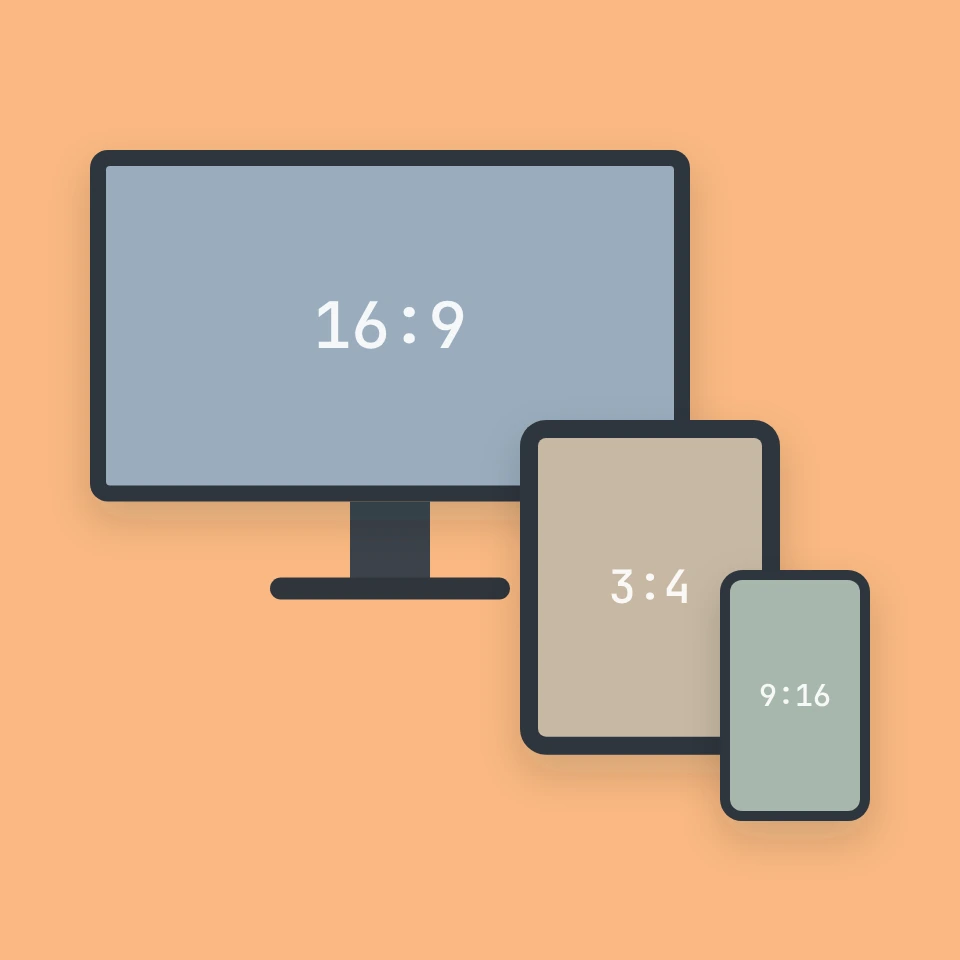
L'histoire derrière le calculateur de rapport d'aspect
Pourquoi le cinéma des débuts était en 4:3, comment le CinemaScope a élargi l'écran, pourquoi le 16:9 est devenu le compromis de la télévision, d'où vient la racine de deux du papier A4 et comment les téléphones ont rendu la vidéo verticale.
Convertisseur de casse
Convertisseur de casse gratuit : MAJUSCULES, minuscules, casse de titre avec règles de langue, casse de phrase, camelCase, PascalCase, snake_case, kebab-case, CONSTANT_CASE, dot.case et slugs d'URL, plus nettoyage des espaces, sauts de ligne, puces et emojis.
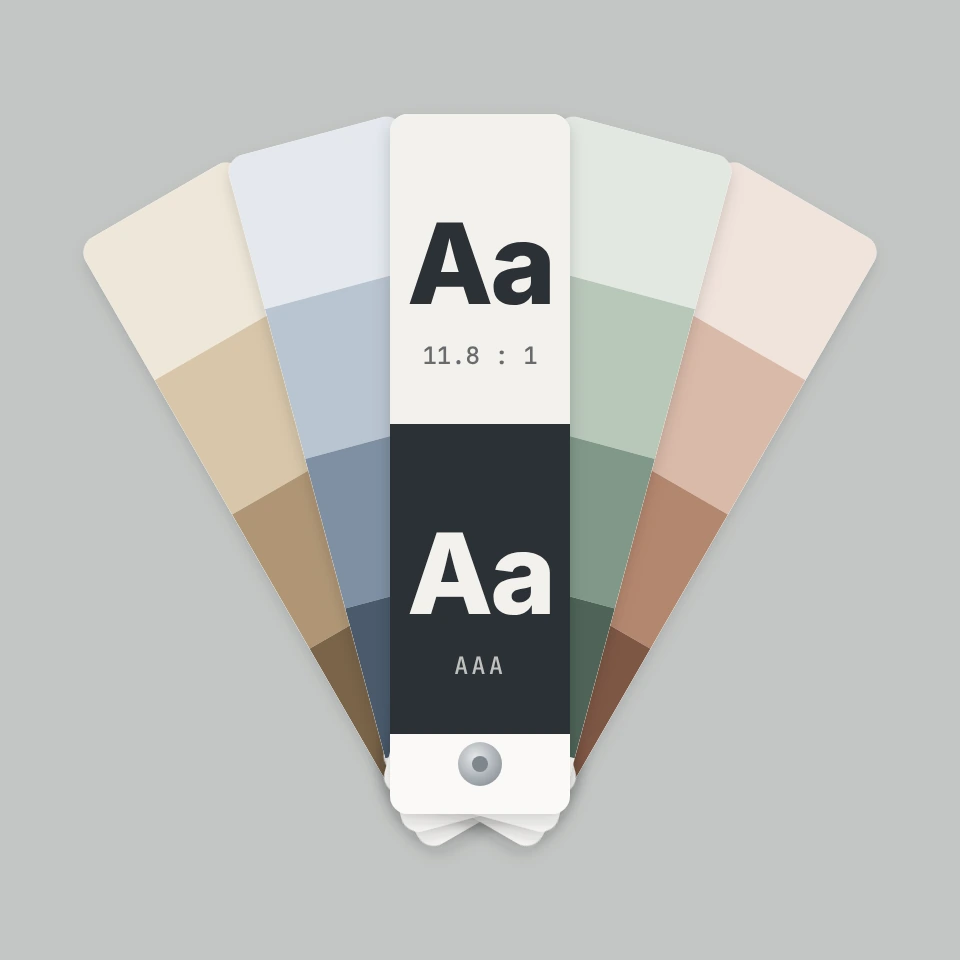
Vérificateur de contraste des couleurs
Vérificateur de contraste WCAG gratuit : saisissez les couleurs du texte et du fond en HEX, RGB ou HSL, voyez le rapport de contraste avec les résultats AA et AAA, obtenez la couleur conforme la plus proche et simulez le daltonisme.
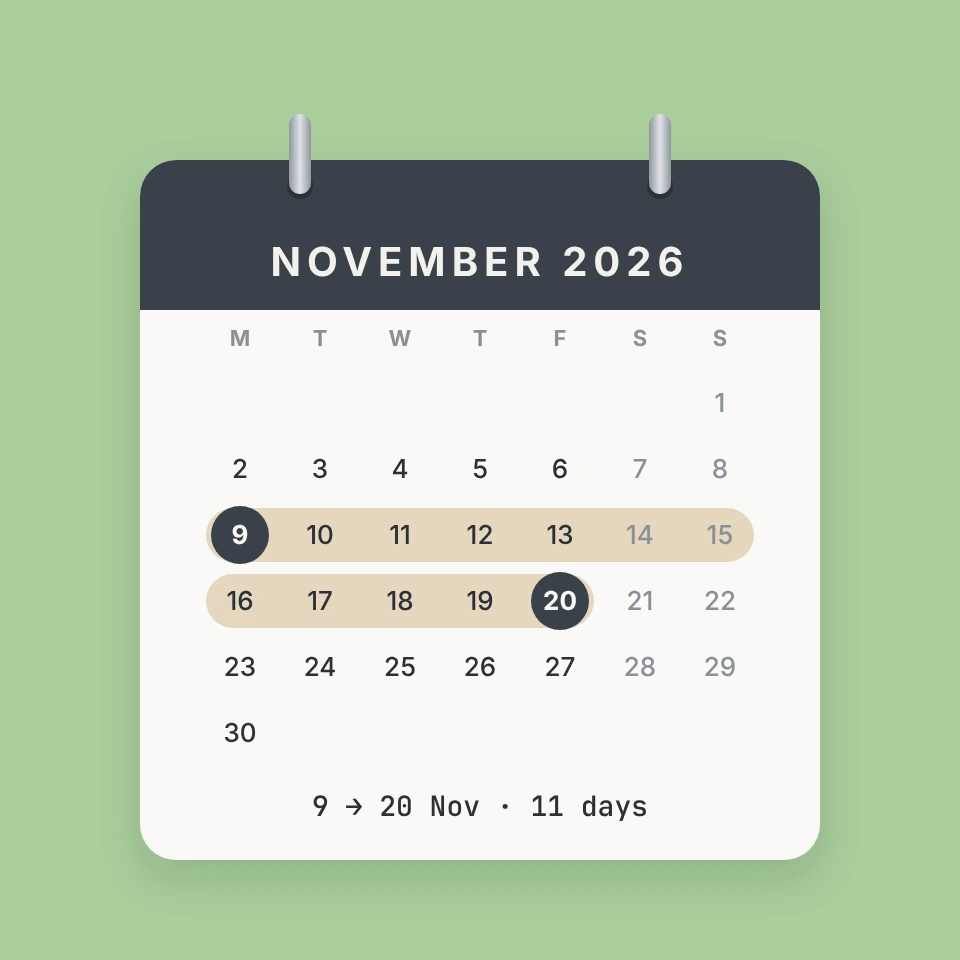
Calculateur de dates
Calculateur de dates gratuit : comptez les jours entre deux dates, ajoutez ou retirez des mois et des jours, comptez les jours ouvrés avec les jours fériés, trouvez un âge exact et le numéro de semaine ISO.
Prêt à l'essayer ?
Ouvrez PictorX dans votre navigateur – aucune installation, aucune carte de crédit requise pour démarrer.
Aller à l'éditeur