
Mandelbulb 3D 探索器
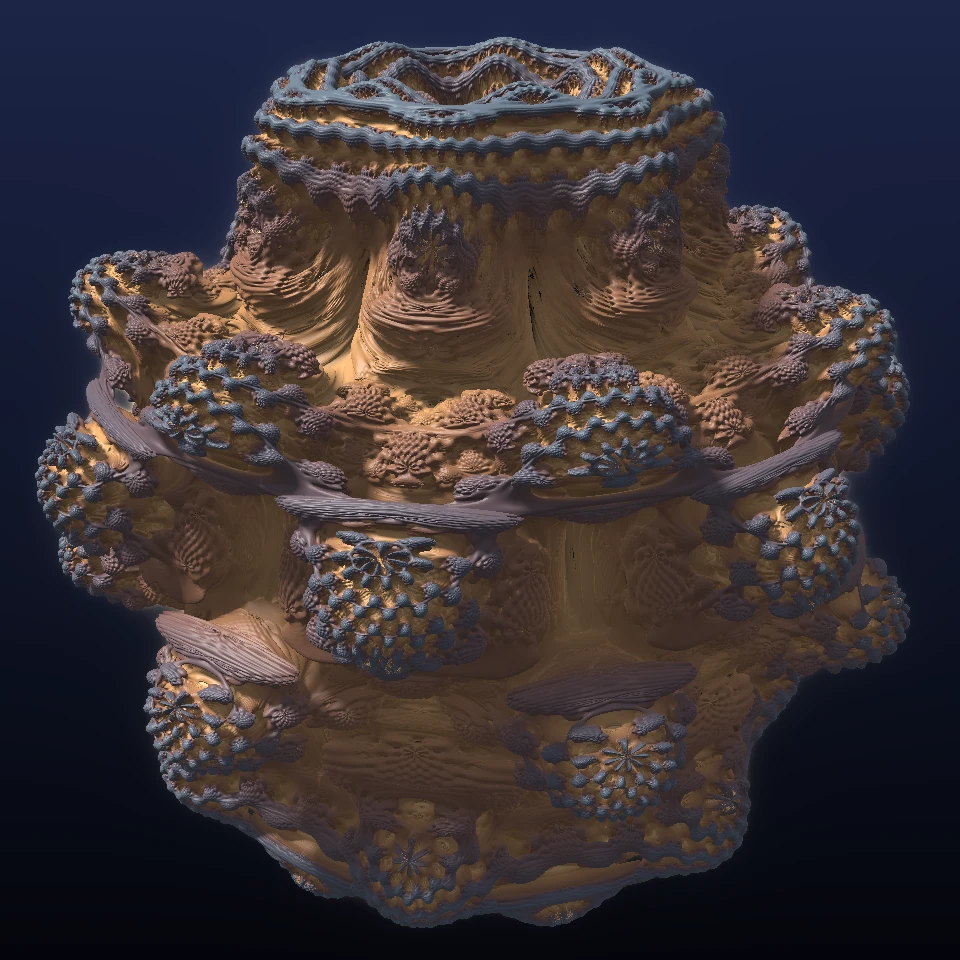
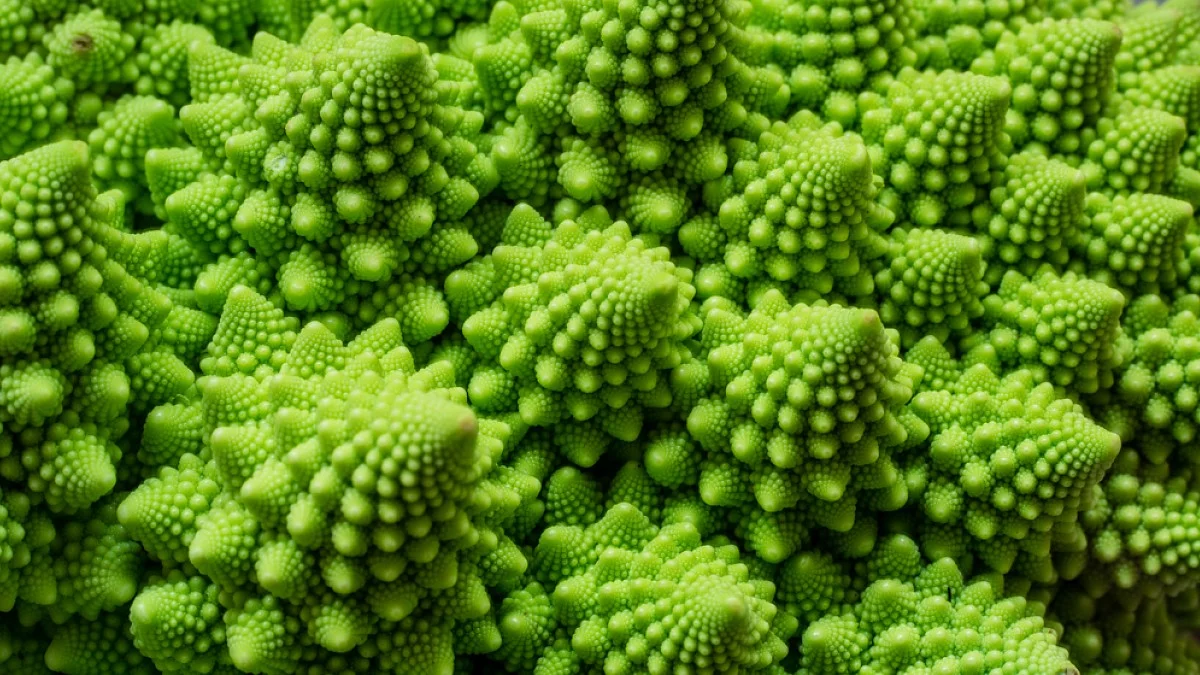
Mandelbulb 是最接近三维曼德博集合的东西:一个布满球茎的形状,每个球茎上又长满更小的球茎,放大多少都看得到。用手指旋转它,把幂次从 2 滑到 12,看新的瓣长出来;或者切换到 Mandelbox,一个通过折叠空间得到的、由房间和拱门组成的立方体,以及四元数 Julia 集,四维分形的截面。你的显卡实时绘制每一帧,带有柔和阴影和随你转动的光。 在图上拖动可旋转分形,滚动或双指捏合可靠近,双击某处可飞向那里;“重置视图”会让整个形状回到画面中。“旋转”让它自己缓缓转动。“形状”可选 Mandelbulb、Mandelbox 或四元数 Julia 集。“幂次”改变 Mandelbulb,“缩放”改变 Mandelbox,“Julia 常数”改变 Julia 集;“细节”决定公式对每个点迭代多少次。“柔和阴影”和“环境光遮蔽”让画面更立体,但会变慢;“画质”在清晰度和速度之间取舍。视图移动时,画面以较低分辨率绘制,一停下来就会变清晰。
它是如何运作的
- 在图上拖动以旋转分形,滚动或捏合以靠近,双击某处以飞向那里。
- 选择 Mandelbulb、Mandelbox 或四元数 Julia 集,并改变幂次、缩放或 Julia 常数。
- 选择颜色和背景,开关柔和阴影、环境光遮蔽和辉光;“画质”在清晰度和速度之间取舍。
- 点“旋转”让它自己转,点“录制”把它拍成视频,保存任意尺寸的图片,或在编辑器中打开。
三维的曼德博集合
曼德博集合对复数求平方,这会让复数的角加倍、大小平方。空间里没有能做到这一点的数,所以 2009 年 Daniel White 和 Paul Nylander 手工实现了它:用距离和两个角描述一个点,把两个角各转 n 倍,把距离取 n 次方,再加上起点。轨道一直停留在附近的点属于 Mandelbulb。幂次为 8 时,它的一圈圈球茎上在各个尺度都长着更小的球茎和螺旋,这正是曼德博集合闻名的细节。
Mandelbox 与四元数 Julia 集
Tom Lowe 在 2010 年提出的 Mandelbox 不需要角度:它把每个坐标折回 −1 到 1 的盒子里,把靠近中心的点在球里翻转,再把结果缩放。正的缩放得到由房间和柱子组成的立方体,负的缩放得到更圆润、像珊瑚一样的形状。四元数是有一个实部和三个虚部的数,可以正常求平方;固定 c 的 q² + c 给出一个四维 Julia 集,探索器显示它在三维中的截面。
由你的显卡实时绘制
分形没有由三角形组成的表面,所以每个像素向场景发出一条光线。公式告诉光线一个可以跳过而不会穿过形状的距离;光线跳过去,再问一次,直到离表面不到一个像素才停下。你的显卡同时为所有像素做这件事,每个像素几十步,然后加上光照、柔和阴影和更暗的缝隙。你旋转形状时,较小的画面保持流畅,一停下就会变清晰。
常见问题
什么是 Mandelbulb?
一种三维分形,由 Daniel White 和 Paul Nylander 于 2009 年发现。它把曼德博集合的思想 z ↦ z² + c 应用到空间中的点上:把点的两个角各转 n 倍,把它到中心的距离取 n 次方。轨道保持有界的点组成一个球茎叠球茎的形状。幂次 8 是经典版本。
幂次会改变什么?
幂次 n 决定两个角转多少倍,因此决定球茎绕轴有多少个瓣。幂次 2 块状、细节少,从 3 开始长出一圈圈球茎,幂次 8 呈现塔、螺旋和光滑区域最丰富的组合。滑块也能取整数之间的值,可以看着新的瓣长出来。
什么是 Mandelbox?
一种 3D 分形,由 Tom Lowe 于 2010 年发现。每一步把空间折回 −1 到 1 的盒子里,把靠近中心的点在球里翻转,乘以一个缩放系数,再加上起点。正的缩放得到满是房间和拱门的立方体,负的缩放得到像珊瑚或空间站一样更圆润的形状。
什么是四元数 Julia 集?
四元数是有一个实部和三个虚部的四维数,由 William Rowan Hamilton 于 1843 年发明。对固定的 c 用它们迭代 q ↦ q² + c,就得到一个四维 Julia 集。探索器显示它的三维截面,所以改变 c 的四个数会让形状弯曲、扭转。
为什么需要 WebGL?
每个像素需要几十个光线步,每步要迭代公式十来次,每帧就是数百万次计算。WebGL 让显卡同时为所有像素完成这些计算,这才能实时旋转分形。如果你的浏览器关闭了 WebGL,探索器会提示;通常开启硬件加速就能解决。
我可以使用这些图片吗?
可以。“保存”生成你选定尺寸的 PNG,“录制”把旋转的形状拍成视频,铅笔按钮会在 PictorX 照片编辑器中打开图片,背景和分形分别在不同图层上,分形边缘透明。在编辑器里,探索器位于“应用 ▸ 分形 ▸ Mandelbulb 3D 探索器”。
Mandelbulb 3D 探索器:如何录制视频?
按下播放栏中的红色录制按钮:它会录下舞台上显示的内容。再按一次即可停止,视频会保存到你的设备上。录制是免费的,只需登录即可。没有订阅时,视频的一角会带有一个小小的 PictorX 标志。录制按钮旁边的按钮可打开视频选项:形状(按显示、正方形、快拍 9:16 或宽屏 16:9)、时长(直到你停止,或用于社交媒体的 5、10、15 或 30 秒)以及文件格式:MP4、WebM 或动画 GIF。你可以加入三段音乐之一:舒缓、明快或节奏。
相关工具
Mandelbulb 详解
为什么不存在真正的三维曼德博集合,Mandelbulb 如何用旋转角度代替乘法,Mandelbox 如何折叠空间,什么是四元数 Julia 集,以及距离估计如何让显卡实时绘制它们。
探索奇妙的分形世界
探索奇妙的分形世界。分形是自然界中随处可见的复杂而精细的几何图案。
奇异吸引子生成器
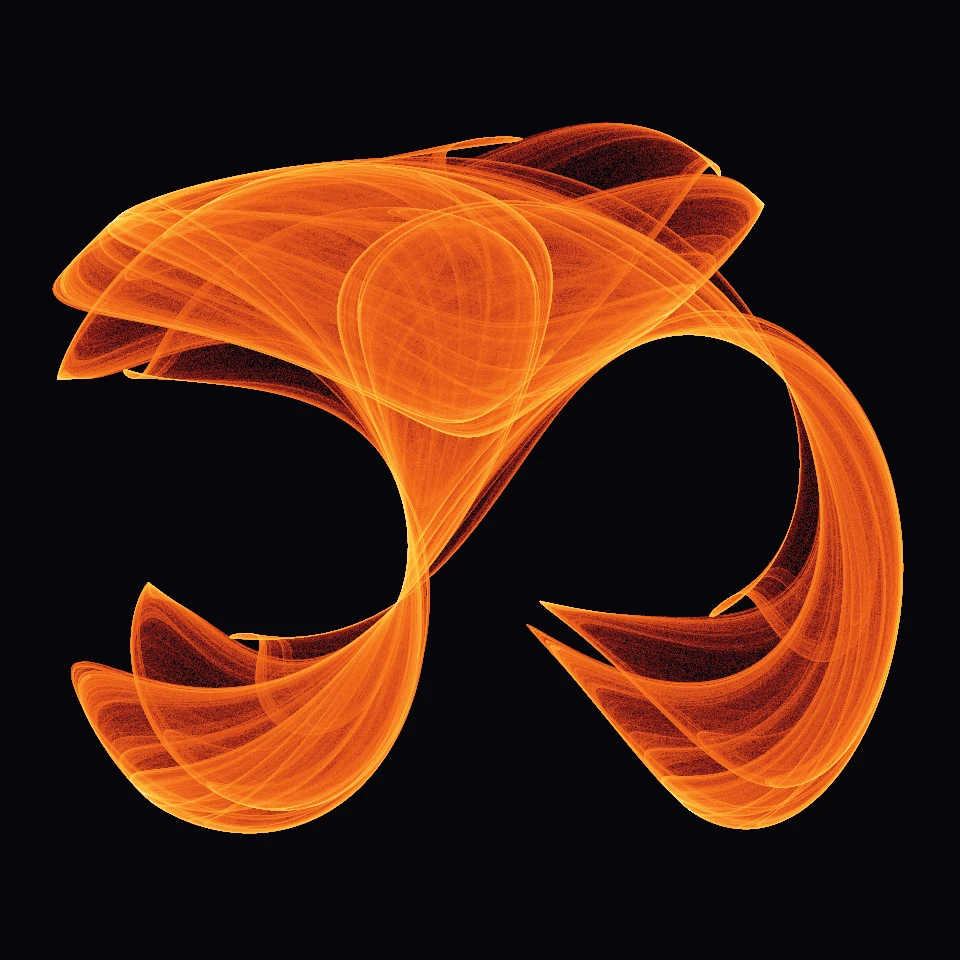
用数百万个点绘制奇异吸引子:克利福德、彼得·德容、埃农、池田、古莫夫斯基-米拉和小叮当映射。拖动即可改变数值,随机寻找新吸引子,并读出李雅普诺夫指数和分形维数。
阿波罗尼奥斯垫片生成器
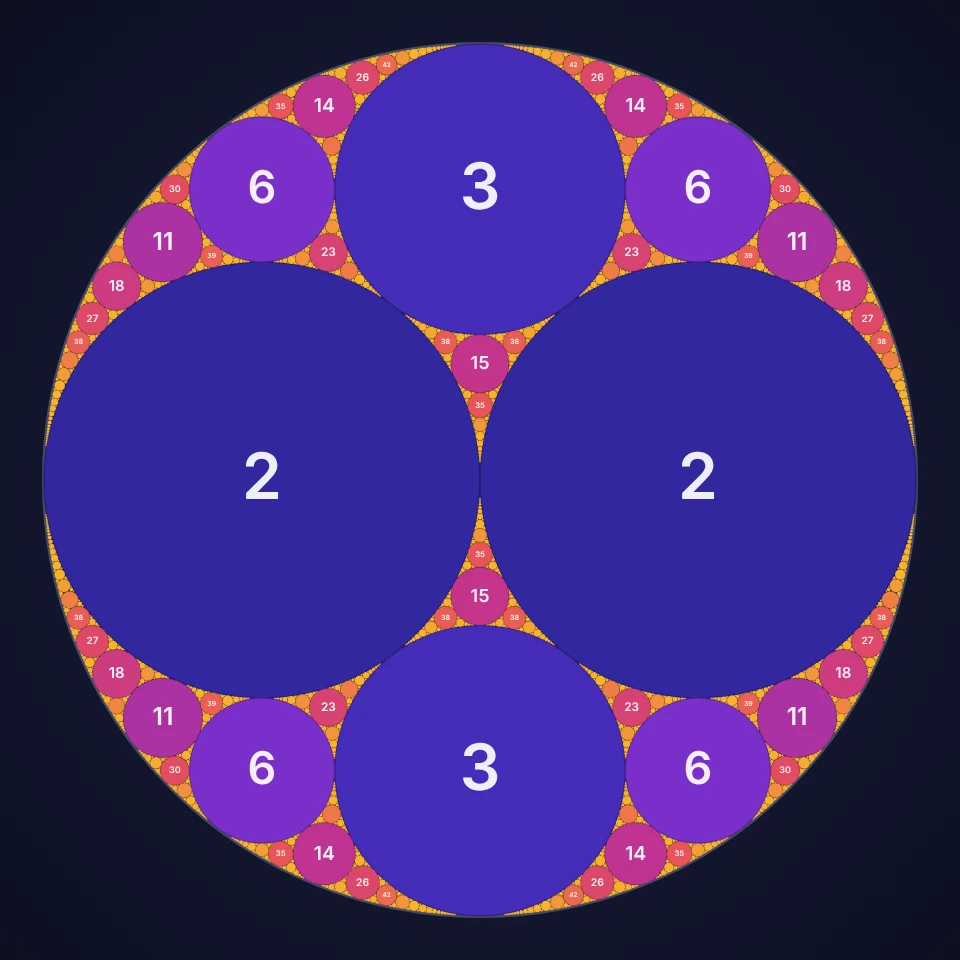
逐代用越来越小的圆填满相切圆之间的空隙。选择 (−1, 2, 2, 3) 等起始四元组,查看每个圆里的整数曲率,并点按一个圆来验证笛卡尔圆定理。
李雅普诺夫分形
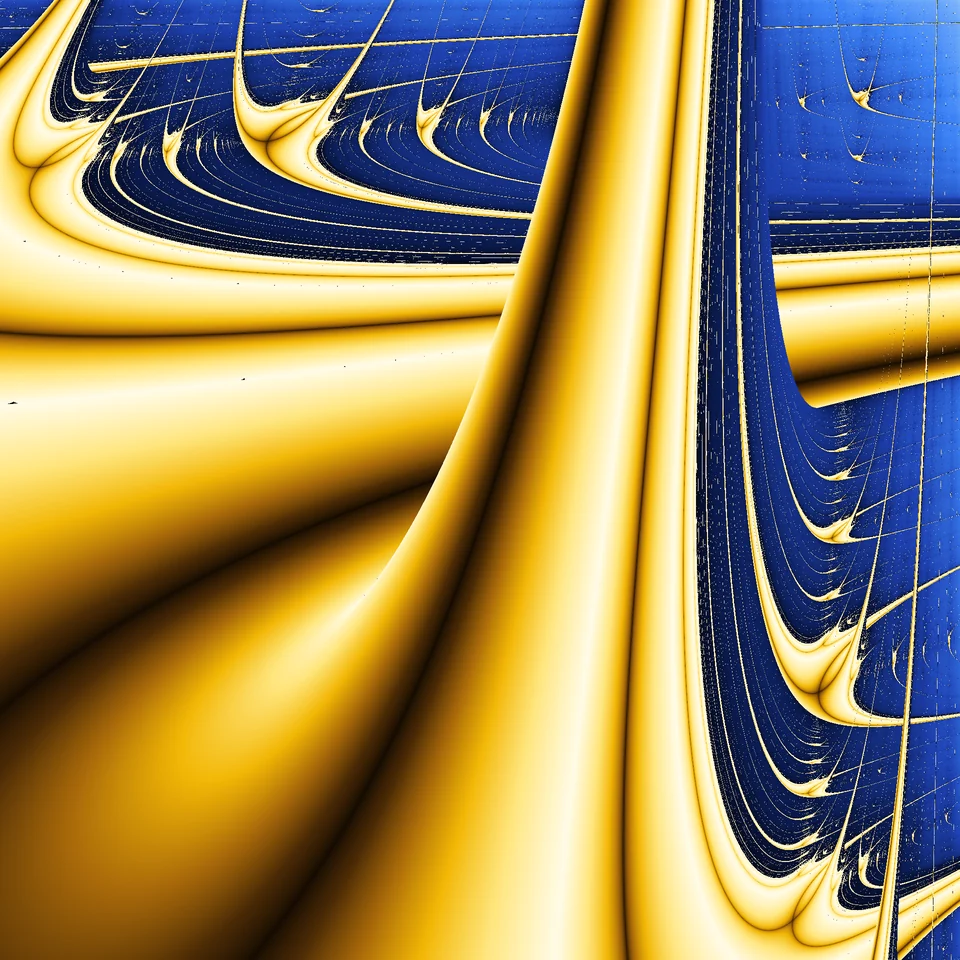
在浏览器里绘制李雅普诺夫分形:输入 AB 或 BBBBBBAAAAAA 这样的序列,放大 Zircon Zity 中的燕子,看看逻辑斯蒂映射在哪里稳定、在哪里混沌。
了解更多分形知识
什么是分形?曼德博集合、朱利亚集合、牛顿分形(包括牛顿⁴)与诺瓦分形是如何生成的,以及为什么放大后细节永无止境。
准备好尝试了吗?
在浏览器中打开 PictorX — 无需安装,无需信用卡即可启动。
前往编辑器