
Editor di sfumature
Miscela i colori come fanno i designer. Trascina i fermi, passa a lineare o radiale, imposta l’angolo e copia CSS o codici colore per sfondi, testo e foto. PictorX gira nel browser. Trascina i fermi colore, passa a lineare o radiale e copia CSS o HEX.
Come funziona
- Trascina un fermo colore, oppure digita un valore HEX, RGB o HSL.
- Scegli lineare o radiale, imposta l’angolo, poi copia il CSS o un colore del fermo.
- Incolla la sfumatura in PictorX su riempimenti, testo e forme, oppure continua a modificare i fermi.
Fermi colore che puoi trascinare
Ogni maniglia è un fermo colore. Trascinala, clicca per modificare HEX, RGB, HSL, HSV o CMYK e cambia il numero di fermi. Le sfumature lineari hanno un angolo; quelle radiali partono dal centro.
CSS da incollare ovunque
Copia l’intera stringa linear-gradient o radial-gradient per CSS e strumenti di design, oppure un fermo come HEX, RGB, HSL, HSV o CMYK. Copia tavolozza copia tutti i codici hex. Poi continua in PictorX.
Domande frequenti
Cos’è un editor di sfumature?
Un editor di sfumature mescola due o più colori lungo una linea o da un centro. Ogni maniglia è un fermo colore: trascinala, poi copia CSS o HEX per sfondi, testo e forme.
In cosa differiscono le sfumature lineari e radiali?
Una sfumatura lineare mescola i colori in una direzione: imposta l’angolo da sinistra a destra, dall’alto in basso o in diagonale. Una radiale parte dal centro, come un riflettore.
Posso copiare CSS e HEX?
Sì. Copia CSS copia l’intera stringa linear-gradient o radial-gradient. Seleziona un fermo per HEX, RGB, HSL, HSV o CMYK. Copia tavolozza copia tutti i codici hex.
L’editor di sfumature carica il mio lavoro?
No. L’editor gira nel browser. Copia CSS o codici, poi usali in PictorX su riempimenti, testo ed effetti fotografici nella stessa area di lavoro.
Strumenti correlati
Colori
Come funziona il colore su schermo e in stampa: RGB, CMYK, HSL, hex, ruota dei colori, gradienti, contrasto e strumenti PictorX.

Ruota dei colori
Scegli un colore su una ruota interattiva, genera tavolozze complementari, analoghe, triadiche e di altro tipo e copia HEX, RGB, HSL, HSV o CMYK.

Generatore di tavolozze colori
Crea, blocca e rimescola tavolozze nel browser. Copia HEX, variabili CSS o JSON, esporta PNG o SVG ed estrai i colori da una foto.
Trasferimento colore
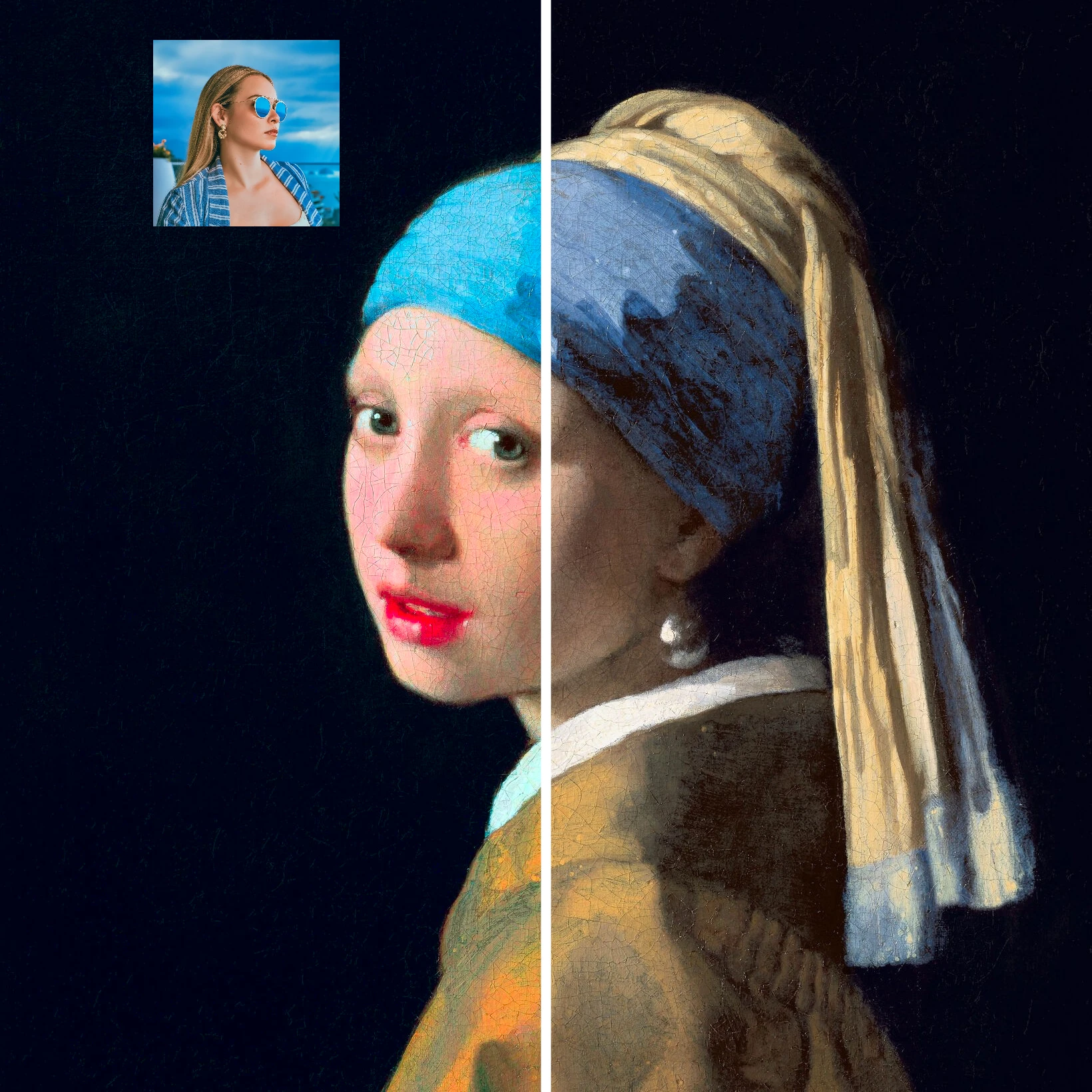
Ricolora una foto con i colori di una seconda immagine. Anteprima dal vivo nel browser, cursore di intensità e luminosità opzionale.

Effetti colore
Regala alle foto un glow-up cinematografico da Effetti → Colore.

Modelli di design
Avvia qualsiasi progetto con centinaia di layout pronti: composizioni artistiche, design per testi e poesie, tabelle, grafici, infografiche, illustrazioni, slide per presentazioni e altro.
Pronto a provarlo?
Apri PictorX nel tuo browser: nessuna installazione, nessuna carta di credito richiesta per iniziare.
Vai all'editor