
눈 색깔 바꾸기
어떤 인물 사진이든 새로운 눈을 선물하세요. 눈은 자동으로 찾아 주고, 홍채는 사진 자체를 바탕으로 다시 색을 입히기 때문에 홍채 무늬와 동공, 캐치라이트가 그대로 남습니다. 색을 고르거나 애니, 고양이, 허스키, 뱀파이어, 오드아이 같은 룩을 고른 뒤 눈을 키우고, 동공을 바꾸고, 림벌 링을 더하고, 흰자를 하얗게 하거나 적목 현상을 보정하세요. 그런 다음 사진을 저장하거나 각 눈을 별도 레이어에서 계속 편집할 수 있습니다. 인물 사진을 열거나, 그림 위에 놓거나, 예시를 고르세요. 눈을 찾아 두 개의 원으로 표시합니다. 색상이나 룩을 고른 뒤 크기, 동공, 림벌 링, 흰자위, 반짝임, 글로우를 세밀하게 조정하세요. 눈을 제대로 찾지 못했다면 원을 눈 위로 드래그하거나, 원의 테두리를 드래그해 홍채에 맞추세요. 비교를 누르고 있으면 원본이 보입니다. 사진은 기기 밖으로 나가지 않습니다.
작동 원리
- 인물 사진을 열거나 그림 위에 놓거나, 예시로 시작하세요. 눈을 찾아 두 개의 원으로 표시합니다.
- 눈 색상을 고르거나 내추럴, 애니, 고양이, 허스키, 뱀파이어, 오드아이 같은 룩을 고르세요.
- 눈 크기, 색상 강도, 동공, 림벌 링, 홍채 밝게, 미백, 반짝임, 글로우를 세밀하게 조정하세요. 원이 눈 위에 있지 않으면 눈으로 드래그하고, 원의 테두리를 드래그해 홍채에 맞추세요.
- 비교를 누르고 있으면 원본을 볼 수 있습니다. 그런 다음 PNG나 JPG로 저장하거나, 각 눈을 별도 레이어로 나눠 편집기에서 여세요.
열여섯 가지 눈 색깔, 그리고 나만의 색
파란색, 하늘색, 아이스 블루, 초록색, 에메랄드, 터키석색, 헤이즐, 갈색, 회색, 보라색, 분홍색, 호박색, 금색, 빨간색, 검은색, 흰색, 또는 색상 선택기의 어떤 색이든 고를 수 있습니다. 새 색은 홍채 자체의 빛을 따릅니다. 홍채의 결, 더 어두운 테두리, 동공 주위의 밝은 고리가 그대로 남고, 동공은 어둡게, 캐치라이트는 하얗게 유지되므로 덧칠한 것이 아니라 진짜 눈처럼 보입니다. 색상 강도는 새 색이 얼마나 드러날지 정하고, 눈마다 다른 색은 오른쪽 눈에 따로 색을 주어 오드아이를 만듭니다.
룩: 애니, 고양이, 뱀파이어 등
룩은 모든 설정을 한 번에 바꿉니다. 내추럴은 홍채와 흰자를 밝게 하고, 애니와 인형은 큰 동공과 함께 눈을 크게 만들며, 허스키는 아이스 블루로, 오드아이는 두 눈을 서로 다른 색으로 바꿉니다. 고양이는 호박색 눈에 세로로 갈라진 동공을 주고, 뱀파이어는 눈을 빨갛게 빛나게 하며, 하트와 별은 하트 모양이나 별 모양 동공을 그리고, 유령은 홍채를 하얗게 만듭니다. 그다음 원하는 설정을 바꿔 나만의 룩으로 만들어 보세요.
크기, 동공, 반짝임, 적목 현상
눈 크기는 각 눈을 중심에서 바깥으로, 주변 피부와 자연스럽게 이어지도록 키우거나 작게 만듭니다. 동공은 동공을 키우거나 줄이고, 없애거나, 고양이처럼 갈라진 동공, 하트, 별을 그립니다. 림벌 링은 홍채 테두리를 어둡게 하고, 홍채 밝게는 홍채를 밝게 하며, 미백은 흰자를 깨끗하게 하고, 반짝임은 캐치라이트를 더하며, 글로우는 눈이 빛나게 합니다. 적목 현상 보정은 플래시 사진의 빨간 동공을 다시 어둡게 만듭니다. 모든 작업은 브라우저에서 이루어지며 사진은 업로드되지 않습니다.
자주 묻는 질문
사진 속 눈 색깔은 어떻게 바꾸나요?
이 페이지에서 사진을 열거나 그림 위에 놓으세요. 눈을 찾아 각 홍채에 고른 색을 입힙니다. 파란색과 초록색부터 금색과 빨간색까지, 또는 사용자 지정 색상으로 나만의 색을 쓸 수 있고, 색상 강도로 색이 드러나는 정도를 정합니다. 그런 다음 PNG나 JPG로 저장하세요. 무료이며 브라우저에서 작동합니다.
눈을 찾지 못하거나 엉뚱한 곳에서 찾으면 어떻게 하나요?
눈은 자동으로 찾으며, 두 눈을 뜨고 카메라를 바라보는 인물 사진에서 가장 잘 됩니다. 원이 엉뚱한 곳에 있으면 눈 위로 드래그하고, 테두리를 드래그해 홍채만 한 크기로 맞추세요. 눈을 찾지 못하면 원이 사진 가운데에서 시작하니 원하는 곳에 옮기면 됩니다.
두 눈을 서로 다른 색으로 할 수 있나요?
네. 눈마다 다른 색을 켜고 오른쪽 눈의 색을 고르세요. 왼쪽 눈은 처음 색을 유지합니다. 오드아이 룩은 파란 눈 하나와 갈색 눈 하나로 시작합니다.
고양이 눈이나 애니 눈을 만들 수 있나요?
네. 고양이 룩은 호박색 홍채에 세로로 갈라진 동공을 주고, 애니는 큰 동공과 밝은 캐치라이트로 눈을 훨씬 크게 만듭니다. 동공으로 하트나 별 모양 동공을 그릴 수도 있고, 글로우를 쓰면 뱀파이어 룩처럼 눈이 빛납니다.
결과물을 계속 편집할 수 있나요?
네. 연필을 누르면 PictorX 사진 편집기에서 사진, 왼쪽 눈, 오른쪽 눈, 글로우가 각각 별도 레이어로 열리므로 눈마다 옮기거나, 흐리게 하거나, 숨길 수 있습니다. 편집기 안에서는 같은 도구가 앱 ▸ 사진 ▸ 눈 편집기에 있습니다.
관련 도구

인물 사진 보정
무료로 온라인 인물 사진 보정: 피부를 매끄럽게 하고 잡티를 지우고 치아를 미백하고 눈을 밝게 하세요. 얼굴은 자동으로 찾고 사진은 기기에만 남습니다.

눈 색깔의 원리
파란색이나 초록색 색소 없이도 눈이 갈색, 파란색, 초록색, 회색으로 보이는 이유, 홍채 이색증과 림발 링, 고양이의 세로 동공, 적목 현상, 눈 편집기로 홍채 색을 바꾸는 방법.
한 얼굴을 다른 얼굴로 모핑하기
브라우저에서 한 얼굴을 다른 얼굴로 모핑하세요. 사진 두 장의 눈, 코, 입, 턱에 서로 맞는 점을 찍으면 부드러운 모핑이 만들어지고, 재생하거나 중간에 멈추거나 동영상으로 녹화하거나 편집기에서 레이어로 열 수 있습니다.
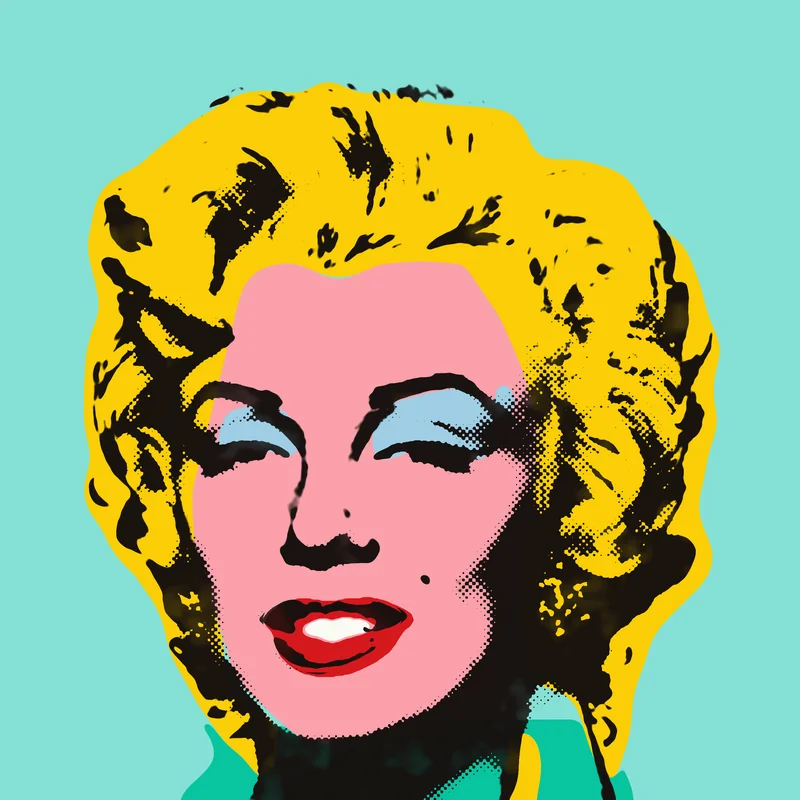
앤디 워홀 프린트
Channel Andy Warhol’s Factory energy—bold color grids, repeated icons, and pop-art portraits that feel like silkscreen posters.
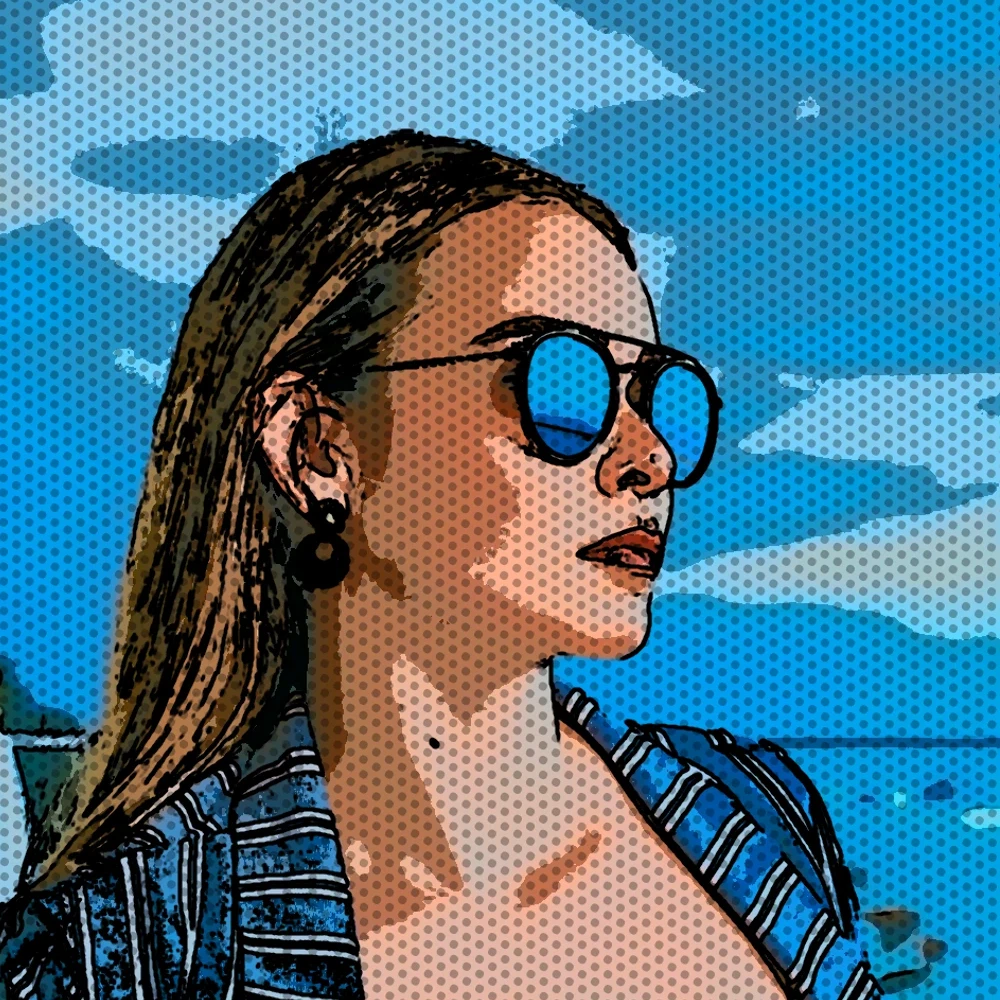
만화 메이커
브라우저에서 사진을 만화 페이지로 바꿔보세요. 다양한 세부 정보를 1, 2, 4 또는 6개의 잉크 패널로 확대한 다음 선택적으로 Ben-Day 점과 캡션을 추가하세요.
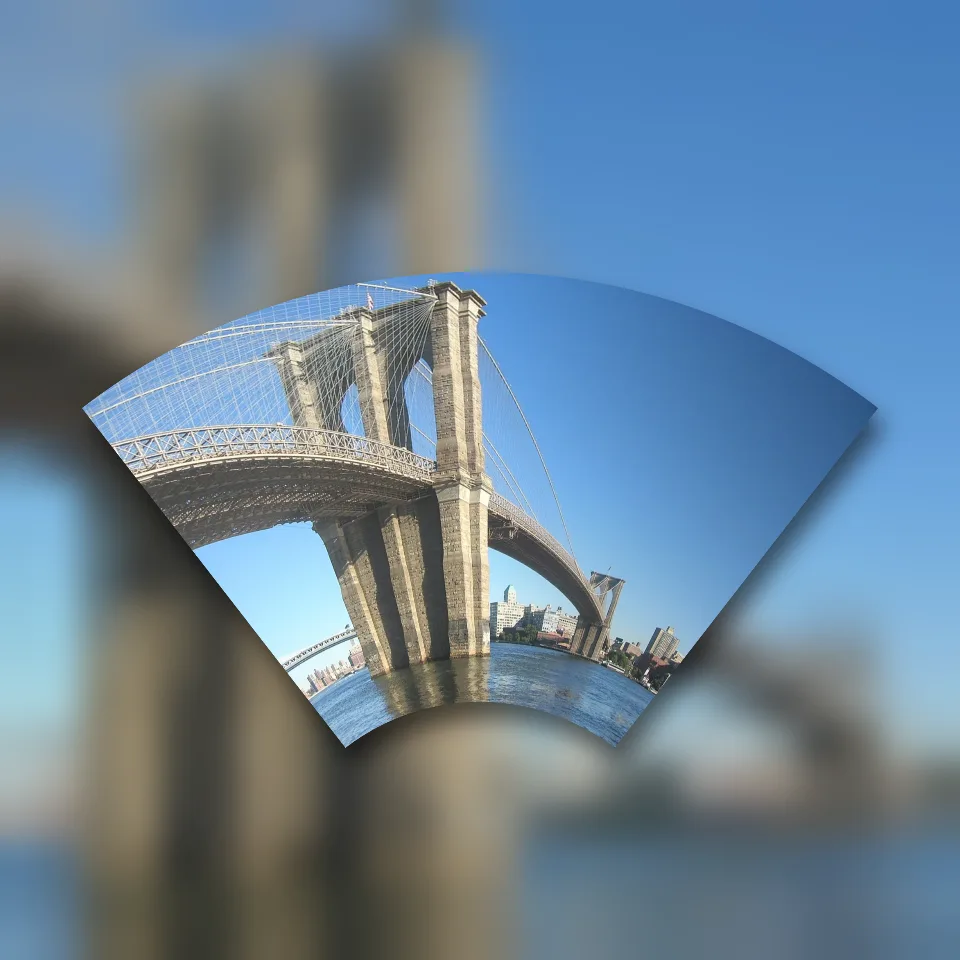
온라인으로 이미지 구부리기
무료 온라인 이미지 구부리기: 사진, 로고, 글자를 부채꼴, 아치, 물결, 깃발, 원통, 원, 페이지 말림으로 구부리고 빛과 그림자를 더해 투명 PNG로 저장하세요.
시도해 볼 준비가 되셨나요?
브라우저에서 PictorX를 열어요. 설치가 필요 없고 시작하는 데 신용 카드가 필요하지 않아요.
편집기로 이동