
目の色を変える
どんなポートレートにも新しい目を。目は自動で見つかり、虹彩は写真そのものから色を付け直すので、模様も瞳孔もキャッチライトもそのまま残ります。色を選ぶか、「アニメ」「猫目」「ハスキー」「ヴァンパイア」「オッドアイ」などのルックを選び、目を大きくしたり、瞳孔を変えたり、リンバルリングを加えたり、白目を白くしたり、赤目を補正したりして、写真を保存するか、左右の目をそれぞれ別のレイヤーにして編集を続けられます。 ポートレートを開くか、画像にドロップするか、サンプルを選びます。目が自動で見つかり、2つの円で示されます。色やルックを選んでから、大きさ、瞳孔、リンバルリング、白目、きらめき、グローを微調整します。目がうまく見つからなかったときは、その円を目の上にドラッグするか、円の縁をドラッグして虹彩に合わせます。「比較」を押している間は元の写真が表示されます。写真はお使いのデバイスから出ません。
使い方
- ポートレートを開くか、画像の上にドロップするか、サンプルから始めます。目が見つかり、2つの円で示されます。
- 目の色を選ぶか、「ナチュラル」「アニメ」「猫目」「ハスキー」「ヴァンパイア」「オッドアイ」などのルックを選びます。
- 「目の大きさ」「色の強さ」「瞳孔」「リンバルリング」「虹彩を明るく」「ホワイトニング」「きらめき」「グロー」を微調整します。円が目からずれていたら目の上へドラッグし、円の縁をドラッグして虹彩に合わせます。
- 「比較」を押し続けると元の写真が見られます。あとはPNGかJPGで保存するか、左右の目を別々のレイヤーにしてエディターで開きます。
16色の目の色と、好きな色
ブルー、ライトブルー、アイスブルー、グリーン、エメラルド、ターコイズ、ヘーゼル、ブラウン、グレー、バイオレット、ピンク、アンバー、ゴールド、レッド、ブラック、ホワイトのほか、カラーピッカーで好きな色も選べます。新しい色は虹彩そのものの明暗に沿うので、虹彩の筋、暗めの縁、瞳孔のまわりの明るい輪は残り、瞳孔は暗いまま、キャッチライトは白いまま。塗りつぶしたようではなく、本物らしい目になります。「色の強さ」で新しい色の出方を決め、「左右で別の色」で右目だけ別の色にしてオッドアイにできます。
ルック:アニメ、猫目、ヴァンパイアなど
ルックはすべてを一度に設定します。「ナチュラル」は虹彩と白目を明るくし、「アニメ」と「ドール」は目と瞳孔を大きくし、「ハスキー」はアイスブルーに、「オッドアイ」は左右で別の色に、「猫目」はアンバーの目に縦長の瞳孔を、「ヴァンパイア」は赤く光る目にします。「ハート」と「星」はハート形や星形の瞳孔を描き、「ゴースト」は虹彩を白くします。あとからどの設定を変えても、自分だけのルックにできます。
大きさ、瞳孔、きらめき、赤目
「目の大きさ」は目の中心から外側へ、周りの肌になめらかになじませながら目を大きく、または小さくします。「瞳孔」は瞳孔を大きく・小さくしたり、消したり、猫の縦長の瞳孔やハート、星を描いたりします。「リンバルリング」は虹彩の縁を暗くし、「虹彩を明るく」は虹彩を明るくし、「ホワイトニング」は白目をきれいにし、「きらめき」はキャッチライトを加え、「グロー」は目を光らせます。「赤目補正」はフラッシュ写真の赤い瞳孔を暗く戻します。すべてブラウザー内で行われ、写真がアップロードされることはありません。
よくある質問
写真の目の色を変えるにはどうすればいいですか?
このページで写真を開くか、画像の上にドロップします。目が見つかり、虹彩が選んだ色に変わります。ブルーやグリーンからゴールドやレッドまで、または「カスタムカラー」で好きな色に。「色の強さ」で色の出方を決めます。あとはPNGかJPGで保存するだけ。無料で、ブラウザーで動きます。
目が見つからない、または違う場所で見つかった場合は?
目は自動で探されます。両目を開けてカメラの方を向いたポートレートで最もうまくいきます。円の位置が違うときは目の上へドラッグし、縁をドラッグして虹彩と同じ大きさにします。目が見つからないときは、円が写真の中央に表示されるので、そこから配置できます。
左右の目を別々の色にできますか?
はい。「左右で別の色」をオンにして右目の色を選びます。左目は最初の色のままです。「オッドアイ」のルックは、青と茶色の目から始まります。
猫目やアニメの目にできますか?
はい。「猫目」のルックはアンバーの虹彩に縦長の瞳孔、「アニメ」は大きな瞳孔と明るいキャッチライトで目をぐっと大きくします。「瞳孔」ではハートや星の形の瞳孔も描け、「グロー」を使えば「ヴァンパイア」のルックのように目が光ります。
結果をさらに編集できますか?
はい。鉛筆を押すとPictorXフォトエディターで開き、写真、左目、右目、グローがそれぞれ別のレイヤーになるので、目ごとに移動したり、薄くしたり、非表示にしたりできます。エディター内では、同じツールが「アプリ ▸ 写真 ▸ 目のエディター」にあります。
関連ツール

ポートレート補正
無料でポートレートをオンライン補正。肌をなめらかにし、シミを消し、歯を白くして、目を明るくできます。顔は自動で見つかり、写真は端末から出ません。

目の色の仕組み
青や緑の色素がないのに目が茶色・青・緑・グレーに見える理由、虹彩異色症とリンバルリング、猫の縦長の瞳孔、赤目の原因、そして目のエディターで虹彩の色を変える仕組みを解説。
ある顔を別の顔へモーフィング
ブラウザーで、ある顔を別の顔へモーフィング。2枚の写真の目・鼻・口・あごに対応する点を置くだけで、なめらかなモーフィングができます。再生も、途中での停止も、動画としての録画も、エディターでレイヤーとして開くこともできます。
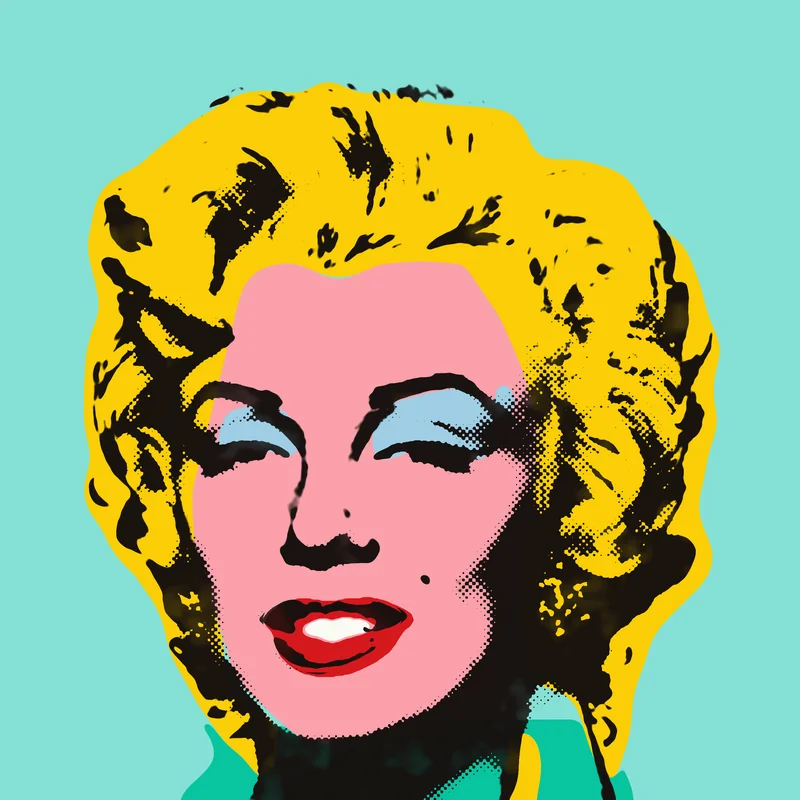
アンディ・ウォーホルのプリント
Channel Andy Warhol’s Factory energy—bold color grids, repeated icons, and pop-art portraits that feel like silkscreen posters.
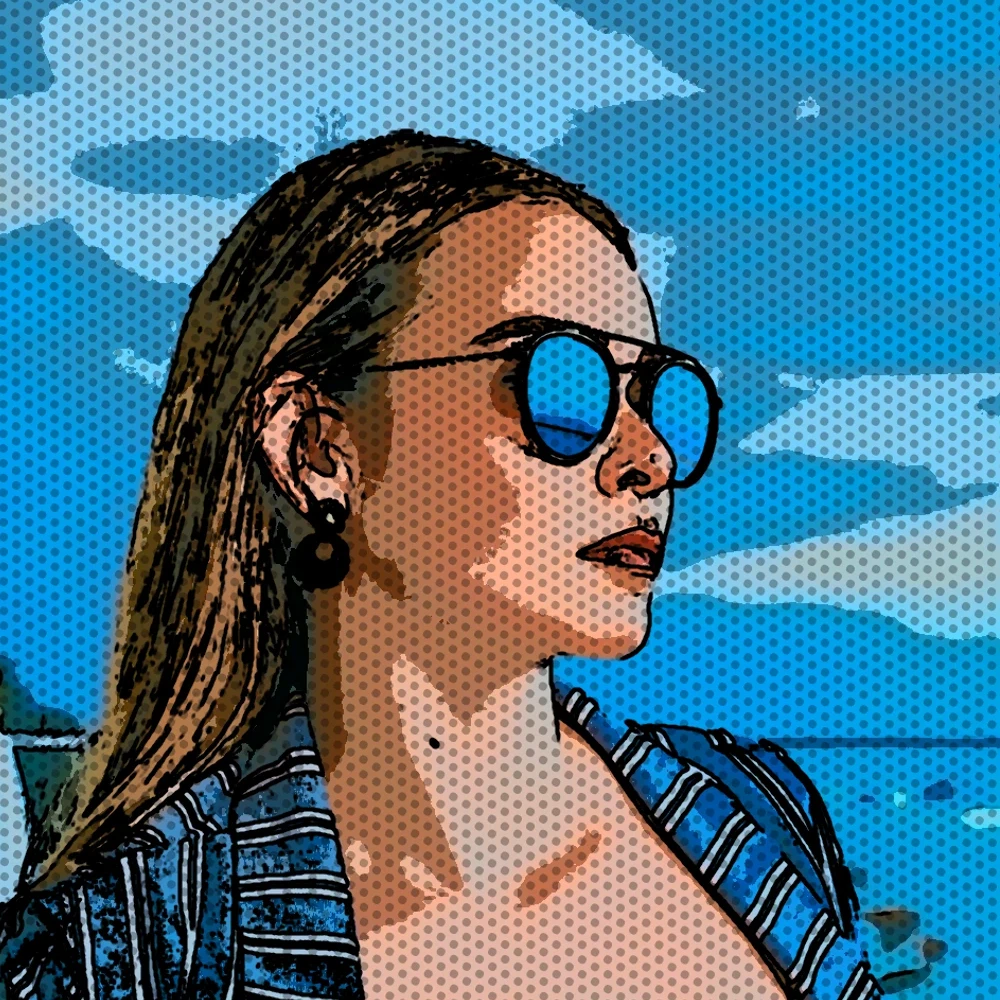
コミックメーカー
ブラウザ上で写真を漫画ページに変換します。さまざまな詳細を 1、2、4、または 6 つのインク パネルにズームし、オプションで Ben-Day のドットとキャプションを追加します。
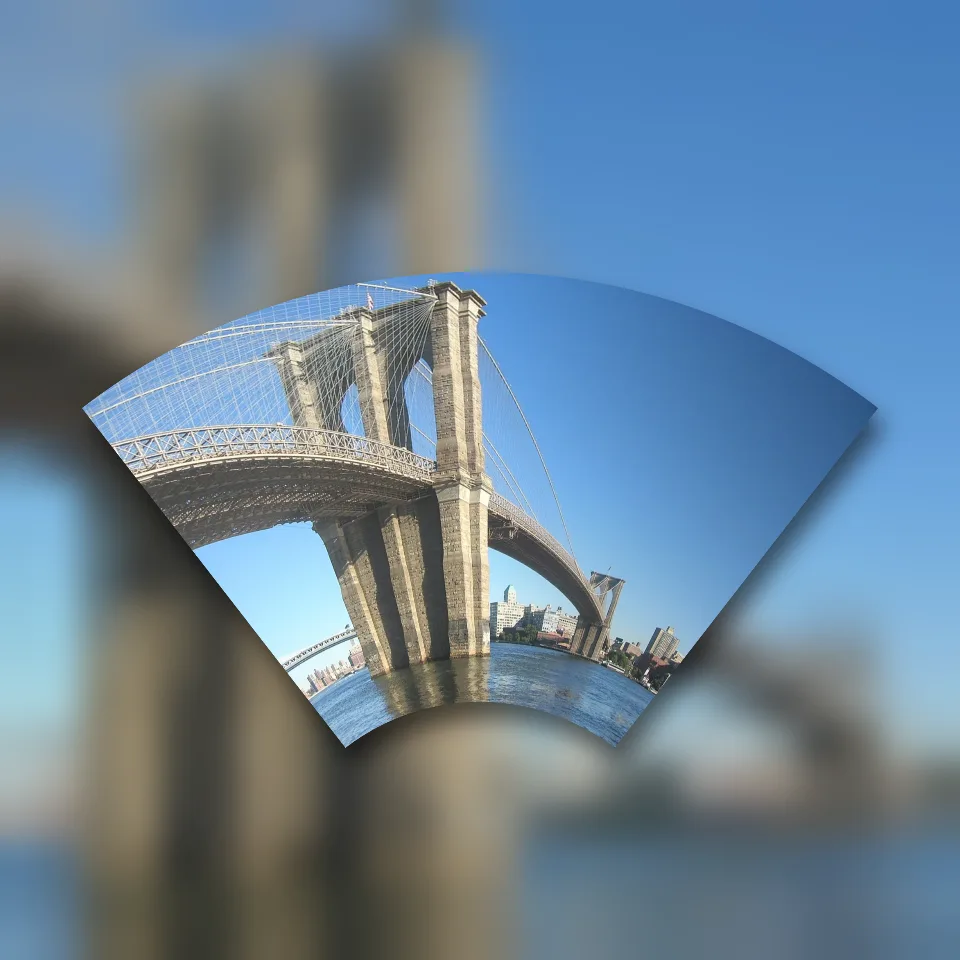
画像をオンラインで曲げる
無料で画像をオンラインで曲げる。写真・ロゴ・文字を円弧、アーチ、波、旗、円柱、円、ページめくりの形にし、光と影を加えて透過PNGで保存。
試してみますか?
ブラウザで PictorX を開きます。インストール不要、始めるのにクレジットカードも不要です。
エディターへ