
Изменить цвет глаз на фото
Подарите любому портрету новые глаза. Глаза находятся автоматически, а каждая радужка перекрашивается на основе самого фото, поэтому её рисунок, зрачок и блик остаются прежними. Выберите цвет или образ, например «Аниме», «Кошачий», «Хаски», «Вампир» или «Гетерохромия», увеличьте глаза, измените зрачки, добавьте лимбальное кольцо, отбелите белки или уберите красные глаза, а затем сохраните фото или продолжайте редактировать каждый глаз на отдельном слое. Откройте портрет, перетащите его на картинку или выберите пример: глаза будут найдены и отмечены двумя кругами. Выберите цвет или образ, затем настройте размер, зрачки, лимбальное кольцо, белки, блеск и свечение. Если глаз найден неточно, перетащите его круг на глаз или край круга, чтобы он совпал с радужкой. Удерживайте «Сравнить», чтобы увидеть оригинал. Ваши фото остаются на вашем устройстве.
Как это работает
- Откройте портрет, перетащите его на изображение или начните с примера. Глаза будут найдены и отмечены двумя кругами.
- Выберите цвет глаз или образ, например «Естественный», «Аниме», «Кошачий», «Хаски», «Вампир» или «Гетерохромия».
- Настройте «Размер глаз», «Насыщенность цвета», «Зрачок», «Лимбальное кольцо», «Осветлить радужку», «Отбеливание», «Блеск» и «Свечение». Если круг не на глазу, перетащите его туда, а его край — по размеру радужки.
- Удерживайте «Сравнить», чтобы увидеть оригинал, затем сохраните PNG или JPG или откройте результат в редакторе, где каждый глаз лежит на отдельном слое.
Шестнадцать цветов глаз и ваш собственный
Синий, голубой, ледяной голубой, зелёный, изумрудный, бирюзовый, ореховый, карий, серый, фиолетовый, розовый, янтарный, золотой, красный, чёрный и белый — или любой цвет из палитры. Новый цвет следует за светом самой радужки: её волокна, более тёмный ободок и светлое кольцо вокруг зрачка сохраняются, зрачок остаётся тёмным, а блик — белым, поэтому глаз выглядит настоящим, а не закрашенным. «Насыщенность цвета» задаёт, насколько заметен новый цвет, а «Свой цвет для каждого глаза» даёт правому глазу собственный цвет — для гетерохромии.
Образы: аниме, кошачьи глаза, вампир и другие
Образ задаёт всё сразу. «Естественный» осветляет радужку и белки; «Аниме» и «Кукла» делают глаза большими, с крупными зрачками; «Хаски» делает их ледяными голубыми; «Гетерохромия» даёт каждому глазу свой цвет; «Кошачий» добавляет янтарным глазам вертикальный зрачок; «Вампир» делает их красными и светящимися; «Сердечки» и «Звёзды» рисуют зрачки в форме сердца или звезды, а «Призрак» делает радужки белыми. Затем измените любую настройку, чтобы образ стал вашим.
Размер, зрачки, блеск и красные глаза
«Размер глаз» увеличивает каждый глаз от центра наружу, плавно переходя в кожу вокруг, или уменьшает его. «Зрачок» увеличивает или уменьшает зрачки, убирает их или рисует кошачью щель, сердце или звезду. «Лимбальное кольцо» затемняет ободок радужки, «Осветлить радужку» осветляет её, «Отбеливание» очищает белки, «Блеск» добавляет блик, а «Свечение» заставляет глаза сиять. «Убрать красные глаза» снова делает тёмными красные зрачки на снимке со вспышкой. Всё происходит в вашем браузере; фото никуда не загружается.
Часто задаваемые вопросы
Как изменить цвет глаз на фото?
Откройте своё фото на этой странице или перетащите его на изображение. Глаза будут найдены, и каждая радужка примет выбранный вами цвет — от синего и зелёного до золотого и красного — или ваш собственный через «Свой цвет»; «Насыщенность цвета» задаёт, насколько он заметен. Затем сохраните PNG или JPG. Это бесплатно и работает в вашем браузере.
Что, если глаза не найдены или найдены не там?
Глаза ищутся автоматически, и лучше всего это получается на портрете, где оба глаза открыты и смотрят в камеру. Если круг оказался не на месте, перетащите его на глаз, а затем потяните за край, чтобы он стал размером с радужку. Если глаза не найдены, круги появляются в центре фото, готовые к размещению.
Можно ли сделать глаза разного цвета?
Да. Включите «Свой цвет для каждого глаза» и выберите цвет для правого глаза; левый глаз сохранит первый цвет. Образ «Гетерохромия» начинается с одного голубого и одного карего глаза.
Можно ли сделать кошачьи глаза или глаза как в аниме?
Да. Образ «Кошачий» даёт янтарные радужки с вертикальным зрачком, а «Аниме» делает глаза намного больше, с крупными зрачками и яркими бликами. «Зрачок» также умеет рисовать зрачки в форме сердца или звезды, а «Свечение» заставляет глаза сиять, как в образе «Вампир».
Можно ли продолжить редактирование результата?
Да. Карандаш открывает его в фоторедакторе PictorX, где фото, левый глаз, правый глаз и свечение лежат на отдельных слоях, так что каждый глаз можно переместить, приглушить или скрыть. В самом редакторе этот же инструмент находится в меню «Приложения ▸ Фото ▸ Редактор глаз».
Сопутствующие инструменты

Ретушь портрета
Ретушируйте портреты онлайн бесплатно: сглаживайте кожу, убирайте дефекты, отбеливайте зубы и делайте взгляд ярче. Лицо находится автоматически, а фото остаётся на вашем устройстве.

Как устроен цвет глаз
Почему глаза карие, голубые, зелёные или серые без синего и зелёного пигмента? Гетерохромия, лимбальное кольцо, кошачьи зрачки, красные глаза и Редактор глаз.
Превратите одно лицо в другое
Превратите одно лицо в другое прямо в браузере. Две фотографии, совпадающие точки на глазах, носу, губах и подбородке — и плавный морфинг, который можно проиграть, остановить на полпути, записать на видео или открыть слоями в редакторе.
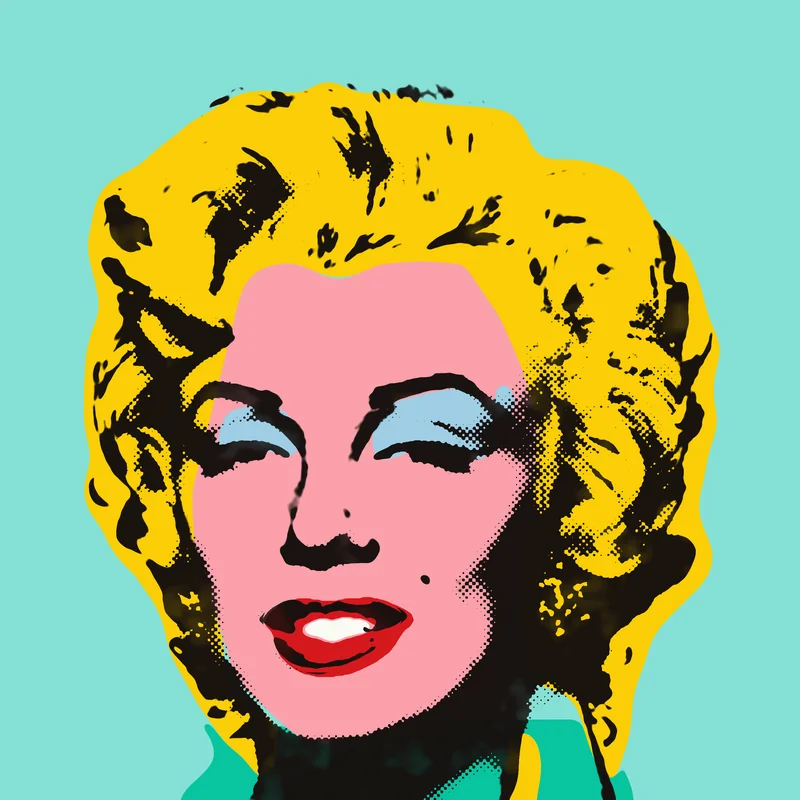
Принты Энди Ворхола
Channel Andy Warhol’s Factory energy—bold color grids, repeated icons, and pop-art portraits that feel like silkscreen posters.
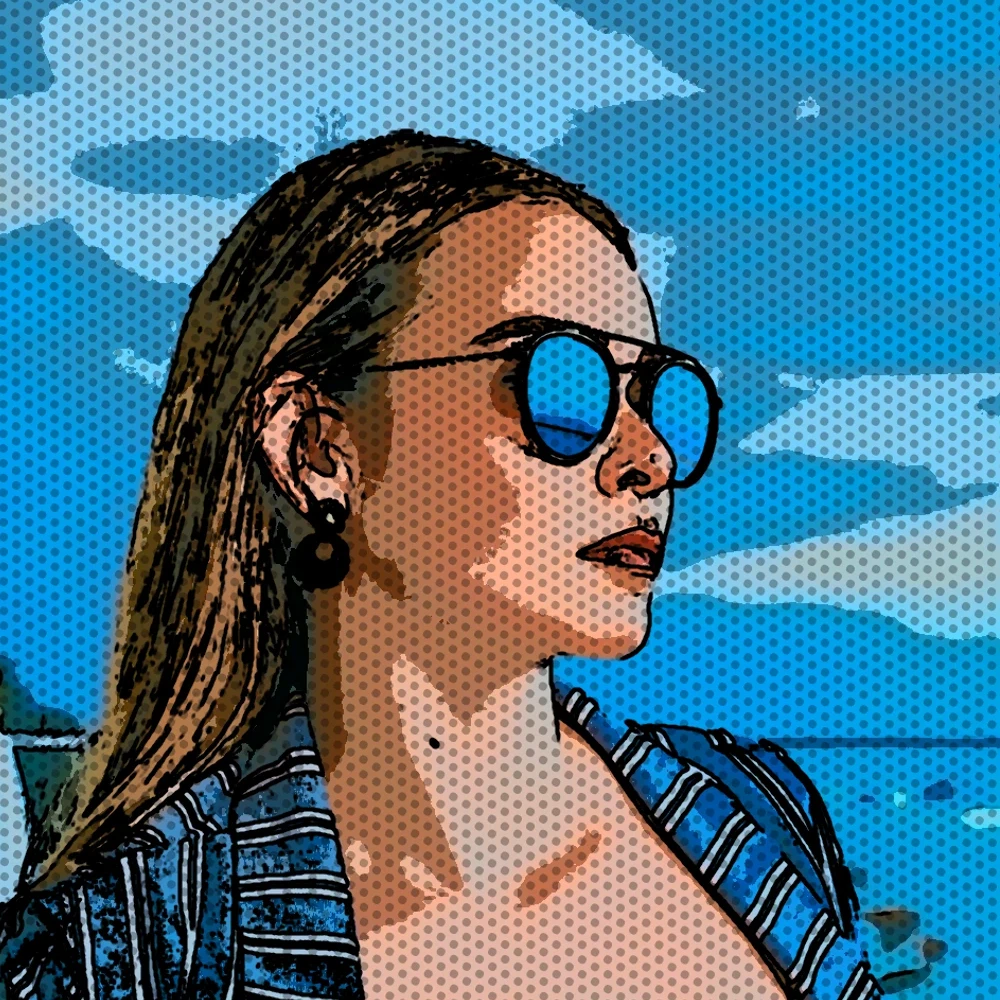
Конструктор комиксов
Превратите фотографию в страницу комиксов в своем браузере. Увеличьте различные детали на 1, 2, 4 или 6 рукописных панелях, а затем добавьте дополнительные точки и подписи Бен-Дея.
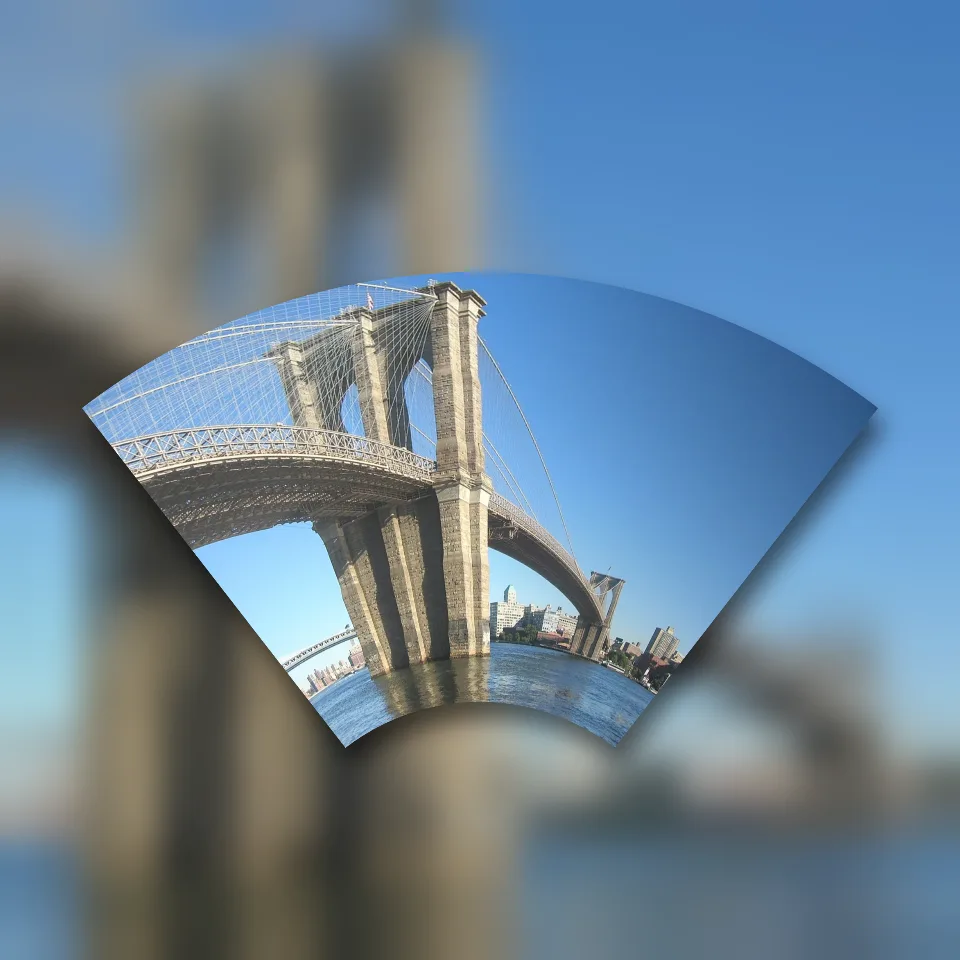
Изогнуть изображение онлайн
Изогните фото, логотип или текст онлайн бесплатно: дуга, арка, волна, флаг, цилиндр, круг или загиб страницы, свет и тень — и прозрачный PNG.
Готовы попробовать?
Откройте PictorX в своем браузере — установка не требуется, для запуска не требуется кредитная карта.
Перейти в редактор