
체스 퍼즐
체스 퍼즐은 최선의 수순이 하나뿐인 국면이에요. 체크메이트하거나 이기는 수를 찾으세요. 실제 대국에서 나온 퍼즐 5000개가 있으며, 1수 메이트부터 5수 메이트, 2수·3수 승리까지 각각 쉬움, 중간, 어려움으로 나뉘어요. 연습하고 싶은 유형을 고르고 보드에서 수를 두다가, 막히면 힌트를 요청하세요. 둘 차례인 쪽의 최선의 수를 찾으세요. 기물을 끌어다 놓거나, 기물을 클릭한 다음 칸을 클릭하세요. 틀린 수는 두어지지 않으니 다시 시도할 수 있어요. 힌트는 움직일 기물을, 힌트를 한 번 더 누르면 그 칸도 보여 주고, 해답은 정답 수를 둬요.
작동 원리
- 유형, 난이도, 둘 차례를 고르거나 모두로 그대로 두세요.
- 상대가 한 수를 두면 당신 차례예요. 기물을 끌어다 놓거나, 기물을 클릭한 다음 칸을 클릭하세요. 틀린 수는 두어지지 않으니 다시 시도할 수 있어요.
- 수순의 모든 수를 두면 퍼즐이 풀려요. 상대는 매 수마다 응수해요. 힌트는 움직일 기물을 보여 주고, 해답은 정답 수를 둬요. 다음 퍼즐을 누르면 다음 문제로 넘어가요.
N수 메이트와 N수 승리
2수 메이트에서는 상대가 그 사이에 무엇을 두든 두 번째 수로 체크메이트해요. 1수 메이트는 한 수, 5수 메이트는 다섯 수로 이어지는 수순이에요. 2수·3수 승리는 메이트로 끝나지 않지만, 상대가 막을 수 없는 포크, 핀, 스큐어, 디스커버드 어택으로 기물을 따내거나 결정적인 우위를 얻어요.
쉬움, 중간, 어려움
난이도는 각 퍼즐의 Lichess 레이팅에서 정해져요. 레이팅은 플레이어가 퍼즐을 틀리면 오르고 풀면 내려가요. 쉬움은 1250까지, 중간은 1750까지, 어려움은 그 이상이라서 어려움의 1수 메이트가 쉬움의 3수 메이트보다 까다로울 수 있어요. 5000개의 퍼즐은 난이도별로, 그리고 백 차례와 흑 차례로 고르게 나뉘어 있어요.
퍼즐의 출처
모든 퍼즐은 Lichess에서 실제로 둔 대국의 한 장면으로, 컴퓨터가 골라내고 수천 명의 플레이어가 풀어 본 것이에요. Lichess는 퍼즐 데이터베이스를 퍼블릭 도메인으로 공개했어요. 저희는 인기 있는 퍼즐을 골라 모든 해답을 체스 규칙에 따라 확인했어요. 각 퍼즐 옆의 링크를 누르면 lichess.org에서 열려요.
자주 묻는 질문
퍼즐은 몇 개인가요?
5000개예요. 1수 메이트 900개, 2수 메이트 1000개, 3수 메이트 900개, 4수 메이트 500개, 5수 메이트 150개, 2수 승리 780개, 3수 승리 770개예요. 푼 퍼즐 건너뛰기를 켜면 다음 퍼즐이 이미 푼 퍼즐을 건너뛰어요. 진행 상황은 이 브라우저에 저장돼요.
틀린 수를 두면 어떻게 되나요?
그 수는 두어지지 않아요. 칸이 빨갛게 깜박이고 다시 시도할 수 있어요. 메이트 퍼즐에서는 바로 체크메이트하는 수라면 해답에 있는 수가 아니어도 정답으로 인정돼요.
힌트와 해답은 어떻게 작동하나요?
힌트는 움직일 기물을 표시하고, 힌트를 한 번 더 누르면 그 기물이 갈 칸도 표시해요. 해답은 남은 수순을 한 수씩 둬요. 힌트를 받은 뒤 푼 퍼즐은 도움을 받아 푼 것으로 기록되고, 해답을 본 퍼즐은 푼 것으로 치지 않으며, 다시 시도로 처음부터 다시 시작할 수 있어요.
왜 상대가 먼저 두나요?
Lichess처럼 각 퍼즐은 풀어야 할 국면의 한 수 전에서 시작해요. 상대의 마지막 수를 볼 수 있는데, 바로 그 수가 기회를 만드는 경우가 많아요. 보드는 당신이 두는 쪽이 아래에 오도록 돌아가요.
초보자에게 가장 좋은 퍼즐은 무엇인가요?
쉬움의 1수 메이트부터 시작하세요. 백랭크 메이트나 다른 기물의 지원을 받는 퀸 같은 기본 메이트 패턴을 익힐 수 있어요. 그다음 상대의 최선의 응수까지 내다봐야 하는 2수 메이트와 2수 승리로 넘어가세요.
체스 퍼즐: 동영상은 어떻게 녹화하나요?
재생 막대의 빨간색 녹화 버튼을 누르면 무대에 보이는 내용을 녹화합니다. 다시 누르면 멈추고, 동영상이 기기에 저장됩니다. 녹화는 무료이며 로그인만 하면 됩니다. 구독이 없으면 동영상 한쪽 모서리에 작은 PictorX 로고가 들어갑니다. 녹화 버튼 옆의 버튼을 누르면 동영상 옵션이 열립니다. 모양(보이는 그대로, 정사각형, 스토리 9:16, 와이드 16:9), 길이(멈출 때까지 또는 소셜 미디어용 5, 10, 15, 30초), 파일 형식(MP4, WebM, 움직이는 GIF)을 고를 수 있습니다. 소리는 앱 자체의 소리나 세 가지 음악(잔잔한, 밝은, 비트) 중 하나를 고를 수 있습니다.
관련 도구
체스 퍼즐 소개 - 메이트, 전술, 푸는 방법
체스 퍼즐이란? 1수·2수·3수 메이트와 N수 승리 퍼즐의 원리, 퍼즐로 익히는 전술, 퍼즐 레이팅으로 정해지는 난이도, 더 빨리 푸는 요령을 알아봐요.
체스
브라우저에서 모든 규칙을 갖춘 체스를 즐기세요. 캐슬링, 앙파상, 프로모션, 체크, 체크메이트를 지원해요. 쉬움부터 전문가까지 컴퓨터와 두거나, 같은 화면에서 친구와 두거나, 컴퓨터끼리 두는 대국을 관전할 수 있어요.
체스 소개 - 역사, 규칙, 컴퓨터가 두는 방법
체스는 어떻게 둘까요? 체스의 기원, 각 기물의 움직임, 체크·체크메이트·무승부, 컴퓨터가 미니맥스와 알파-베타로 수를 고르는 방법을 설명해요.
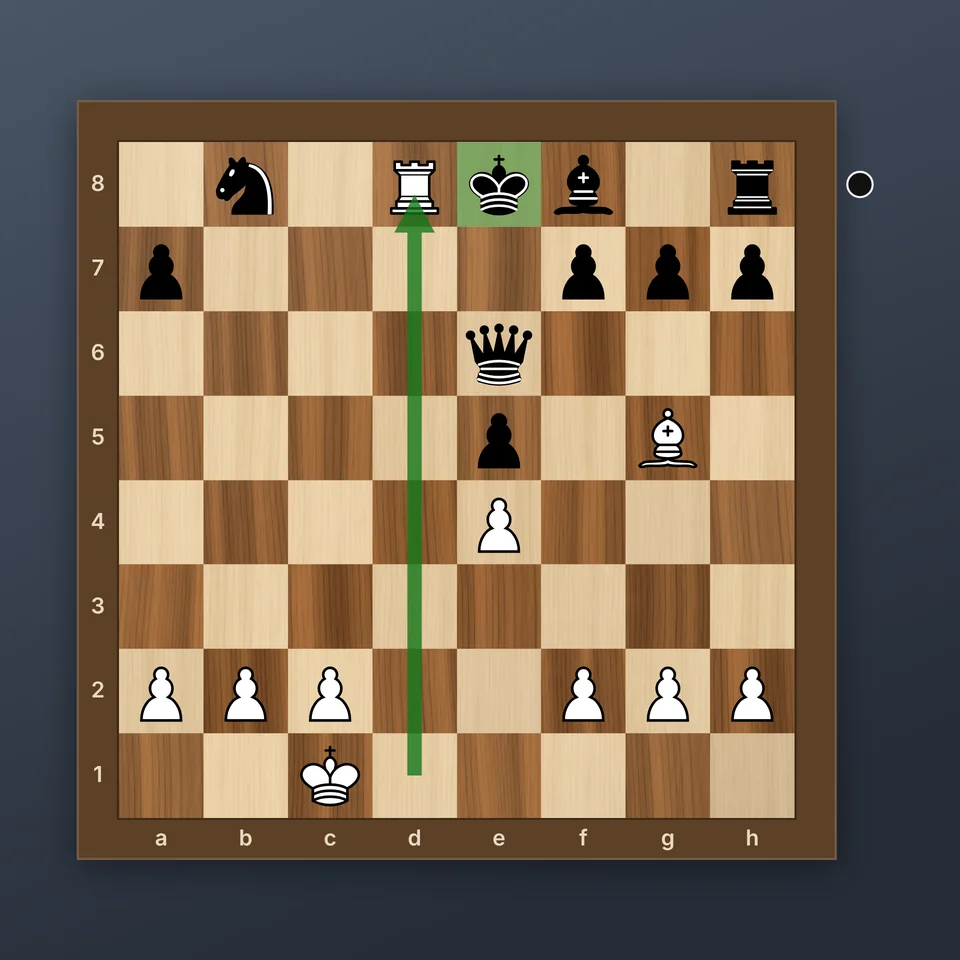
체스 다이어그램 메이커
온라인으로 체스 다이어그램을 만드세요. FEN을 붙여 넣거나 기물을 직접 배치하고, 화살표와 표시한 칸을 더한 뒤 체스판을 PNG로 저장하거나 기물마다 레이어로 편집하세요. 무료.
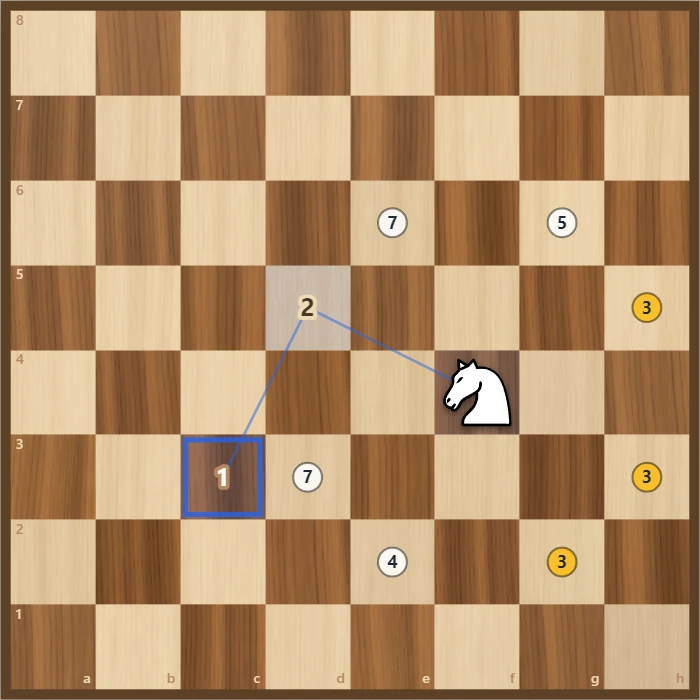
나이트 투어
체스의 나이트를 뛰게 해서 판의 모든 칸을 정확히 한 번씩 방문하세요. 바른스도르프 힌트를 보며 직접 해 보거나, ‘풀기’가 열린 투어나 닫힌 투어를 완성하는 모습을 지켜보세요. 경로는 PNG로 저장할 수 있어요.
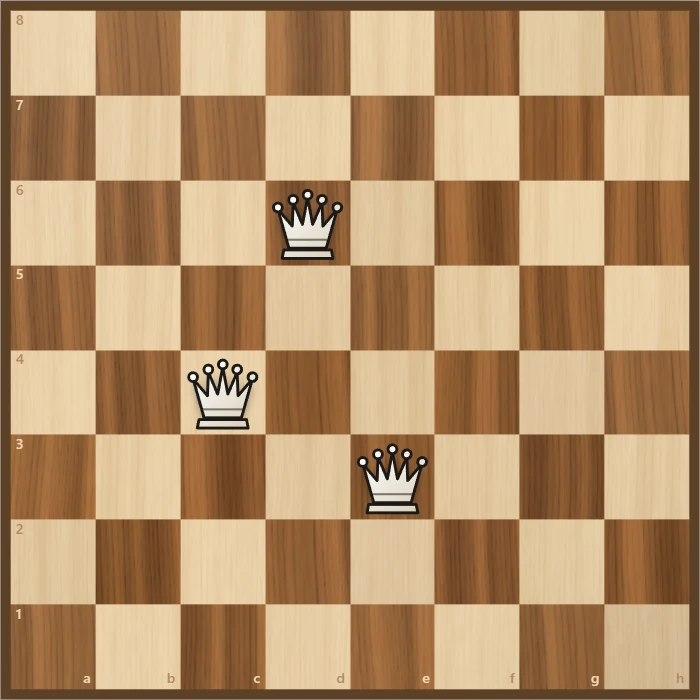
8퀸
체스판에 퀸 8개를 서로 공격하지 않도록 놓아 보세요. 직접 해 보고, 백트래킹 탐색이 한 단계씩 풀이를 찾는 모습을 보고, 92가지 풀이를 모두 둘러보세요.
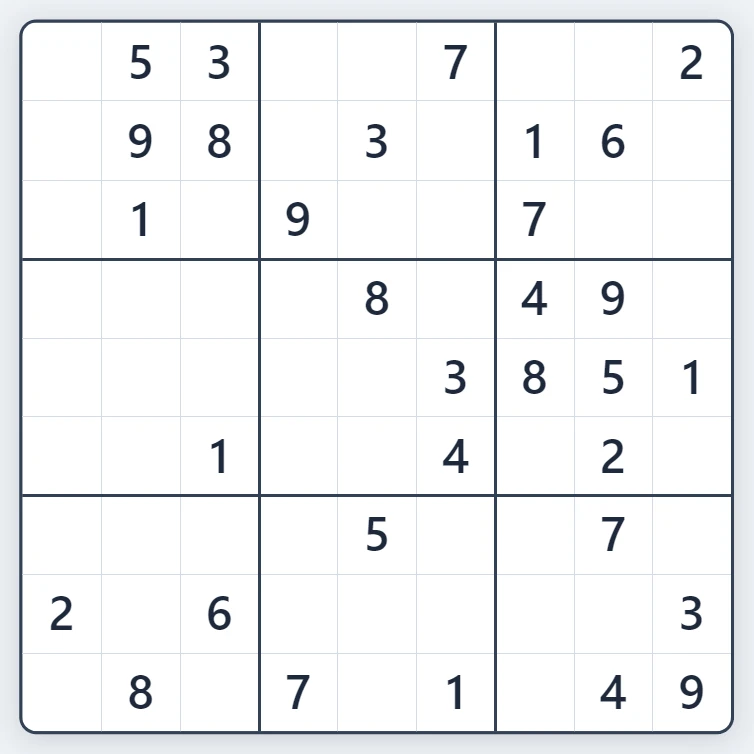
스도쿠
브라우저에서 무료로 스도쿠를 즐기세요. 해답이 하나뿐인 새 퍼즐, 쉬움부터 전문가까지 네 단계, 메모, 힌트, 실수 강조, 실행 취소를 지원해요.
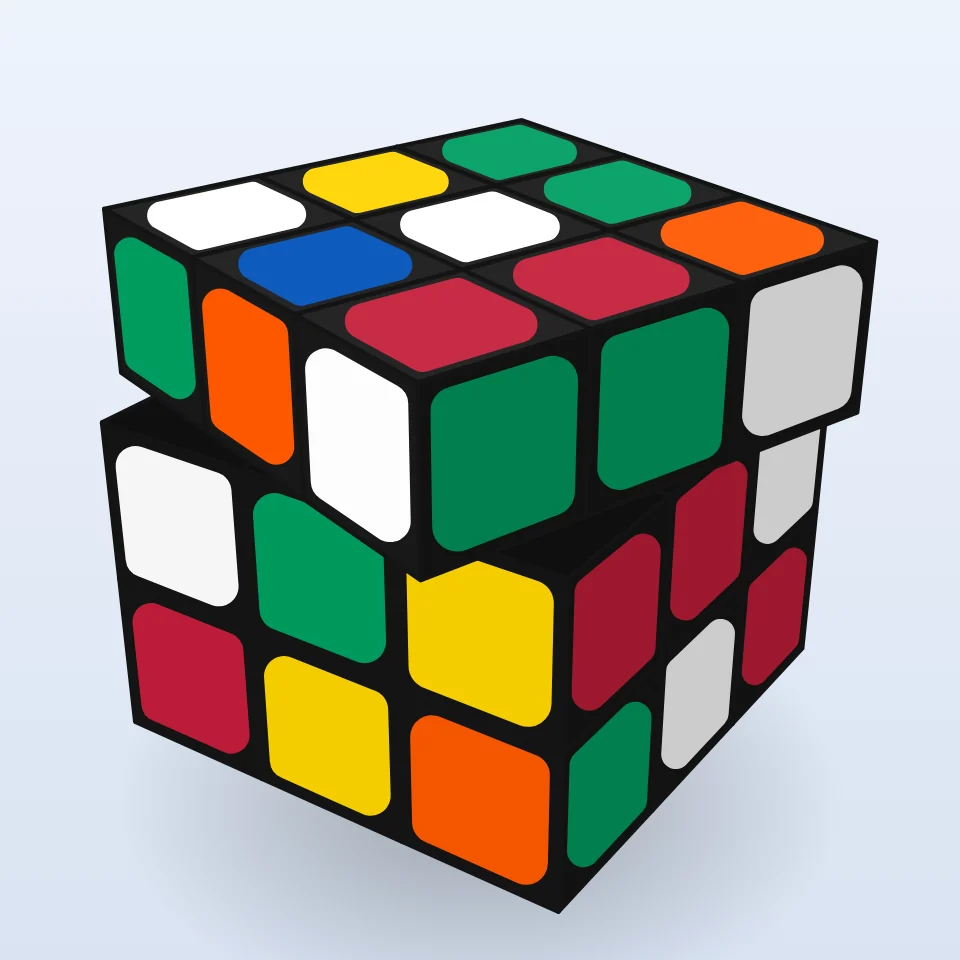
루빅스 큐브 솔버
무료 온라인 루빅스 큐브 솔버: 내 큐브에 맞게 스티커를 칠하거나 큐브를 섞으면, Kociemba의 2단계 알고리즘이 약 20수의 풀이를 찾아 줍니다. 표준 기호로 적힌 풀이를 3D 큐브에서 한 수씩 재생해 보세요.
시도해 볼 준비가 되셨나요?
브라우저에서 PictorX를 열어요. 설치가 필요 없고 시작하는 데 신용 카드가 필요하지 않아요.
편집기로 이동