

Спробуйте розмиття або різкість нижче або відкрийте власне зображення.
Розмиття і різкість
Пом'якшуйте фокус розмиттям за Гаусом, у русі, радіальним, розумним, лінзовим і tilt-shift — або відновлюйте деталі за допомогою підвищення різкості та нерізкого маскування з Ефекти → Розмивання і різкість. Налаштуйте радіус і силу, а потім продовжте редагування в PictorX. Спробуйте розмиття або різкість нижче або відкрийте власне зображення.
Як це працює
- Відкрийте PictorX у браузері та створіть новий проєкт або завантажте зображення.
- Застосуйте розмиття і різкість, щоб сформувати результат, а потім доопрацюйте його іншими інструментами редактора.
- Продовжуйте редагувати, експортуйте роботу або зробіть із результату основу для наступного дизайну.
Розмиття і різкість у вашому робочому процесі
Пом'якшуйте фокус розмиттям за Гаусом, у русі, радіальним і tilt-shift — або повертайте деталі за допомогою підвищення різкості та нерізкого маскування. PictorX тримає цю функцію поруч із вашими фото, шарами, типографікою та інструментами дизайну, тож ви перейдете від ідеї до готової графіки, не перемикаючись між застосунками.
Створюйте більше з розмиттям і різкістю
Почніть з однієї конкретної зміни, оцініть результат у контексті й продовжуйте вдосконалювати. Поєднуйте розмиття і різкість з іншими інструментами PictorX, коли потрібне якісне зображення для соцмереж, презентації, макета для друку чи особистого проєкту.
Стилі в цьому наборі
Поширені запитання
Які типи розмиття є в цьому наборі?
Гауссове, у русі, радіальне та тілт-шифт, а також підвищення різкості й нерізке маскування.
Коли краще збільшити різкість, а не розмити?
Підвищення різкості повертає деталі на краях. Розмиття пом'якшує фокус або додає відчуття руху.
Чи це те саме, що розмиття тла за допомогою ШІ?
Ні. Ці фільтри діють на шар або виділення. «Розмиття тла (ШІ)» спершу відокремлює об'єкт.
Чи можна розмити тло вручну?
Так. Виділіть тло або скористайтеся «Розмиттям тла (ШІ)», якщо хочете, щоб об'єкт визначався автоматично.
Розмиття й різкість: як записати відео?
Натисніть червону кнопку «Запис» на панелі відтворення: вона знімає те, що показує сцена. Натисніть її ще раз, щоб зупинити, і відео збережеться на вашому пристрої. Запис безкоштовний, потрібно лише увійти. Без підписки на відео в куті буде невеликий логотип PictorX. Кнопка поруч із «Запис» відкриває параметри відео: формат (як показано, квадрат, сторіз 9:16 або широкий 16:9), тривалість (доки ви не зупините, одна безшовна петля або 5, 10, 15 чи 30 секунд для соцмереж) і файл: MP4, WebM або анімований GIF. Можна додати одну з трьох музичних доріжок: спокійну, яскраву чи ритмічну. З фіксованою тривалістю або в режимі «Один цикл» відео створюється кадр за кадром, тож воно відтворюється плавно навіть на повільному пристрої, а «Один цикл» з'єднує кінець із початком без шва.
Схожі інструменти

Розмиття
Як працює розмиття? Розмиття за Гаусом, нерізке маскування, радіальне розмиття й розмиття в русі, тілт-шифт, розумне розмиття й розмиття об'єктива — пояснення і яке розмиття коли застосовувати.
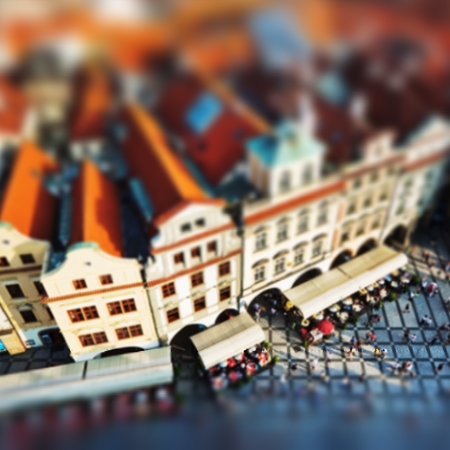
Тилт-шифт
Додайте ефект тилт-шифт у стилі мініатюри, щоб зосередити увагу на певній частині сцени.
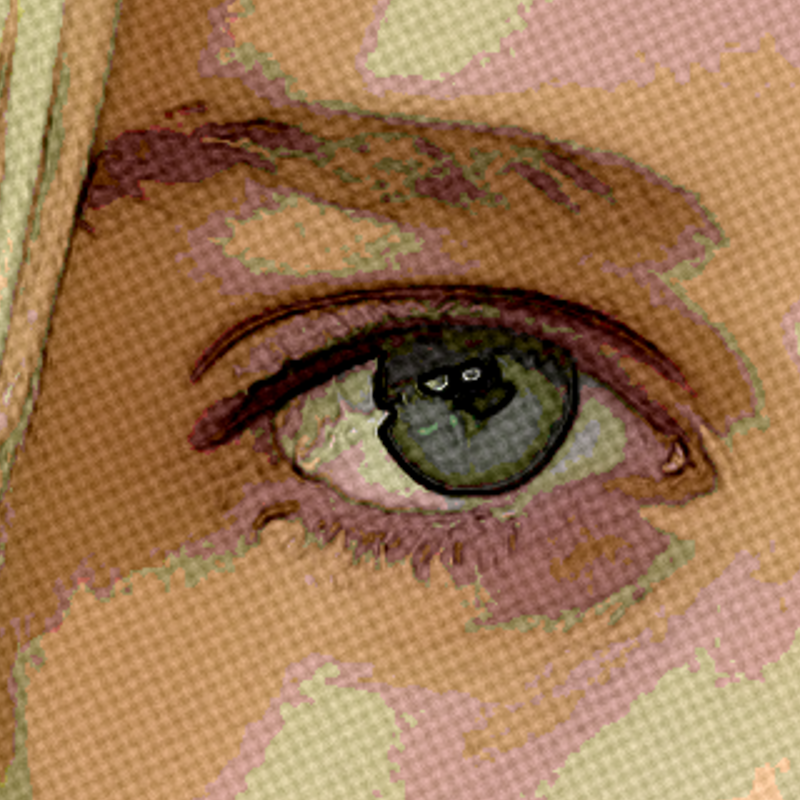
Художні ефекти
Перетворюйте фото на студійні художні роботи: олійний живопис, акварель, олівець, туш у стилі коміксу, пастель, паперова аплікація та інші стилі.
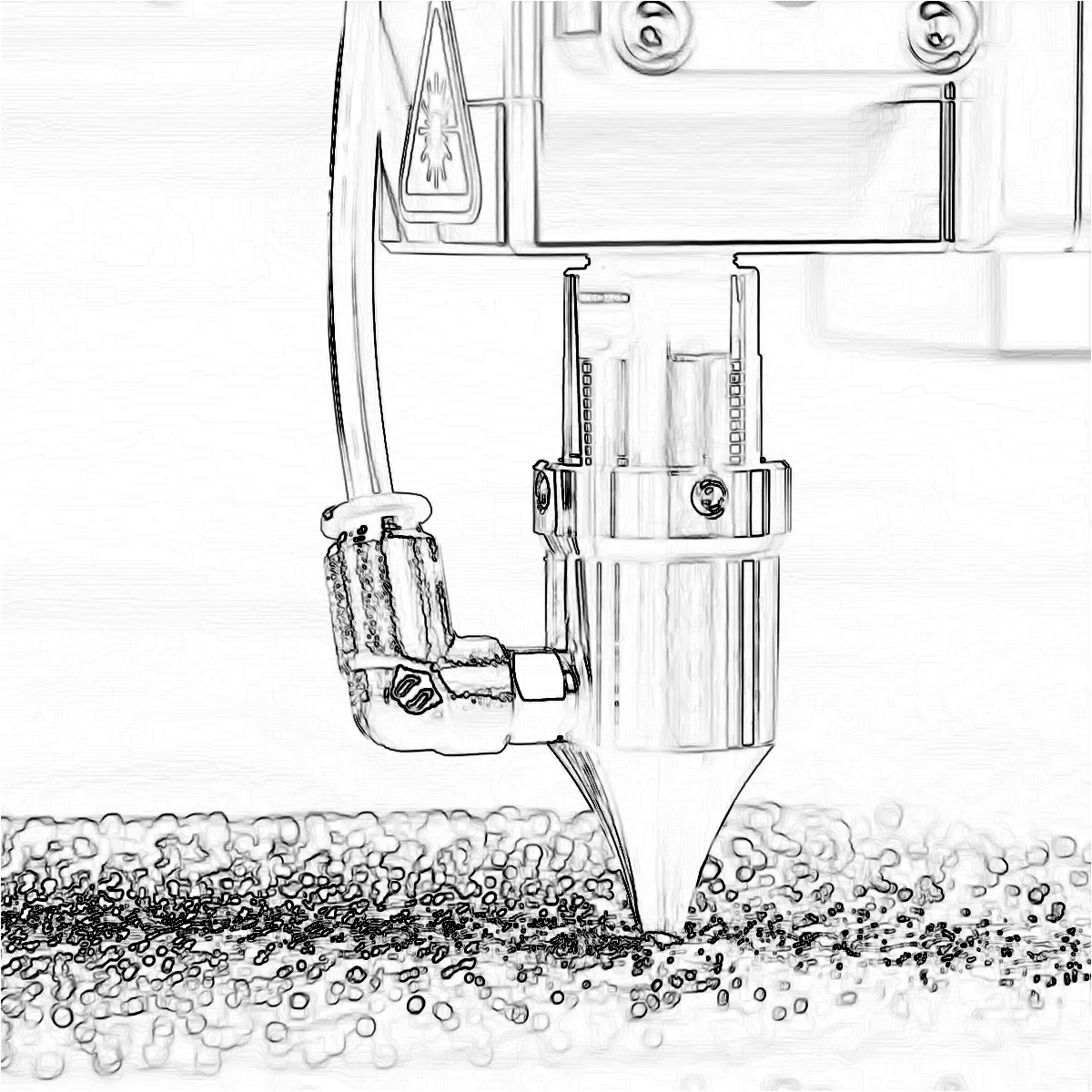
Ефекти контурів
Виділяйте контури за допомогою Canny, Sobel, Laplace, «Пошуку країв», «Сяйних країв», XDoG і «Морфологічного градієнта» — класичних детекторів, що перетворюють фото на лінійний малюнок.
Готові спробувати?
Відкрийте PictorX у браузері — без встановлення і без кредитної картки.
Перейти до редактора