
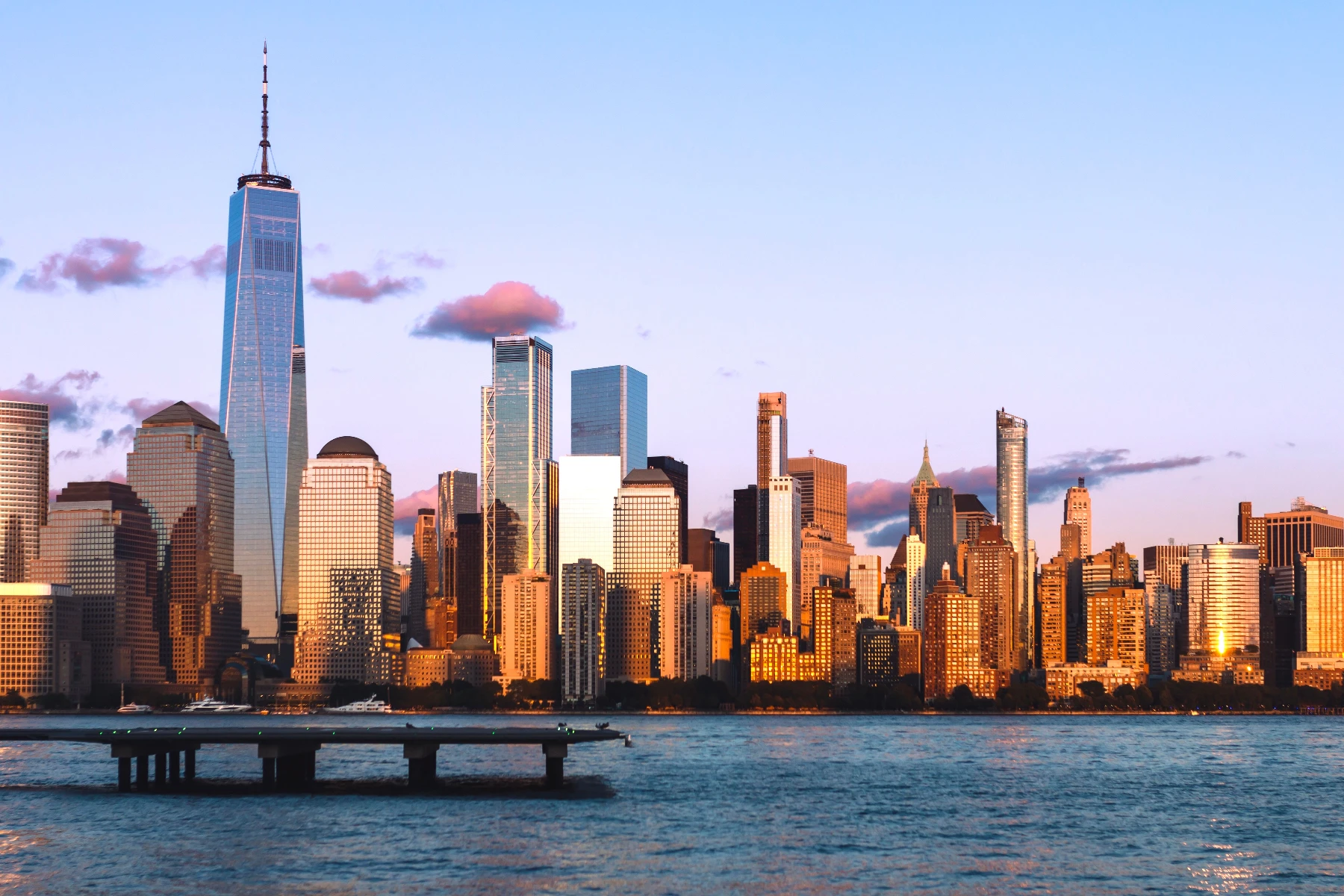
लेंस ब्लर इफ़ेक्ट
लेंस ब्लर फ़ोटो को ऐसा दिखाता है जैसे वह पूरे खुले लेंस से ली गई हो: डिटेल नरम ब्लर में घुल जाती हैं। सपनों जैसी नरमी के लिए छोटी त्रिज्या, या बैकग्राउंड को शुद्ध रंग में बदलने के लिए बड़ी त्रिज्या इस्तेमाल करें, और इसकी तुलना इसी सेट के “गॉसियन ब्लर” और “टिल्ट-शिफ्ट” से करें। नीचे ब्लर या शार्पन लुक आज़माएँ, या अपनी तस्वीर खोलें।
यह कैसे काम करता है
- अपनी फ़ोटो खोलें, या सैंपल पर “लेंस ब्लर” आज़माएँ।
- “गुण” पर क्लिक करें और “त्रिज्या” सेट करें।
- “लागू करें” पर क्लिक करें, फिर इमेज सेव करें या PictorX में एडिटिंग जारी रखें।
त्रिज्या
“त्रिज्या” (1–500 px) तय करती है कि फ़ोटो कितनी आउट ऑफ़ फ़ोकस दिखे: 5–20 px उसे नरम करता है, 50 px या ज़्यादा डिटेल को पूरी तरह घोल देता है, जो बैकग्राउंड और वॉलपेपर के लिए अच्छा रहता है।
बैकग्राउंड ब्लर करें, सब्जेक्ट शार्प रखें
यह पेज पूरी फ़ोटो को ब्लर करता है। पोर्ट्रेट मोड जैसे लुक के लिए AI टूल “पृष्ठभूमि ब्लर करें” इस्तेमाल करें, जो आपके लिए सब्जेक्ट ढूँढ लेता है, या “संपादित करें” पर क्लिक करके एडिटर में किसी चुने गए हिस्से पर “लेंस ब्लर” लागू करें।
Looks in this set
अक्सर पूछे जाने वाले प्रश्न
फ़ोटो में ऑनलाइन लेंस ब्लर कैसे जोड़ें?
इस पेज पर अपनी फ़ोटो खोलें, “गुण” पर क्लिक करें और “त्रिज्या” सेट करें: फ़ोटो नरम और आउट ऑफ़ फ़ोकस हो जाती है, जैसे पूरे खुले लेंस से ली गई हो। “लागू करें” पर क्लिक करें, फिर “छवि के रूप में सहेजें”। यह आपके ब्राउज़र में चलता है, इसलिए फ़ोटो अपलोड नहीं होती।
लेंस ब्लर और गॉसियन ब्लर में क्या फ़र्क है?
दोनों फ़ोटो को नरम करते हैं। “लेंस ब्लर” कैमरा लेंस के आउट-ऑफ़-फ़ोकस हिस्से जैसा दिखने के लिए बना है, जबकि “गॉसियन ब्लर” एक समान, स्मूद ब्लर है। दोनों इस पेज पर एक ही सेट में हैं, इसलिए आप अपनी फ़ोटो पर उनकी तुलना कर सकते हैं।
पोर्ट्रेट मोड की तरह बैकग्राउंड ब्लर कैसे करें?
AI टूल “पृष्ठभूमि ब्लर करें” इस्तेमाल करें: यह अपने-आप सब्जेक्ट ढूँढता है और सिर्फ़ उसके पीछे का हिस्सा ब्लर करता है। मैन्युअल कंट्रोल के लिए “संपादित करें” पर क्लिक करें, एडिटर में बैकग्राउंड चुनें और वहाँ “लेंस ब्लर” लागू करें।
कौन-सी “त्रिज्या” रखें?
5–20 px हल्की, सपनों जैसी नरमी देता है; 50–150 px बैकग्राउंड को पहचानने लायक नहीं छोड़ता; अधिकतम 500 px फ़ोटो को रंगों के नरम पैच में बदल देता है, जो वॉलपेपर या टेक्स्ट बैकग्राउंड के लिए काम आता है।
मिनिएचर या टिल्ट-शिफ्ट लुक कैसे बनाएँ?
इसी सेट में “टिल्ट-शिफ्ट” चुनें: यह एक क्षैतिज पट्टी को शार्प रखता है और उसके ऊपर-नीचे ब्लर करता है, और “रंग बढ़ाएँ” रंगों को और गहरा करता है, जिससे शहर या सड़क का नज़ारा खिलौना मॉडल जैसा दिखता है।
संबंधित टूल
ब्लर और शार्पन
Gaussian, मोशन, रेडियल और टिल्ट-शिफ्ट ब्लर से फ़ोकस नरम करें—या शार्पन और अनशार्प मास्क से डिटेल वापस लाएँ।
ऑनलाइन इमेज पर गॉसियन ब्लर
किसी भी फ़ोटो पर ऑनलाइन गॉसियन ब्लर लगाएँ। पिक्सेल में रेडियस सेट करें, पहले और बाद की तुलना करें, और स्मूद, समान रूप से ब्लर इमेज सहेजें।
फ़ोटो के लिए मोशन ब्लर इफ़ेक्ट
फ़ोटो में ऑनलाइन फ़्री मोशन ब्लर जोड़ें: “त्रिज्या” से धारियों की लंबाई और “कोण” से उनकी दिशा सेट करें, फिर PNG सेव करें। Photoshop की ज़रूरत नहीं।
रेडियल ब्लर इफ़ेक्ट
फ़ोटो में ऑनलाइन फ़्री रेडियल (ज़ूम) ब्लर जोड़ें: धारियाँ केंद्र से बाहर की ओर दौड़ती हैं, जैसे कैमरा ज़ूम इन हुआ हो। “तीव्रता” और “सैंपल” सेट करें।
स्मार्ट ब्लर effect
Apply a स्मार्ट ब्लर effect to photos free in your browser. Open the ब्लर और शार्पन tools, tune the look, and keep editing in PictorX. No install.
शार्पन effect
Apply a शार्पन effect to photos free in your browser. Open the ब्लर और शार्पन tools, tune the look, and keep editing in PictorX. No install.
ऑनलाइन अनशार्प मास्क
अनशार्प मास्क से फ़ोटो ऑनलाइन शार्प करें। किनारों और डिटेल को ज़्यादा साफ़ बनाने के लिए रेडियस और तीव्रता सेट करें, जबकि सपाट हिस्से स्मूद रहते हैं।
ब्लर
ब्लर कैसे काम करता है? Gaussian blur, unsharp mask, radial और motion blur, tilt-shift, smart blur और lens blur की व्याख्या, और कब कौन-सा ब्लर इस्तेमाल करें।
आज़माने के लिए तैयार?
अपने ब्राउज़र में PictorX खोलें — शुरू करने के लिए इंस्टॉल या क्रेडिट कार्ड की ज़रूरत नहीं।
एडिटर पर जाएँ