
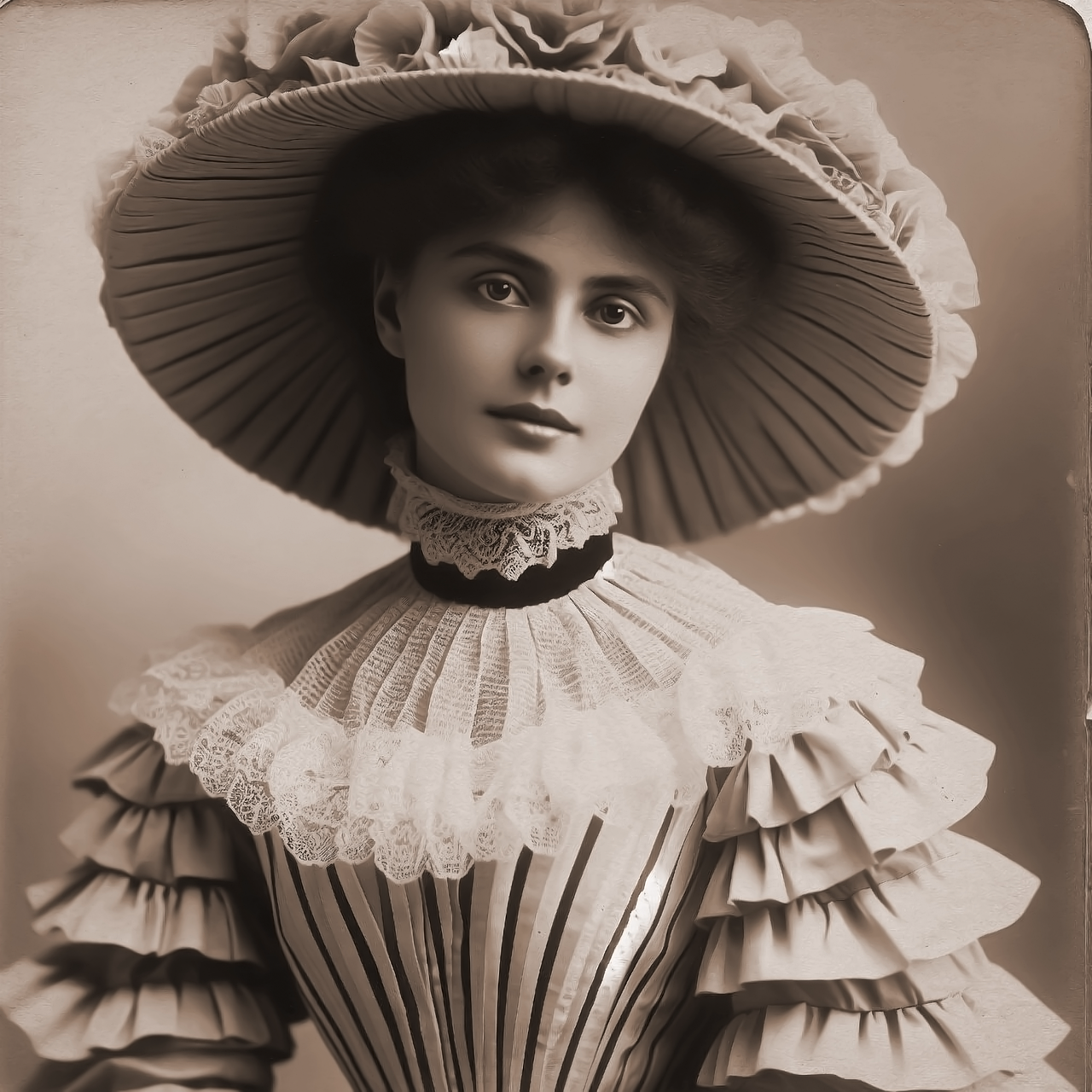
Probieren Sie unten einen Vintage-Stil aus oder öffnen Sie Ihr eigenes Bild.
Bleach-Bypass-Effekt
Öffnen Sie ein Foto und wenden Sie Bleach Bypass in PictorX an. Dieser Look gehört zu Vintage-Effekte – passen Sie die Einstellungen auf dieser Seite an und bearbeiten Sie dann im selben Arbeitsbereich mit Ebenen, Text und weiteren Effekten weiter. Probieren Sie unten einen Vintage-Stil aus oder öffnen Sie Ihr eigenes Bild.
Wie es funktioniert
- Öffnen Sie diese Seite und probieren Sie Bleach Bypass am Beispielbild aus, oder öffnen Sie Ihr eigenes Foto.
- Passen Sie die Einstellungen für Bleach Bypass an, oder wechseln Sie zu einem anderen Look in Vintage-Effekte.
- Speichern Sie das Ergebnis, oder bearbeiten Sie es in PictorX mit Ebenen, Text und weiteren Effekten weiter.
Was der Bleach Bypass-Effekt bewirkt
Bleach Bypass ist einer der Looks in Vintage-Effekte von PictorX. Wenden Sie ihn im Browser an und arbeiten Sie dann im selben Projekt weiter – zuschneiden, Text hinzufügen oder einen weiteren Effekt anwenden, ohne neu anzufangen.
Weitere Looks in Vintage-Effekte
Diese Seite öffnet Vintage-Effekte, wobei Bleach Bypass bereits ausgewählt ist. Wechseln Sie in der Demo zwischen den Looks, um die Stile zu vergleichen, oder öffnen Sie die vollständige Seite Vintage-Effekte, um alle Optionen des Sets zu sehen.
Looks in diesem Set
Häufig gestellte Fragen
Was ist Bleach Bypass?
Bleach Bypass ist eine Technik aus dem Filmlabor, bei der das Bleichbad der Farbentwicklung ausgelassen oder verkürzt wird. Das Silber bleibt neben den Farbstoffen im Film, was wie ein Schwarz-Weiß-Bild wirkt, das über dem Farbbild liegt: Die Farben werden gedämpft, der Kontrast steigt und die Schatten werden tiefer. Kameraleute nutzen es für raue, kalte Looks.
Wie erzeugt PictorX den Bleach-Bypass-Look?
Es verschiebt jede Farbe etwas mehr als zur Hälfte in Richtung Grau, verrechnet das Ergebnis dann mit dem Graustufenbild in einer Ineinanderkopieren-Mischung und erhöht den Kontrast. Das ist die digitale Version davon, eine Schwarz-Weiß-Kopie über das Farbfoto zu legen. Die Voreinstellung fügt außerdem leichtes Korn, eine Vignette und einen leicht kühlen Ton hinzu.
Wie wende ich einen Bleach-Bypass-Effekt auf mein Foto an?
Öffnen Sie Ihr Foto auf dieser Seite; „Bleach Bypass“ ist bereits ausgewählt. Klicken Sie auf „Eigenschaften“, um „Intensität“ (wie stark der Effekt mit dem Original gemischt wird), „Korn“, „Vignette“, „Wärme“ (negative Werte sind kühler, positive wärmer) und „Verblassen“, das die Schatten aufhellt, einzustellen. Klicken Sie dann auf „Als Bild speichern“.
Welche Fotos eignen sich für Bleach Bypass?
Fotos mit kräftigem Licht und Struktur: Porträts mit Charakter, Straßenszenen, Industriegebäude, Autos und bewölkte Landschaften. Für weiche Pastellfotos eignet es sich weniger, weil es Farbe entfernt und Kontrast hinzufügt. Für den stärksten Look stellen Sie „Intensität“ auf 100 % und „Verblassen“ auf 0 %.
Worin unterscheidet sich Bleach Bypass vom Entsättigen eines Fotos?
Entsättigen entfernt nur die Farbe und lässt den Kontrast unverändert. Bleach Bypass behält einen Teil der Farbe und erhöht gleichzeitig den Kontrast, sodass Haut und Metall härter und der Himmel schwerer wirken. „Crossentwicklung“ in derselben Gruppe verändert stattdessen die Farben, mit bläulichen Schatten und gelblichen Lichtern.
Verwandte Tools
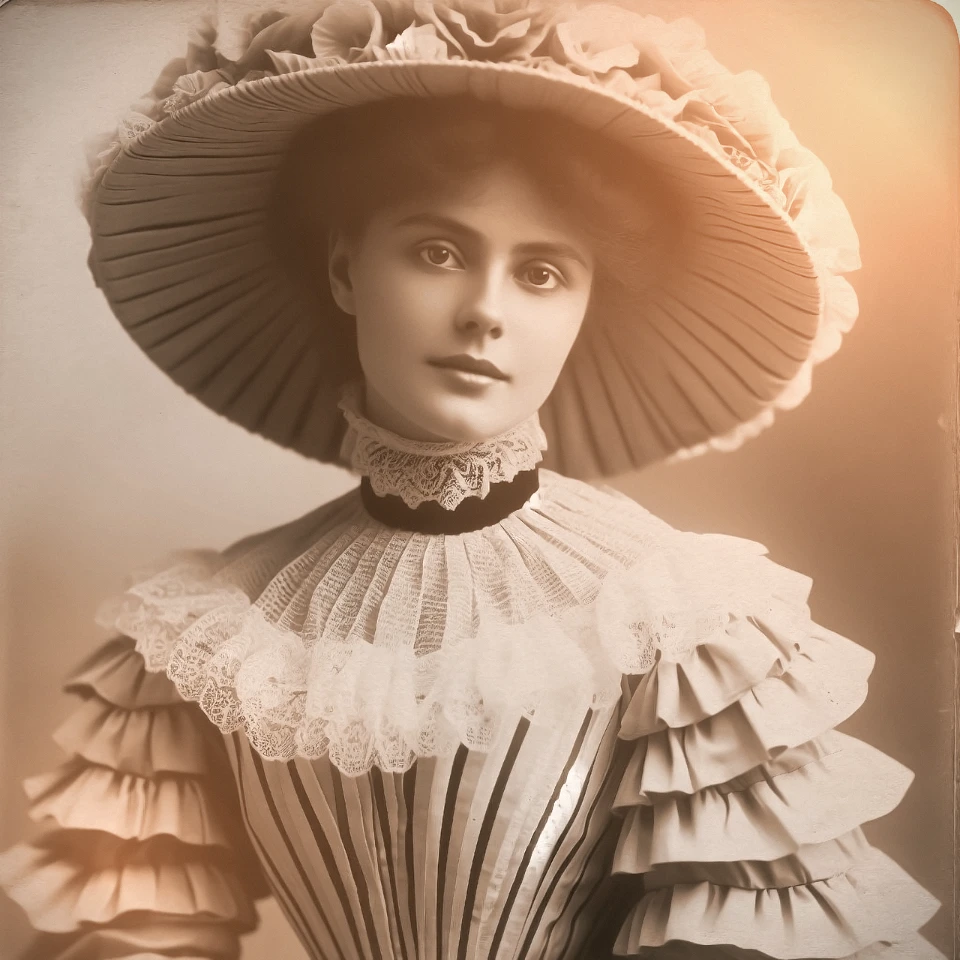
Vintage-Effekte
Wenden Sie Graustufen, Sepia, Holga, verblasstes Polaroid, Kodachrome, Kreuzprozess, Lomo, Super 8, Lichtleck und andere Vintage-Filmstile im Browser an.
Sepia-Effekt
Wenden Sie den Sepia-Effekt kostenlos im Browser auf Fotos an. Öffnen Sie Vintage-Effekte, passen Sie den Look an und bearbeiten Sie weiter in PictorX. Ohne Installation.
Holga 1-Effekt
Wenden Sie den Holga 1-Effekt kostenlos im Browser auf Fotos an. Öffnen Sie Vintage-Effekte, passen Sie den Look an und bearbeiten Sie weiter in PictorX. Ohne Installation.
Holga 2-Effekt
Wenden Sie den Holga 2-Effekt kostenlos im Browser auf Fotos an. Öffnen Sie Vintage-Effekte, passen Sie den Look an und bearbeiten Sie weiter in PictorX. Ohne Installation.
Verblasstes Polaroid-Effekt
Wenden Sie den Verblasstes Polaroid-Effekt kostenlos im Browser auf Fotos an. Öffnen Sie Vintage-Effekte, passen Sie den Look an und bearbeiten Sie weiter in PictorX. Ohne Installation.
Kodachrome-Filter
Kodachrome-Look online: satte Farben, kräftige Rottöne, tiefer Kontrast und ein warmer Ton. Stellen Sie Intensität, Korn, Vignette, Wärme und Verblassen ein.
Crossentwicklung-Effekt
Wenden Sie den Crossentwicklung-Effekt kostenlos im Browser auf Fotos an. Öffnen Sie Vintage-Effekte, passen Sie den Look an und bearbeiten Sie weiter in PictorX. Ohne Installation.
Bereit, es auszuprobieren?
Öffnen Sie PictorX in Ihrem Browser – keine Installation, zum Starten ist keine Kreditkarte erforderlich.
Zum Editor