
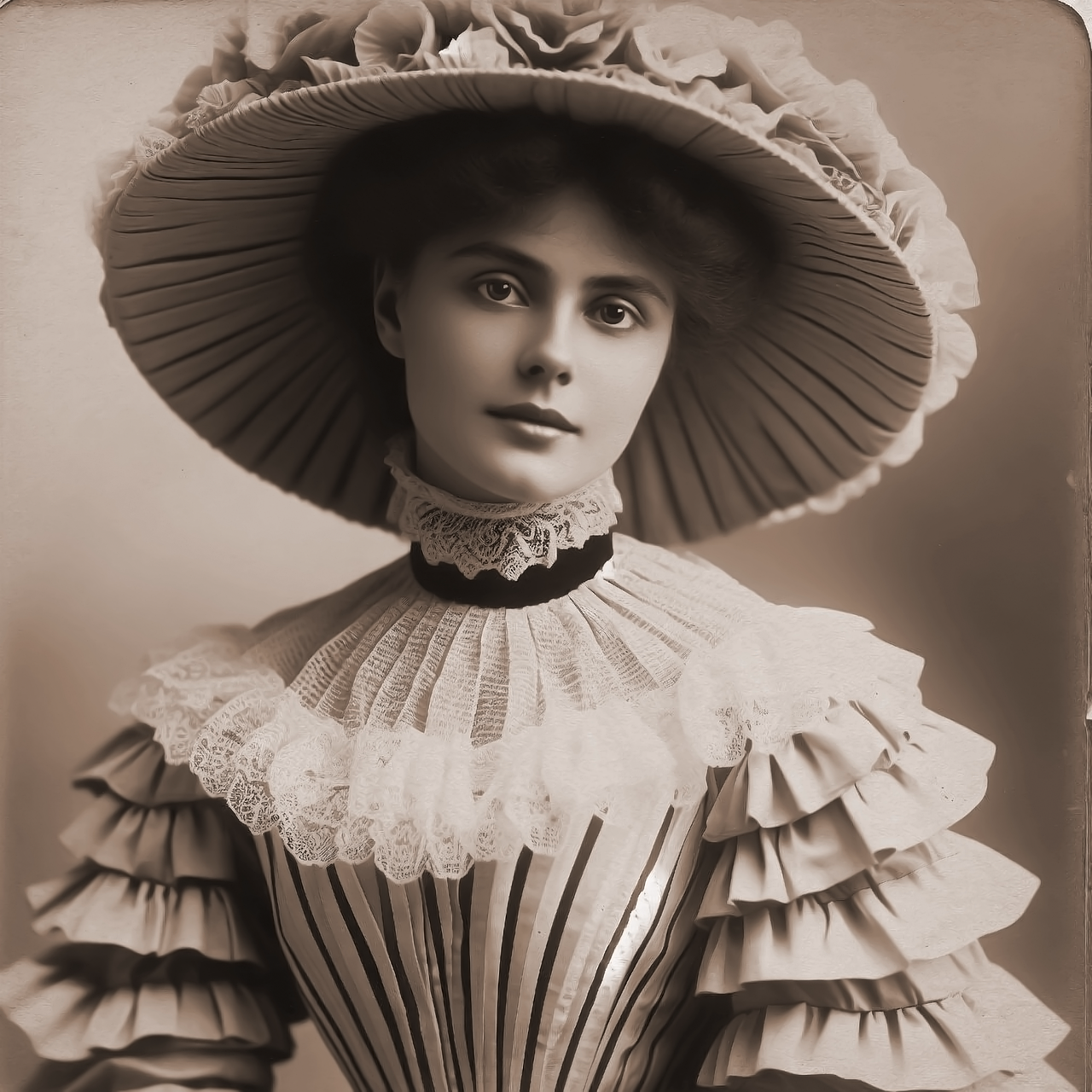
नीचे विंटेज स्टाइल आज़माएँ, या अपनी तस्वीर खोलें।
ब्लीच बायपास इफ़ेक्ट
कोई फ़ोटो खोलें और PictorX में ब्लीच बायपास लगाएँ। यह लुक विंटेज प्रभाव का हिस्सा है—इस पेज पर सेटिंग्स बदलें, फिर उसी वर्कस्पेस में लेयर, टेक्स्ट और दूसरे इफ़ेक्ट के साथ एडिटिंग जारी रखें। नीचे विंटेज स्टाइल आज़माएँ, या अपनी तस्वीर खोलें।
यह कैसे काम करता है
- यह पेज खोलें और सैंपल पर ब्लीच बायपास आज़माएँ, या अपनी फ़ोटो खोलें।
- ब्लीच बायपास की सेटिंग्स बदलें, या विंटेज प्रभाव में कोई दूसरा लुक चुनें।
- नतीजा सेव करें, या PictorX में लेयर, टेक्स्ट और दूसरे इफ़ेक्ट के साथ एडिटिंग जारी रखें।
ब्लीच बायपास इफ़ेक्ट क्या करता है
ब्लीच बायपास, PictorX के विंटेज प्रभाव के लुक में से एक है। इसे ब्राउज़र में लगाएँ, फिर उसी प्रोजेक्ट में काम जारी रखें—शुरू से शुरू किए बिना क्रॉप करें, टेक्स्ट लिखें या कोई दूसरा इफ़ेक्ट जोड़ें।
विंटेज प्रभाव में और लुक
यह पेज विंटेज प्रभाव को ब्लीच बायपास पहले से चुने हुए के साथ खोलता है। स्टाइल की तुलना के लिए डेमो में लुक बदलें, या सेट के सभी विकल्प देखने के लिए विंटेज प्रभाव का पूरा पेज खोलें।
इस सेट के लुक
अक्सर पूछे जाने वाले प्रश्न
ब्लीच बायपास क्या है?
ब्लीच बायपास फ़िल्म लैब की एक तकनीक है जिसमें कलर प्रोसेसिंग का ब्लीच चरण छोड़ दिया जाता है या छोटा कर दिया जाता है। सिल्वर फ़िल्म में रंगों के साथ रह जाता है, जो रंगीन इमेज पर रखी ब्लैक एंड व्हाइट इमेज की तरह काम करता है: रंग दब जाते हैं, कंट्रास्ट बढ़ता है और छायाएँ गहरी हो जाती हैं। सिनेमैटोग्राफ़र इसे खुरदरे, ठंडे लुक के लिए इस्तेमाल करते हैं।
PictorX ब्लीच बायपास लुक कैसे बनाता है?
यह हर रंग को आधे से थोड़ा ज़्यादा ग्रे की ओर ले जाता है, फिर नतीजे को ग्रे इमेज के साथ ओवरले ब्लेंड में मिलाता है और कंट्रास्ट बढ़ाता है। यह रंगीन फ़ोटो पर ब्लैक एंड व्हाइट कॉपी रखने का डिजिटल रूप है। प्रीसेट हल्का ग्रेन, विग्नेट और थोड़ा ठंडा टोन भी जोड़ता है।
अपनी फ़ोटो पर ब्लीच बायपास इफ़ेक्ट कैसे लगाएँ?
इस पेज पर अपनी फ़ोटो खोलें; “ब्लीच बायपास” पहले से चुना होता है। “गुण” पर क्लिक करके “तीव्रता” (इफ़ेक्ट का कितना हिस्सा मूल के साथ मिलाया जाए), “ग्रेन”, “विग्नेट”, “वार्मथ” (ऋणात्मक मान ज़्यादा ठंडे, धनात्मक मान ज़्यादा गर्म) और “फ़ेड” एडजस्ट करें, जो छायाओं को ऊपर उठाता है। फिर “छवि के रूप में सहेजें” पर क्लिक करें।
कौन-सी फ़ोटो ब्लीच बायपास के लिए ठीक हैं?
तेज़ रोशनी और टेक्सचर वाली फ़ोटो: दमदार पोर्ट्रेट, स्ट्रीट सीन, औद्योगिक इमारतें, कारें और बादलों वाले लैंडस्केप। नरम पेस्टल फ़ोटो पर यह कम जँचता है, क्योंकि यह रंग हटाता है और कंट्रास्ट जोड़ता है। सबसे तेज़ लुक के लिए “तीव्रता” 100% और “फ़ेड” 0% पर रखें।
ब्लीच बायपास फ़ोटो को डीसैचुरेट करने से कैसे अलग है?
डीसैचुरेशन सिर्फ़ रंग हटाता है और कंट्रास्ट जैसा है वैसा छोड़ देता है। ब्लीच बायपास रंग का कुछ हिस्सा रखता है और साथ ही कंट्रास्ट जोड़ता है, इसलिए त्वचा और धातु ज़्यादा सख़्त और आसमान ज़्यादा भारी दिखते हैं। उसी सेट का “क्रॉस प्रोसेस” इसके बजाय रंग बदलता है, नीली छायाओं और पीली हाइलाइट्स के साथ।
संबंधित टूल
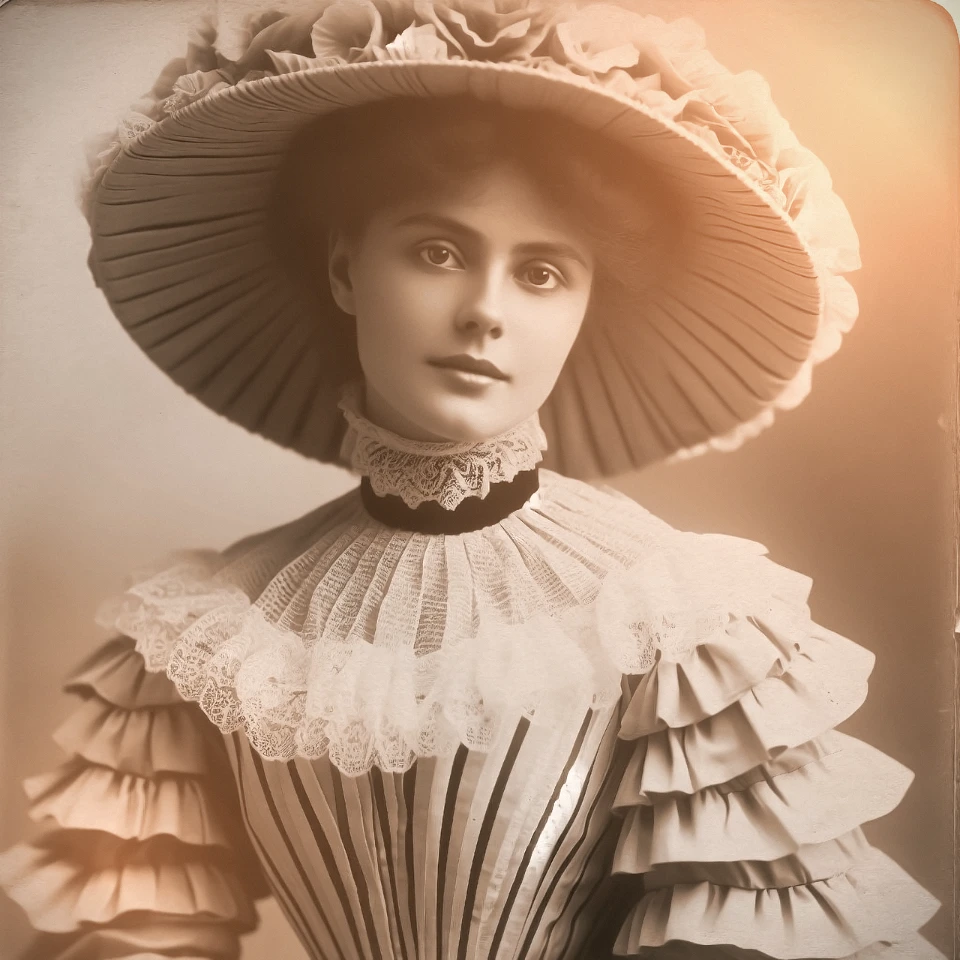
विंटेज प्रभाव
अपने ब्राउज़र में ग्रेस्केल, सीपिया, Holga, फीका Polaroid, Kodachrome, क्रॉस प्रोसेस, Lomo, Super 8, लाइट लीक और अन्य विंटेज फ़िल्म शैलियाँ लागू करें।
सीपिया इफ़ेक्ट
ब्राउज़र में फ़ोटो पर सीपिया इफ़ेक्ट मुफ़्त लगाएँ। विंटेज प्रभाव खोलें, लुक को एडजस्ट करें और PictorX में एडिटिंग जारी रखें। कुछ भी इंस्टॉल नहीं करना।
Holga 1 इफ़ेक्ट
ब्राउज़र में फ़ोटो पर Holga 1 इफ़ेक्ट मुफ़्त लगाएँ। विंटेज प्रभाव खोलें, लुक को एडजस्ट करें और PictorX में एडिटिंग जारी रखें। कुछ भी इंस्टॉल नहीं करना।
Holga 2 इफ़ेक्ट
ब्राउज़र में फ़ोटो पर Holga 2 इफ़ेक्ट मुफ़्त लगाएँ। विंटेज प्रभाव खोलें, लुक को एडजस्ट करें और PictorX में एडिटिंग जारी रखें। कुछ भी इंस्टॉल नहीं करना।
फ़ेडेड Polaroid इफ़ेक्ट
ब्राउज़र में फ़ोटो पर फ़ेडेड Polaroid इफ़ेक्ट मुफ़्त लगाएँ। विंटेज प्रभाव खोलें, लुक को एडजस्ट करें और PictorX में एडिटिंग जारी रखें। कुछ भी इंस्टॉल नहीं करना।
Kodachrome फ़िल्टर
फ़ोटो को ऑनलाइन Kodachrome लुक दें: सैचुरेटेड रंग, तेज़ लाल, गहरा कंट्रास्ट और गर्म टोन। तीव्रता, ग्रेन, विग्नेट, वार्मथ और फ़ेड एडजस्ट करें।
क्रॉस प्रोसेस इफ़ेक्ट
ब्राउज़र में फ़ोटो पर क्रॉस प्रोसेस इफ़ेक्ट मुफ़्त लगाएँ। विंटेज प्रभाव खोलें, लुक को एडजस्ट करें और PictorX में एडिटिंग जारी रखें। कुछ भी इंस्टॉल नहीं करना।
आज़माने के लिए तैयार?
अपने ब्राउज़र में PictorX खोलें — शुरू करने के लिए इंस्टॉल या क्रेडिट कार्ड की ज़रूरत नहीं।
एडिटर पर जाएँ