

Видалення тла за допомогою ШІ
Вирізайте об'єкти й створюйте прозорі PNG без встановлення програм. PictorX видаляє тло просто у вашому браузері, тож ваші фото залишаються приватними, а потім дозволяє продовжити редагування з шарами, ефектами та шаблонами. Відкрийте зображення або скористайтеся зразком, а потім натисніть «Почати».
Як це працює
- Відкрийте PictorX у браузері та завантажте фото.
- Виберіть «Видалити тло» серед інструментів ШІ.
- Перевірте вирізаний об'єкт, а потім експортуйте прозорий PNG або продовжуйте створювати дизайн.
Як видалити тло в PictorX
Відкрийте PictorX у браузері, завантажте фото та виберіть інструмент «Видалити тло». ШІ відокремлює об'єкт від тла, тож ви можете експортувати прозорий PNG або розмістити вирізаний об'єкт у новому дизайні. Обробка відбувається на вашому пристрої, тому фото нікуди не завантажується і кредити не потрібні; щоб відкривати й зберігати зображення, достатньо безкоштовного облікового запису. Не виходячи з робочого простору, додайте текст, замініть тло або відкрийте шаблон навколо вирізаного об'єкта.
Де найкраще використовувати прозорі вирізки
Фото товарів для Etsy і Shopify, аватарки, мініатюри для YouTube, слайди презентацій і колажі — усе це виграє від чистої вирізки. Після видалення замініть тло суцільним фірмовим кольором, градієнтом або життєвою сценою. Продавці часто зберігають бібліотеку вирізок, тож оновлення оголошень забирає хвилини замість нової фотозйомки.
Чому варто вибрати безкоштовне онлайн-видалення тла
Настільні програми потужні, але довго запускаються. PictorX пропонує миттєвий робочий процес у браузері: видаліть тло, доопрацюйте краї іншими інструментами редагування, а потім створіть остаточну графіку в тому самому робочому просторі — без перемикання між застосунками. Це важливо, коли ви обробляєте фото товарів пакетами або швидко доопрацьовуєте креативи для соцмереж перед дедлайном.
Поради для чистіших країв
Почніть із досить чіткого фото з хорошим контрастом між об'єктом і тлом. Трохи нерізкі фото з телефона теж підходять, але строкате тло або волосся на тлі схожих кольорів може потребувати повторного проходу. Після видалення збільште масштаб на краях і скористайтеся інструментами відновлення, клонування або пензлем, якщо лишилася невелика облямівка.
Поширені запитання
Чи передаються мої зображення за межі мого пристрою?
Видалення фону виконує штучний інтелект безпосередньо на вашому пристрої в браузерах із підтримкою, тож для цього кроку фото не завантажуються на сервери PictorX.
Чи можна експортувати прозорий PNG?
Так. Після видалення фону експортуйте вирізаний об'єкт як PNG із прозорістю або продовжуйте створювати дизайн у PictorX.
Чи підходить це для фото товарів?
Так. Його часто використовують для оголошень на маркетплейсах, каталожних знімків і реклами в соцмережах, де потрібен чисто вирізаний об'єкт.
Чи можна замінити фон після його видалення?
Так. Розмістіть вирізаний об'єкт на однотонному тлі, у життєвій сцені чи в шаблоні або скористайтеся функцією «Замінити фон», щоб спробувати нове оточення в тому самому робочому просторі.
Схожі інструменти

Конструктор прозорих PNG
Створіть прозорий PNG безкоштовно онлайн. Видаляйте тло й експортуйте прозорі PNG з PictorX для логотипів, товарів і наліпок.
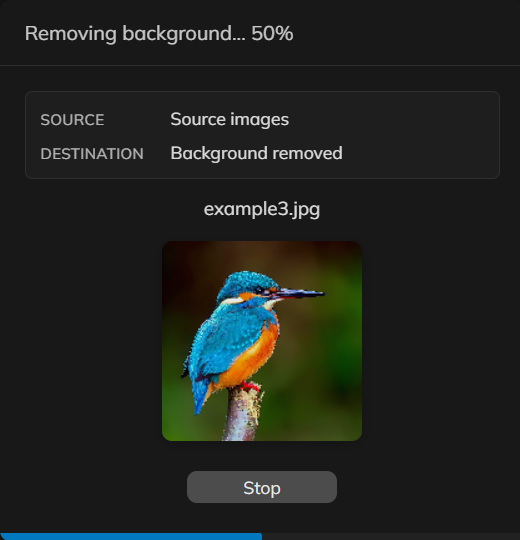
Видаляйте тло з багатьох фото одночасно
Видаляйте тло з набору фото товарів чи портретів у PictorX. Те саме вирізання на пристрої, застосоване до багатьох файлів.

Видаляйте тло на своєму пристрої
Вирізайте об'єкти за допомогою ШІ просто на пристрої в PictorX. Фото залишаються у браузері й не завантажуються на наші сервери.

Моделі ШІ
Що таке модель ШІ? Як моделі навчають і запускають, чому важить розмір, ШІ на пристрої проти хмарних API і як ШІ видаляє тло, виконує інпейнтинг і розширює кадр.

Формати файлів зображень
JPG, PNG чи WebP? Як кожен формат поводиться зі стисненням, якістю та прозорістю, коротко про GIF, TIFF, SVG і AVIF і що вибрати для вебу та друку.
Готові спробувати?
Відкрийте PictorX у браузері — без встановлення і без кредитної картки.
Перейти до редактора