
Usuwaj tła z wielu zdjęć naraz
Informacje o sklepach i katalogi wymagają spójnych wycięć. Załaduj zestaw zdjęć do PictorX i wykonaj dla nich ten sam proces usuwania tła, zamiast powtarzać ten krok plik po pliku.
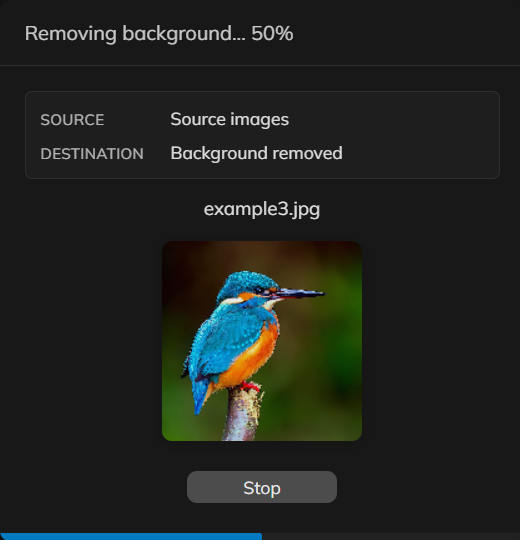
Jak to działa
- Wczytaj w PictorX folder zdjęć produktów lub portretów.
- Uruchom ten sam przepływ usuwania tła na całym zestawie.
- Eksportuj przezroczyste pliki PNG lub edytuj wycinki w jednym projekcie.
Kiedy masowe usuwanie jest właściwym narzędziem
Użyj go, gdy każde zdjęcie z oferty potrzebuje tego samego, czystego tła — Etsy, Shopify lub lookbooka. Jednorazowe portrety znajdują się na stronie usuwania tła; Pojedyncze wycięcia zapewniające prywatność znajdują się na stronie urządzenia.
Utrzymaj spójność zdjęć katalogowych
Przejrzyj krawędzie po partii, a następnie umieść wycięcia we wspólnym kolorze lub scenie, tak aby pasowały do siatki sklepu. Bardzo duże zestawy zależą od Twojego urządzenia, ponieważ przetwarzanie odbywa się lokalnie w obsługiwanych przeglądarkach.
Często zadawane pytania
Ile obrazów mogę przetworzyć naraz?
Załaduj zestaw zdjęć produktów lub portretów i wykonaj dla nich ten sam proces usuwania tła. Bardzo duże partie zależą od urządzenia.
Czy zdjęcia zostają na moim urządzeniu?
Tak. Usuwanie zbiorcze wykorzystuje AI na urządzeniu w obsługiwanych przeglądarkach, więc na tym etapie zdjęcia z ofert nie są przesyłane na serwery PictorX.
Czy mogę eksportować przezroczyste pliki PNG dla każdego obrazu?
Tak. Przezroczysty plik PNG to typowy wynik dla katalogów, rynków i szablonów projektów.
Czym to się różni od usunięcia jednego tła?
Ten sam pomysł zastosowano w przypadku folderu obrazów, dzięki czemu zdjęcia sklepowe zachowują spójność, zamiast powtarzać krok ręcznie dla każdego pliku.
Powiązane narzędzia

Usuwaj tła na swoim urządzeniu
Wycinaj obiekty za pomocą AI na urządzeniu w PictorX. Zdjęcia pozostają w przeglądarce — nie można ich przesyłać na nasze serwery.

Biblioteka zdjęć
Wyszukuj i otwieraj miliony darmowych zdjęć stockowych z Pexels, Unsplash i Pixabay bez opuszczania edytora.

Szablony projektów
Szybko rozpocznij dowolny projekt dzięki setkom gotowych układów: kompozycji artystycznych, projektów tekstów i wierszy, tabel, wykresów, infografik, ilustracji, slajdów prezentacji i nie tylko.

Modelach AI
Czym są AI i modele AI, jak napędzają edycję zdjęć—usuwanie tła, inpainting, poprawa, uncrop—i jak PictorX uruchamia wiele narzędzi lokalnie.
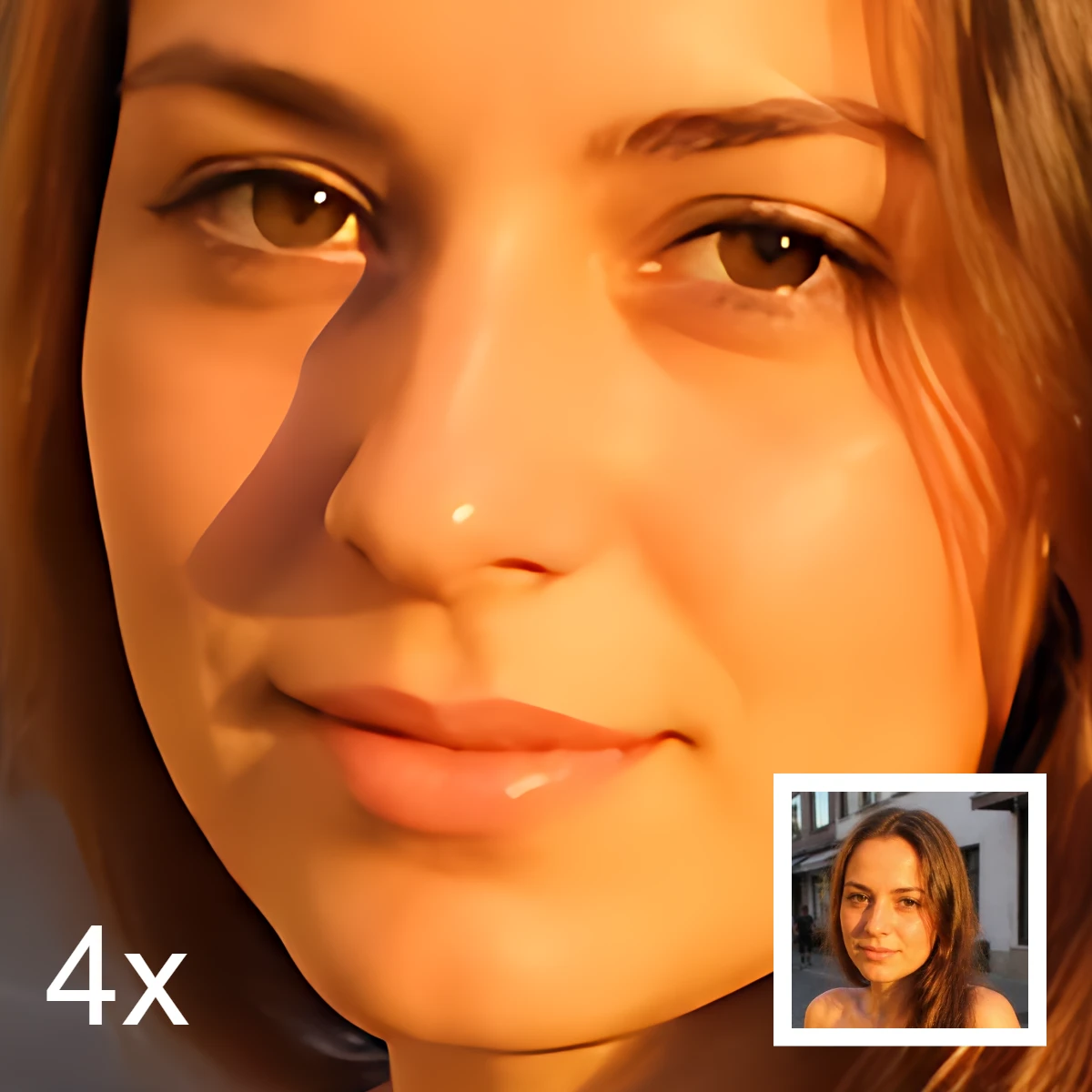
Edycji obrazów AI
Czym jest edycja obrazów AI—wycięcia, usuwanie obiektów, poprawa, naprawa i uncrop—jak różni się od klasycznego retuszu i jak PictorX uruchamia wiele narzędzi lokalnie.
Chcesz wypróbować?
Otwórz PictorX w swojej przeglądarce — do uruchomienia nie jest wymagana żadna instalacja ani karta kredytowa.
Wypróbuj masowe usuwanie tła