
मुफ़्त पारदर्शी PNG मेकर
बिना पृष्ठभूमि वाला PNG चाहिए? PictorX में पृष्ठभूमि हटाएँ और स्लाइड, शॉप, स्टिकर व डिज़ाइन टूल के लिए पारदर्शी PNG एक्सपोर्ट करें।

यह कैसे काम करता है
- अपनी इमेज PictorX पर अपलोड करें।
- पृष्ठभूमि हटाएँ चलाएँ।
- पारदर्शिता बनाए रखने के लिए PNG के रूप में एक्सपोर्ट करें।
जब पारदर्शिता चाहिए
लोगो, प्रोडक्ट कटआउट, YouTube विषय और स्टिकर-शैली ग्राफ़िक सभी को अल्फा पारदर्शिता चाहिए। JPG पारदर्शिता स्टोर नहीं कर सकता—हटाने के बाद PNG (या अन्य अल्फा-सक्षम फ़ॉर्मेट) एक्सपोर्ट करें।
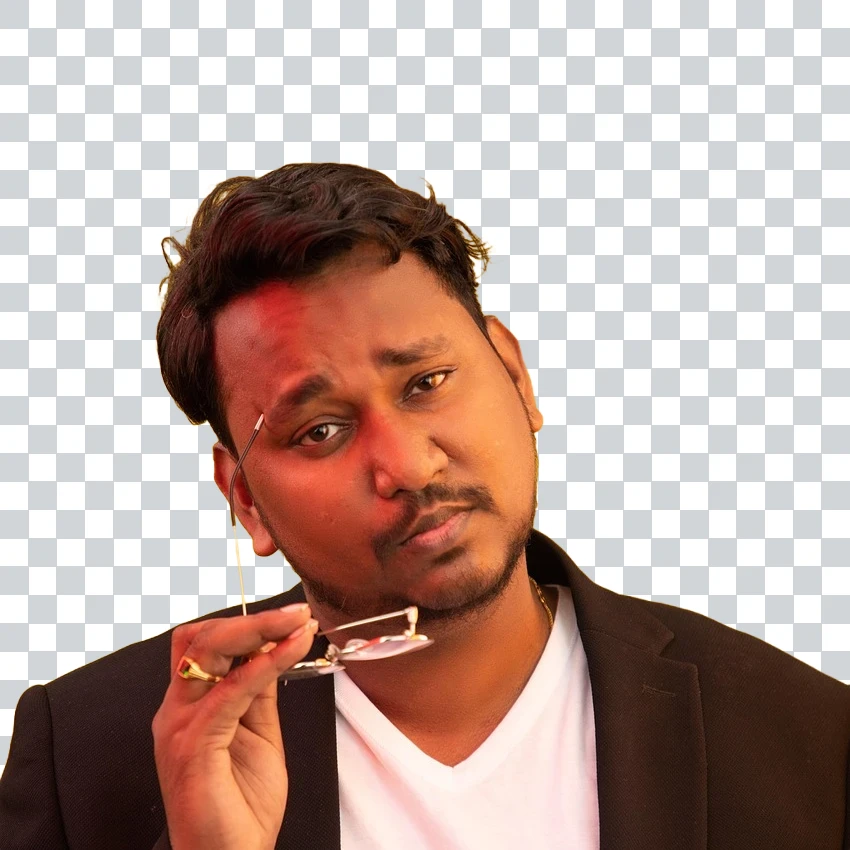
चेकरबोर्ड जाँचें
हटाने के बाद, निर्यात से पहले संपादक में पुष्टि करें कि पृष्ठभूमि पारदर्शी दिखे। बाल या कपड़े जैसे महीन किनारों पर ज़ूम करें ताकि बची मैट किनारी जल्दी पकड़ें।
PNG को अन्य डिज़ाइन में इस्तेमाल करें
पारदर्शी एसेट को PictorX में फ़्लायर, मेन्यू, थंबनेल या प्रस्तुति टेम्पलेट में छोड़ें, या अन्य ऐप में उपयोग के लिए डाउनलोड करें।
अक्सर पूछे जाने वाले प्रश्न
मेरे PNG में अभी भी सफेद बैकग्राउंड क्यों दिख रहा है?
कुछ व्यूअर पारदर्शिता समतल कर देते हैं। अल्फा जाँचने के लिए फ़ाइल PictorX या ऐसे डिज़ाइन टूल में खोलें जो चेकरबोर्ड दिखाए।
क्या यह बैकग्राउंड रिमूवर जैसा ही है?
पारदर्शी PNG एक्सपोर्ट आमतौर पर बैकग्राउंड हटाने का अंतिम लक्ष्य है—यह पेज उसी नतीजे पर केंद्रित है।
क्या JPG पारदर्शिता रखता है?
नहीं। JPEG पारदर्शिता स्टोर नहीं कर सकता। पृष्ठभूमि हटाने के बाद PNG (या अन्य अल्फा-सक्षम फ़ॉर्मेट) एक्सपोर्ट करें।
क्या मैं PNG को PowerPoint या Canva में उपयोग कर सकता हूँ?
हाँ। ट्रांसपेरेंट PNG एक्सपोर्ट करें, फिर इसे स्लाइड्स, शॉप लिस्टिंग या अन्य डिज़ाइन टूल्स पर रखें जो अल्फा सपोर्ट करते हैं।
संबंधित टूल

मुफ़्त AI पृष्ठभूमि रिमूवर
PictorX से अपने ब्राउज़र में मुफ़्त इमेज पृष्ठभूमि हटाएँ। ऑन-डिवाइस AI, हमारे सर्वर पर अपलोड नहीं, क्रेडिट कार्ड नहीं। सेकंडों में साफ़ पारदर्शी PNG।
मुफ़्त ऑनलाइन लोगो मेकर
PictorX से निःशुल्क ऑनलाइन सरल लोगो डिज़ाइन करें। आकृतियाँ, पाठ और आइकन मिलाएँ—फिर अपने ब्रांड के लिए PNG निर्यात करें।
मुफ़्त Etsy प्रोडक्ट फ़ोटो एडिटर
Etsy प्रोडक्ट फ़ोटो मुफ़्त ऑनलाइन संपादित करें। पृष्ठभूमि हटाएँ, शॉट साफ़ करें, और कन्वर्ट करने वाली लिस्टिंग इमेज बनाएँ—सीधे अपने ब्राउज़र में।

रास्टर बनाम वेक्टर छवियों
रास्टर बनाम वेक्टर: पिक्सेल, DPI/PPI, JPEG/PNG/WebP बनाम SVG/PDF/AI/EPS, स्केलिंग, फ़ाइल आकार और PictorX में कब क्या उपयोग करें।
इमेज फ़ाइल फ़ॉर्मैट
JPG बनाम PNG बनाम WebP: संपीड़न, गुणवत्ता, पारदर्शिता, ब्राउज़र समर्थन, और PictorX में वेब व प्रिंट के लिए कब कौन-सा फ़ॉर्मैट चुनें।
आज़माने के लिए तैयार?
अपने ब्राउज़र में PictorX खोलें — शुरू करने के लिए इंस्टॉल या क्रेडिट कार्ड की ज़रूरत नहीं।
पारदर्शी PNG बनाएँ