
Lebenslauf-Editor
Schreiben Sie einen Lebenslauf auf einer Seite, die genau wie das Dokument aussieht, das Sie verschicken. Fügen Sie ein Foto, ein Profil, Stellen, Ausbildung, Fähigkeiten und Projekte hinzu und wechseln Sie zwischen Klassisch, Modern, Seitenleiste und Kompakt. Eine Akzentfarbe hebt die Überschriften hervor. Schreiben Sie einen Lebenslauf auf einer Seite, die wie das Dokument aussieht, das Sie senden. Fügen Sie Foto, Profil, Berufserfahrung, Ausbildung, Fähigkeiten und Projekte hinzu, und wählen Sie Layout und Akzentfarbe. Alles wird hier gespeichert; nichts wird an einen Server gesendet.
Wie es funktioniert
- Beginnen Sie mit dem Beispiel oder einem leeren Lebenslauf und tragen Sie Ihren Namen, Ihre Position, Kontaktdaten und eine kurze Zusammenfassung ein. Fügen Sie nach Wunsch ein Foto hinzu.
- Fügen Sie Stellen, Ausbildung, Fähigkeiten und Projekte hinzu. Schreiben Sie jeden Erfolg in eine eigene Zeile.
- Wählen Sie ein Layout und eine Akzentfarbe, dann speichern Sie ein PDF oder ein Bild oder drucken die Seite.
Eine Seite zum Versenden
Die Vorschau ist der Lebenslauf: Ihr Name, Ihre Berufserfahrung, Ihre Ausbildung und Ihre Fähigkeiten, dazu ein Foto, wenn Sie eines hinzufügen. Klassisch und Kompakt bleiben einspaltig. Modern fügt einen Farbbalken hinzu. Seitenleiste zeigt Foto, Kontaktdaten und Fähigkeiten in einer farbigen Spalte. „Als PDF speichern“ verteilt die Seite auf A4-Blätter; „Drucken“ liefert dieselbe Seite als Text.
Privat und mitnehmbar
Ihre Lebensläufe und Fotos bleiben nur in diesem Browser und werden beim Arbeiten gespeichert. Speichern Sie sie als JSON, um sie zu sichern oder auf einem anderen Gerät zu öffnen. Rückgängig und Wiederholen umfassen jede Änderung, auch das Öffnen einer Datei.
Häufig gestellte Fragen
Ist der Lebenslauf-Generator kostenlos?
Ja. Er ist kostenlos, benötigt kein Konto und funktioniert in jedem modernen Browser.
Wo wird mein Lebenslauf gespeichert?
Im lokalen Speicher dieses Browsers. Lebensläufe werden beim Arbeiten gespeichert. Nichts wird hochgeladen. Mit „Als JSON speichern“ erstellen Sie eine Sicherung, mit „JSON öffnen“ stellen Sie sie wieder her.
Kann ich ein PDF herunterladen?
Ja. „Als PDF speichern“ schreibt den Lebenslauf auf A4-Seiten, benannt nach Ihnen, und „Als Bild speichern“ erzeugt ein PNG. Für ein PDF, dessen Text kopiert und von Bewerbermanagement-Software gelesen werden kann, nutzen Sie „Drucken“ und speichern im Druckdialog als PDF.
Kann ich ein Foto hinzufügen?
Ja. „Foto öffnen“ übernimmt ein Bild von Ihrem Gerät, schneidet es quadratisch zu und zeigt es in jedem Layout als Kreis. Das Foto bleibt in diesem Browser; der Papierkorb daneben entfernt es.
Sollte ich ein Foto in meinen Lebenslauf einfügen?
Das hängt davon ab, wo Sie sich bewerben. In den USA, Großbritannien, Kanada und Australien raten die meisten Personaler davon ab, während ein Foto in Deutschland und Teilen Europas und Asiens noch üblich ist. Hier ist das Foto optional: Überspringen Sie „Foto öffnen“ oder entfernen Sie es mit dem Papierkorb-Symbol, und jedes Layout funktioniert auch ohne.
Verwandte Tools
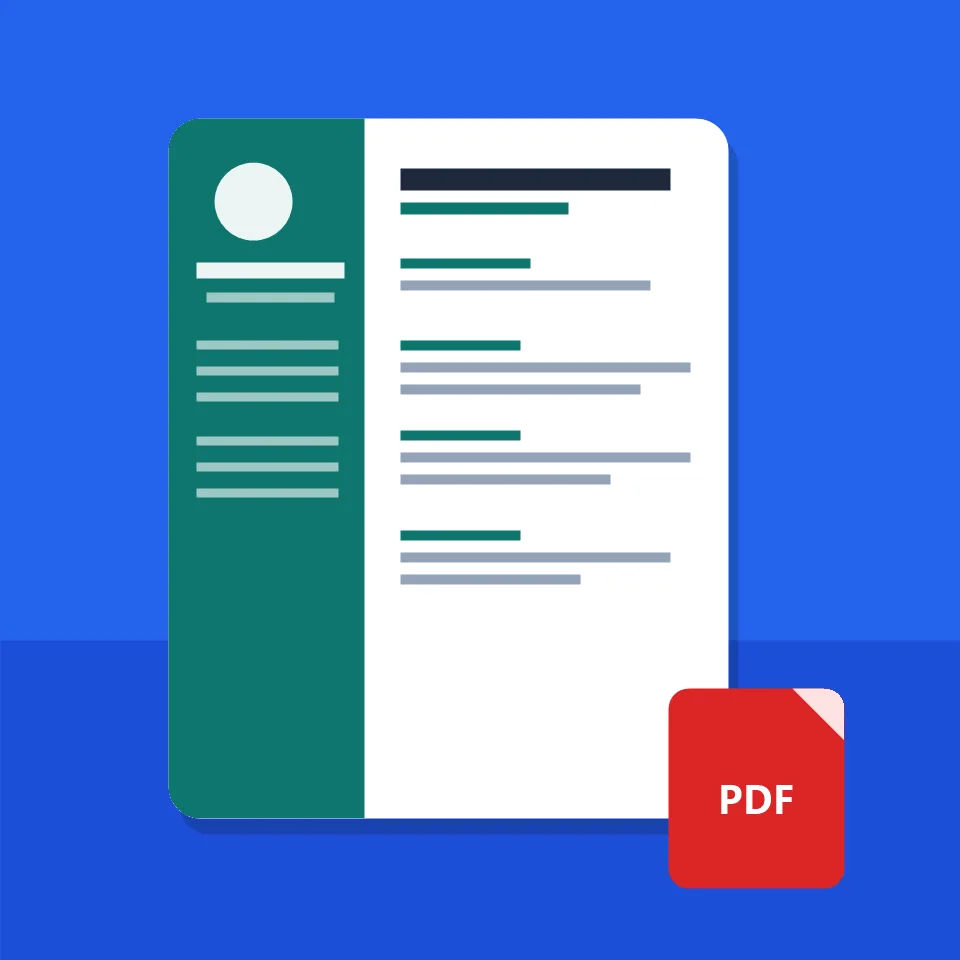
Die Geschichte des Lebenslaufs
Woher der Lebenslauf stammt: eine kurze Darstellung Ihrer Arbeit, die Abschnitte, die Leser erwarten, ob ein Foto dazugehört und warum eine private Seite, die Sie umgestalten und exportieren können, noch immer zählt.
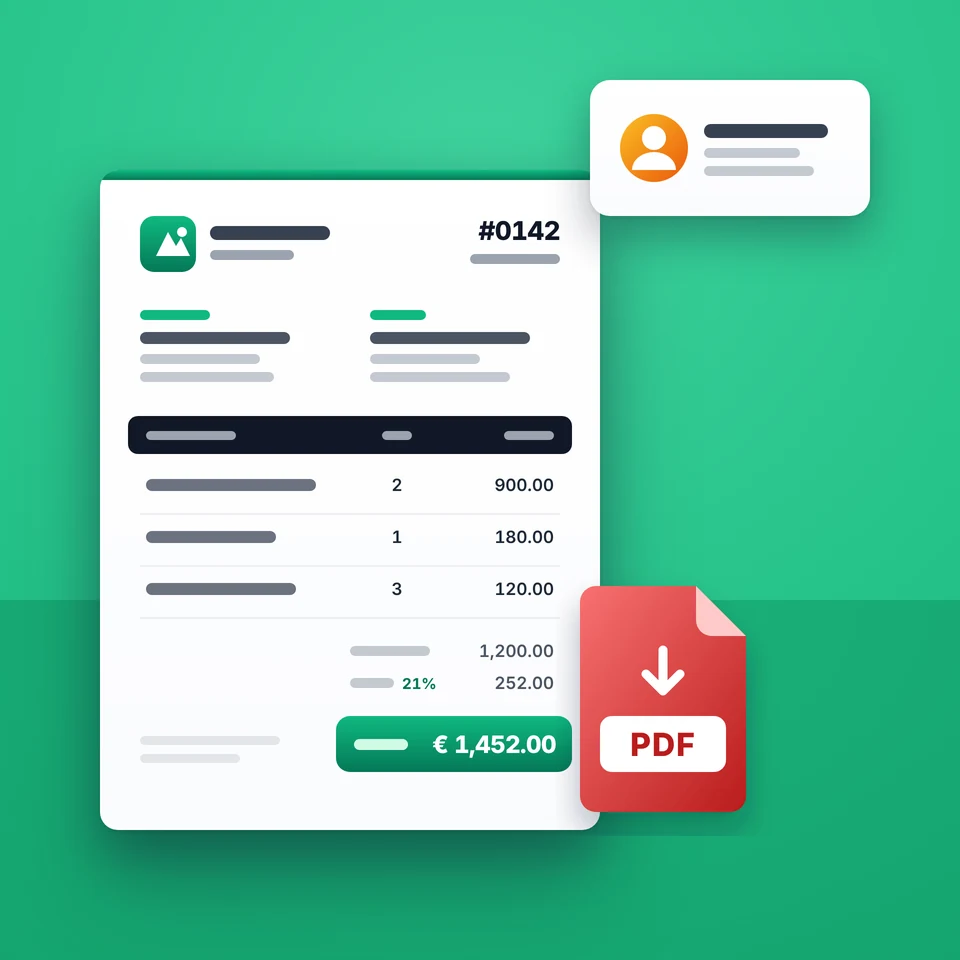
Rechnungs- und Angebots-Maker
Kostenloser Online-Generator für Rechnungen und Angebote: Positionen mit MwSt. und Rabatten hinzufügen, Währung wählen, Absender und Kunden speichern und jedes Dokument nummerieren. Gespeichert im Browser.
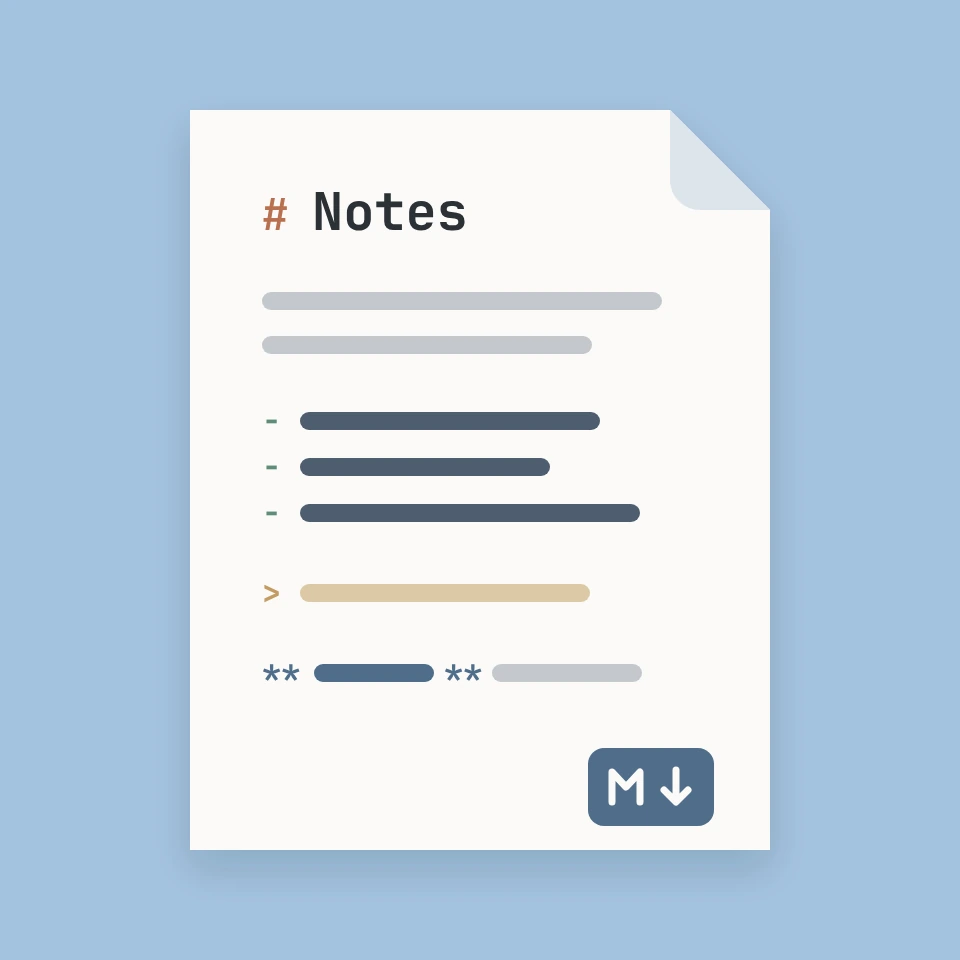
Markdown-Editor
Ein kostenloser Online-Markdown-Editor mit Live-Vorschau: geteilte Ansicht mit synchronem Scrollen, Tabellen und Aufgabenlisten wie bei GitHub, Code-Hervorhebung, Formatierungsleiste, Fokusmodus, Wortzahl und Lesezeit, automatisches Speichern und Download als .md oder .html.
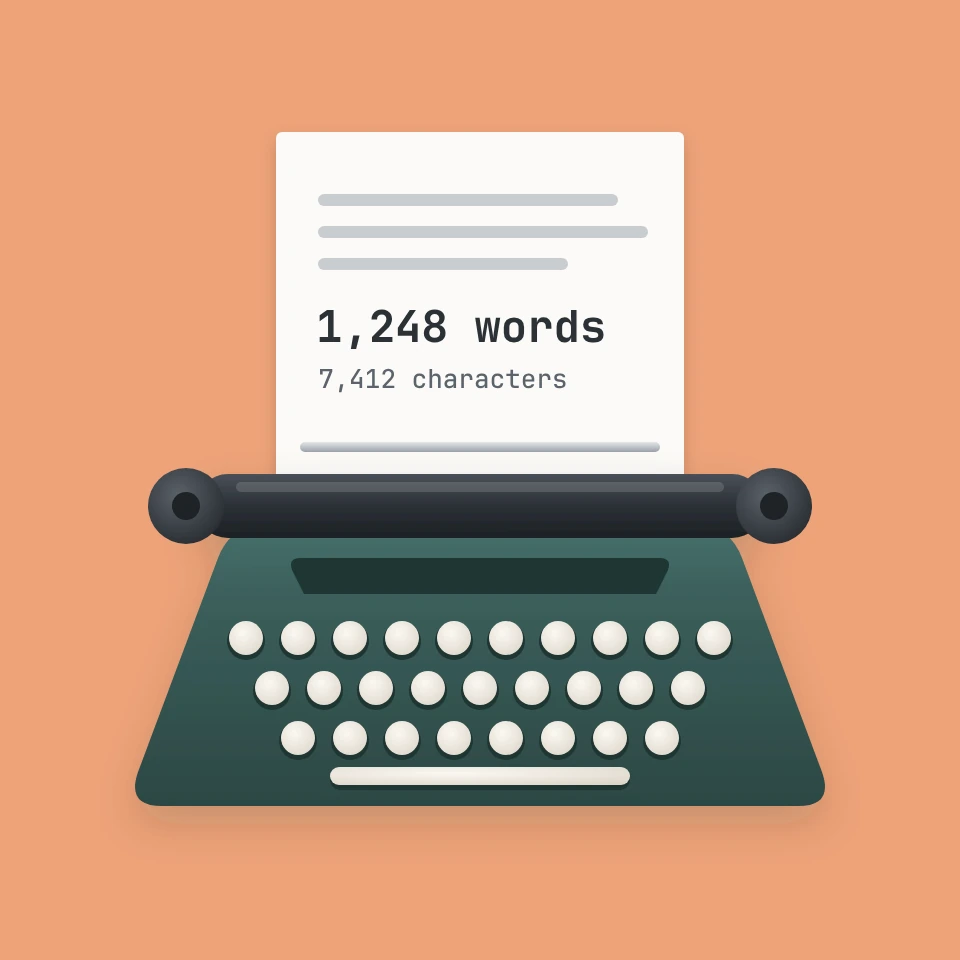
Wort- und Zeichenzähler
Kostenloser Wort- und Zeichenzähler: Wörter, Zeichen mit und ohne Leerzeichen, Sätze, Absätze, einzigartige Wörter, Lese- und Sprechzeit, Keyword-Dichte und Limits für X-Posts, SMS, Meta-Beschreibungen und Titel. Für jede Sprache.
Bereit, es auszuprobieren?
Öffnen Sie PictorX in Ihrem Browser – keine Installation, zum Starten ist keine Kreditkarte erforderlich.
Zum Editor