

Thử kiểu nghệ thuật bên dưới, hoặc mở ảnh của bạn.
Hiệu ứng cắt giấy
Open a photo and apply Cắt giấy in PictorX. This look is part of Hiệu ứng nghệ thuật—adjust the settings on this page, then keep editing with layers, text, and other effects in the same workspace. Thử kiểu nghệ thuật bên dưới, hoặc mở ảnh của bạn.
Cách nó hoạt động
- Open this page and try Cắt giấy on the sample, or open your own photo.
- Tune the Cắt giấy settings, or switch to another look in Hiệu ứng nghệ thuật.
- Save the result, or keep editing with layers, text, and other effects in PictorX.
What the Cắt giấy effect does
Cắt giấy is one of the looks in PictorX Hiệu ứng nghệ thuật. Apply it in your browser, then keep working in the same project—crop, type, or add another effect without starting over.
More looks in Hiệu ứng nghệ thuật
This page opens Hiệu ứng nghệ thuật with Cắt giấy already selected. Switch looks on the demo to compare styles, or open the full Hiệu ứng nghệ thuật page to browse every option in the set.
Looks in this set
Câu hỏi thường gặp
Làm sao tạo hiệu ứng cắt giấy từ ảnh?
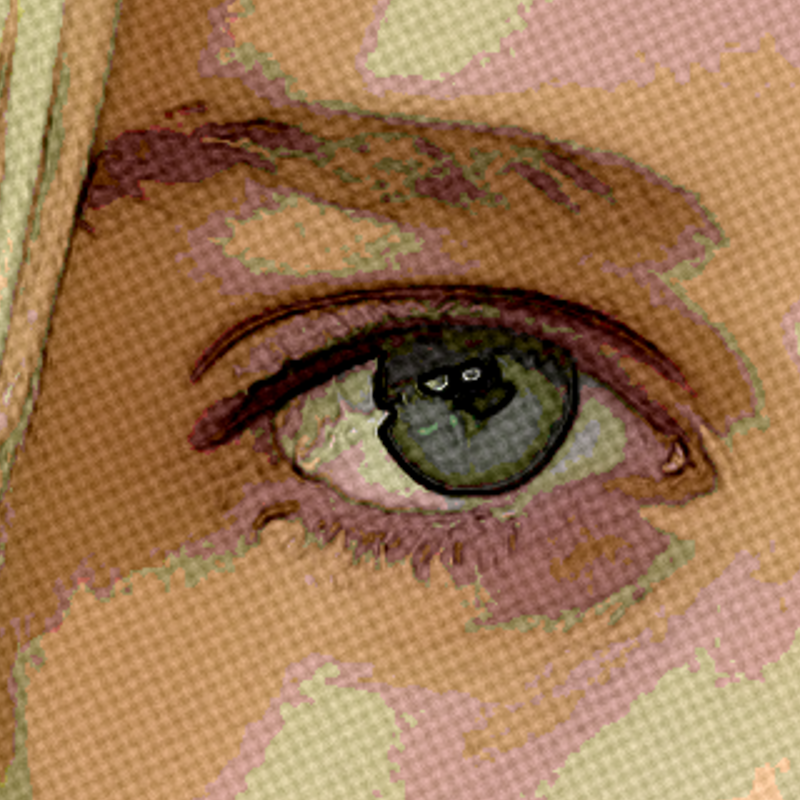
Mở ảnh trên trang này và nhấp “Thuộc tính”. Ảnh được chia thành các lớp phẳng theo độ sáng, và mỗi lớp đổ một bóng nhỏ lên lớp bên dưới, như những tờ giấy cắt xếp chồng lên nhau. Nhấp “Lưu dưới dạng ảnh”.
Số lượng lớp, Độ sâu Bóng và Độ gồ ghề cạnh có tác dụng gì?
“Số lượng lớp” (2–12) là số lớp giấy: ít lớp cho đường cắt đậm, đơn giản, nhiều lớp giữ nhiều chi tiết hơn. “Độ sâu Bóng” đặt bóng đổ xa đến đâu, nên giấy trông dày hơn. “Độ gồ ghề cạnh” thêm những chỗ không đều nhỏ vào đường viền, để chúng trông như cắt bằng tay thay vì bằng máy.
Ảnh nào hợp nhất với kiểu cắt giấy?
Ảnh có vùng sáng tối rõ ràng, như đồi núi trên nền trời, hình bóng, đường chân trời thành phố hoặc chân dung có ánh sáng đều. Ảnh rối với nhiều chi tiết nhỏ sẽ thành nhiều mảnh giấy nhỏ, nên hãy dùng “Số lượng lớp” thấp hơn cho chúng.
Tôi có thể tạo chữ cắt giấy không?
Hiệu ứng này làm việc với ảnh. Để biến một từ thành các chữ cái cắt từ giấy và tạp chí, hãy dùng “Trình tạo chữ cái cắt tạp chí”: gõ chữ, chọn một kiểu như Ransom Note hoặc Retro Newsprint, rồi lưu dưới dạng PNG.
Cắt giấy khác Tách tông (Posterize) thế nào?
Cả hai đều rút ảnh xuống còn vài tông phẳng. “Tách tông” chỉ làm phẳng màu, còn “Cắt giấy” còn tạo sắc độ cho các cạnh và đặt bóng dưới mỗi lớp, nên kết quả trông ba chiều, như các lớp giấy dán chồng lên nhau.
Công cụ liên quan
Hiệu ứng nghệ thuật
Biến hình bằng sơn dầu, màu nước, bút chì, mực truyện tranh, bánh xe, giấy cắt giấy, và các tác phẩm nghệ thuật khác.
Hiệu ứng màu nước
Biến ảnh thành tranh màu nước online. Chỉnh Độ ướt, Chi tiết màu, Làm tối cạnh và Kết cấu giấy để có lớp màu loang mềm và mép sắc tố đậm.
Sơn dầu effect
Apply a Sơn dầu effect to photos free in your browser. Open the Hiệu ứng nghệ thuật tools, tune the look, and keep editing in PictorX. No install.
Vẽ bút chì effect
Apply a Vẽ bút chì effect to photos free in your browser. Open the Hiệu ứng nghệ thuật tools, tune the look, and keep editing in PictorX. No install.
Bút màu effect
Apply a Bút màu effect to photos free in your browser. Open the Hiệu ứng nghệ thuật tools, tune the look, and keep editing in PictorX. No install.
Phấn màu thô effect
Apply a Phấn màu thô effect to photos free in your browser. Open the Hiệu ứng nghệ thuật tools, tune the look, and keep editing in PictorX. No install.
Nghệ thuật bản địa effect
Apply a Nghệ thuật bản địa effect to photos free in your browser. Open the Hiệu ứng nghệ thuật tools, tune the look, and keep editing in PictorX. No install.

Kính vạn hoa
Kính vạn hoa hoạt động thế nào? Phát minh của Brewster và cái tên gốc Hy Lạp, cách gương tạo hoa văn, buồng chứa và teleidoscope, và bộ lọc kính vạn hoa số.
Sẵn sàng thử chưa?
Mở PictorX trong trình duyệt — không cần cài đặt, không cần thẻ tín dụng để bắt đầu.
Tới trình chỉnh sửa