
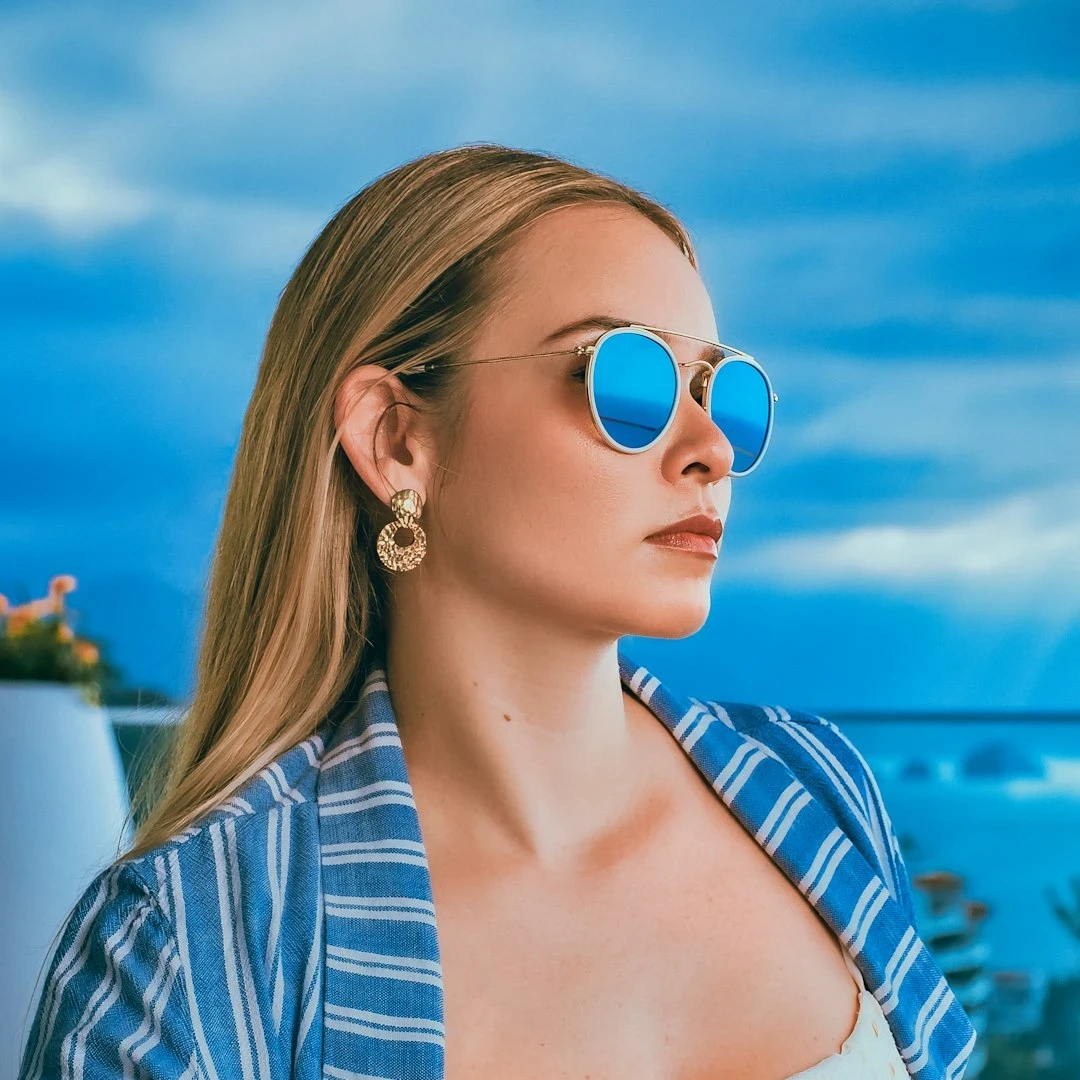
Prueba un look artístico abajo, o abre tu propia imagen.
Efecto de recorte de papel
Open a photo and apply Recorte de papel in PictorX. This look is part of Efectos artísticos—adjust the settings on this page, then keep editing with layers, text, and other effects in the same workspace. Prueba un look artístico abajo, o abre tu propia imagen.
Cómo funciona
- Open this page and try Recorte de papel on the sample, or open your own photo.
- Tune the Recorte de papel settings, or switch to another look in Efectos artísticos.
- Save the result, or keep editing with layers, text, and other effects in PictorX.
What the Recorte de papel effect does
Recorte de papel is one of the looks in PictorX Efectos artísticos. Apply it in your browser, then keep working in the same project—crop, type, or add another effect without starting over.
More looks in Efectos artísticos
This page opens Efectos artísticos with Recorte de papel already selected. Switch looks on the demo to compare styles, or open the full Efectos artísticos page to browse every option in the set.
Looks in this set
Preguntas frecuentes
¿Cómo hago un efecto de recorte de papel con una foto?
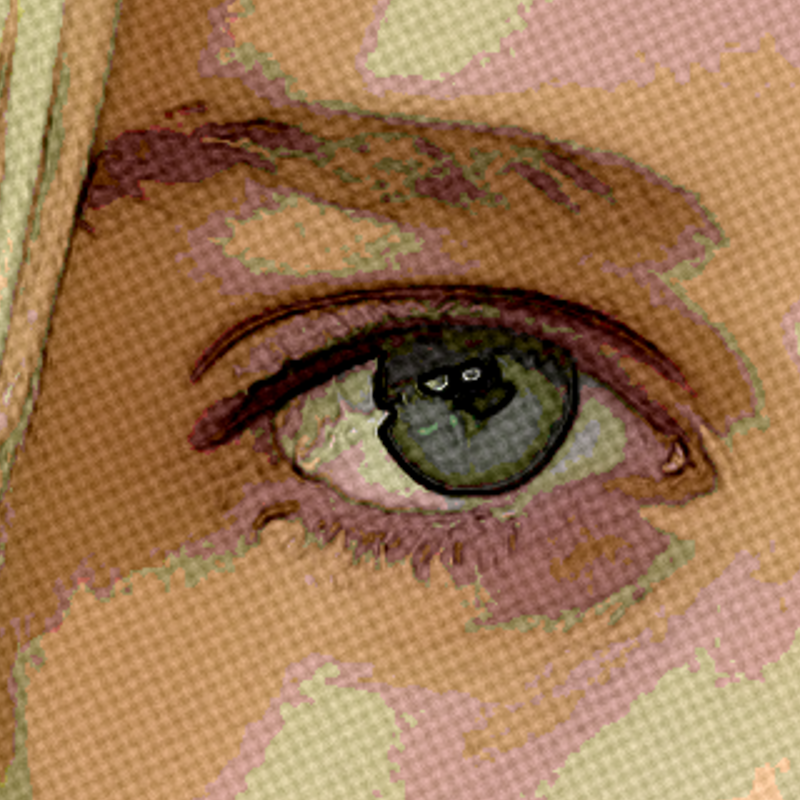
Abre tu foto en esta página y haz clic en Propiedades. La foto se divide en capas planas según el brillo, y cada capa proyecta una pequeña sombra sobre la de debajo, como hojas de papel recortado apiladas. Haz clic en Guardar como imagen.
¿Qué hacen Número de capas, Profundidad de sombra y Rugosidad del borde?
Número de capas (2–12) es la cantidad de capas de papel: menos capas dan un corte marcado y sencillo, más capas conservan más detalle. Profundidad de sombra define hasta dónde caen las sombras, así que el papel parece más grueso. Rugosidad del borde añade pequeñas irregularidades a los contornos, para que parezcan cortados a mano y no a máquina.
¿Qué fotos funcionan mejor para un aspecto de recorte de papel?
Fotos con zonas claras y oscuras bien definidas, como colinas contra el cielo, siluetas, perfiles de ciudades o un retrato con luz uniforme. Las fotos recargadas con muchos detalles pequeños se convierten en muchas piezas de papel pequeñas, así que usa un Número de capas más bajo para ellas.
¿Puedo hacer letras o texto recortado en papel?
Este efecto trabaja con fotos. Para convertir una palabra en letras recortadas de papel y revistas, usa el Generador de letras recortadas de revista: escribe tu texto, elige un estilo como Ransom Note o Retro Newsprint y guárdalo como PNG.
¿En qué se diferencia Recorte de papel de Posterizar?
Ambos reducen la foto a unos pocos tonos planos. Posterizar solo aplana los colores, mientras que Recorte de papel también sombrea los bordes y pone una sombra debajo de cada capa, así que el resultado parece tridimensional, como capas de papel pegadas unas sobre otras.
Herramientas relacionadas
Efectos artísticos
Transforme fotografías con pintura al óleo, acuarela, lápiz, tinta de cómic, pasteles, recortes de papel y otros estilos de arte de estudio.
Efecto acuarela
Convierte una foto en una pintura de acuarela online. Ajusta humedad, detalle de color, bordes oscuros y textura de papel para aguadas suaves.
Pintura al óleo effect
Apply a Pintura al óleo effect to photos free in your browser. Open the Efectos artísticos tools, tune the look, and keep editing in PictorX. No install.
Boceto a lápiz effect
Apply a Boceto a lápiz effect to photos free in your browser. Open the Efectos artísticos tools, tune the look, and keep editing in PictorX. No install.
Lápiz de color effect
Apply a Lápiz de color effect to photos free in your browser. Open the Efectos artísticos tools, tune the look, and keep editing in PictorX. No install.
Pasteles rugosos effect
Apply a Pasteles rugosos effect to photos free in your browser. Open the Efectos artísticos tools, tune the look, and keep editing in PictorX. No install.
Arte aborigen effect
Apply a Arte aborigen effect to photos free in your browser. Open the Efectos artísticos tools, tune the look, and keep editing in PictorX. No install.

Caleidoscopios
¿Cómo funciona un caleidoscopio? El invento de Brewster y su nombre griego, cómo crean dibujos los espejos, celdas y teleidoscopios, y filtros digitales.
¿Listo para probarlo?
Abre PictorX en tu navegador: sin instalación ni tarjeta de crédito para empezar.
Ir al editor