

Experimente um visual de cor abaixo ou abra a sua própria imagem.
Efeito mapa de calor para fotos
Open a photo and apply Mapa de calor in PictorX. This look is part of Efeitos de cor—adjust the settings on this page, then keep editing with layers, text, and other effects in the same workspace. Experimente um visual de cor abaixo ou abra a sua própria imagem.
Como funciona
- Open this page and try Mapa de calor on the sample, or open your own photo.
- Tune the Mapa de calor settings, or switch to another look in Efeitos de cor.
- Save the result, or keep editing with layers, text, and other effects in PictorX.
What the Mapa de calor effect does
Mapa de calor is one of the looks in PictorX Efeitos de cor. Apply it in your browser, then keep working in the same project—crop, type, or add another effect without starting over.
More looks in Efeitos de cor
This page opens Efeitos de cor with Mapa de calor already selected. Switch looks on the demo to compare styles, or open the full Efeitos de cor page to browse every option in the set.
Looks in this set
Perguntas frequentes
O que faz o efeito mapa de calor?
Substitui cada píxel por uma cor de uma escala de azul a vermelho, com base no seu brilho. Os tons mais escuros ficam azul-profundo, seguidos de ciano, verde e amarelo, e os tons mais claros ficam vermelhos. O resultado parece a imagem em falsa cor de uma câmara térmica.
Como criar um efeito de imagem térmica online?
Abra a sua foto nesta página e o aspeto Mapa de calor é aplicado de imediato. Não tem definições extra, por isso o resultado depende apenas das áreas claras e escuras da sua foto. Clique em Guardar como imagem.
O mapa de calor mostra temperaturas reais?
Não. Uma câmara térmica real mede a radiação infravermelha, enquanto este filtro só olha para o brilho de cada píxel. Uma parede branca fica vermelha e uma sombra escura fica azul, seja qual for a sua temperatura real. Use-o como estilo visual para cartazes, capas e publicações nas redes sociais.
Como controlar que áreas ficam vermelhas?
Como as cores seguem o brilho, altere primeiro o brilho. Clique em Editar para abrir a foto no editor, clareie o motivo ou escureça o fundo com Níveis ou Curvas e depois aplique o Mapa de calor. Para uma escala de cores própria, use o Mapa de gradiente no editor.
Posso criar um mapa de calor de dados com isto?
Não. Este filtro colore uma foto, enquanto um mapa de calor de dados, como um mapa de cliques de um site ou uma tabela de valores, precisa de uma ferramenta de gráficos ou de análise. Use este efeito quando quiser o aspeto de um mapa de calor numa imagem.
Ferramentas relacionadas
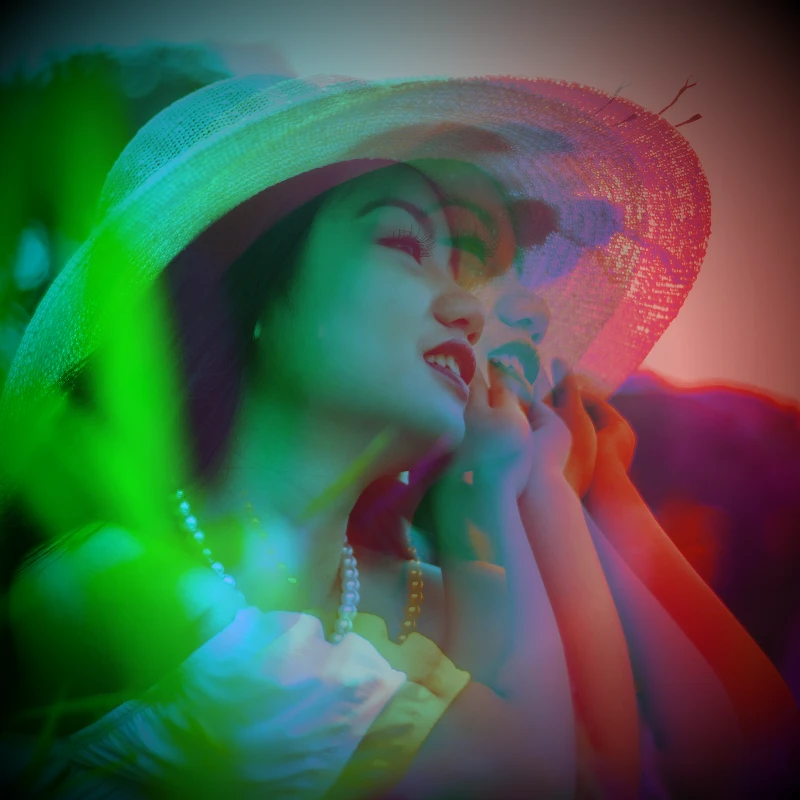
Efeitos de cor
Dê às fotografias um glow-up cinematográfico a partir de Efeitos → Cor.
Inverter as cores de uma imagem online
Inverta as cores de qualquer imagem online: o preto passa a branco, o vermelho a ciano e cada cor muda para a oposta. A transparência é mantida.
Adicionar um tom de cor a uma foto
Tinja uma foto online com qualquer cor. Escolha a cor do tom, defina a força e dê à imagem um aspeto azul frio, âmbar quente ou de vidro colorido.
Holga1 effect
Apply a Holga1 effect to photos free in your browser. Open the Efeitos de cor tools, tune the look, and keep editing in PictorX. No install.
Holga2 effect
Apply a Holga2 effect to photos free in your browser. Open the Efeitos de cor tools, tune the look, and keep editing in PictorX. No install.
Filtro holográfico para fotos
Adicione uma folha holográfica arco-íris a uma foto ou PNG transparente online. Defina a força e obtenha um aspeto iridescente de autocolante ou cartão.
Filtro de raios X para fotos
Dê a qualquer foto um aspeto de raio X online: o brilho é invertido, o contraste aumentado e é adicionado um tom azul. Altere a cor, o contraste e a força.
Cores
Como funciona a cor no ecrã e na impressão? Luz e mistura, RGB, CMYK, HSL e HSV, códigos hex, a roda das cores, gradientes, contraste e acessibilidade.
Pronto para experimentar?
Abra o PictorX no seu navegador – sem instalação, sem necessidade de cartão de crédito para começar.
Ir para o editor