

Prøv et farvelook nedenfor, eller åbn dit eget billede.
Varmekort-fotoeffekt
Open a photo and apply Varmekort in PictorX. This look is part of Farveeffekter—adjust the settings on this page, then keep editing with layers, text, and other effects in the same workspace. Prøv et farvelook nedenfor, eller åbn dit eget billede.
Sådan virker det
- Open this page and try Varmekort on the sample, or open your own photo.
- Tune the Varmekort settings, or switch to another look in Farveeffekter.
- Save the result, or keep editing with layers, text, and other effects in PictorX.
What the Varmekort effect does
Varmekort is one of the looks in PictorX Farveeffekter. Apply it in your browser, then keep working in the same project—crop, type, or add another effect without starting over.
More looks in Farveeffekter
This page opens Farveeffekter with Varmekort already selected. Switch looks on the demo to compare styles, or open the full Farveeffekter page to browse every option in the set.
Looks in this set
Ofte stillede spørgsmål
Hvad gør varmekort-effekten?
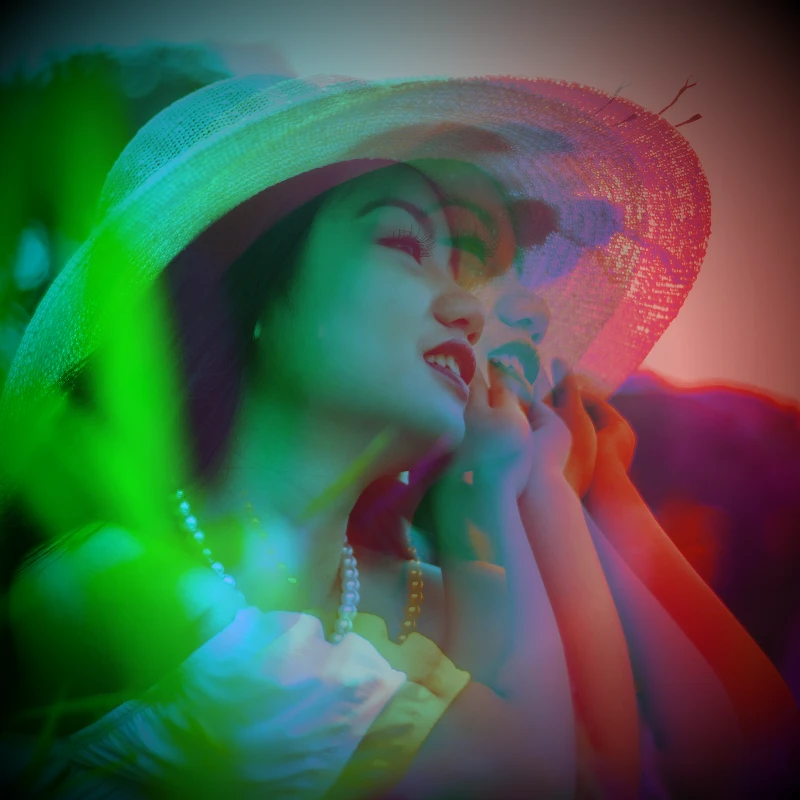
Den erstatter hver pixel med en farve fra en skala fra blå til rød ud fra dens lysstyrke. De mørkeste toner bliver dybblå, efterfulgt af cyan, grøn og gul, og de lyseste toner bliver røde. Resultatet ligner det falske farvebillede fra et termisk kamera.
Hvordan laver jeg en termisk billedeffekt online?
Åbn dit foto på denne side, så anvendes looket Varmekort med det samme. Det har ingen ekstra indstillinger, så resultatet afhænger kun af de lyse og mørke områder i dit foto. Klik på Gem som billede.
Viser varmekortet rigtige temperaturer?
Nej. Et rigtigt termisk kamera måler infrarød stråling, mens dette filter kun ser på, hvor lys hver pixel er. En hvid væg bliver rød, og en mørk skygge bliver blå, uanset deres faktiske temperatur. Brug det som en visuel stil til plakater, covers og opslag på sociale medier.
Hvordan styrer jeg, hvilke områder der bliver røde?
Fordi farverne følger lysstyrken, skal du ændre lysstyrken først. Klik på Rediger for at åbne fotoet i editoren, gør motivet lysere eller baggrunden mørkere med Niveauer eller Kurver, og anvend derefter Varmekort. Vil du have din egen farveskala, så brug i stedet Gradientkort i editoren.
Kan jeg lave et datavarmekort med dette?
Nej. Dette filter farvelægger et foto, mens et datavarmekort, som et klikkort for et website eller en tabel med værdier, kræver et diagram- eller analyseværktøj. Brug denne effekt, når du vil have et varmekorts look på et billede.
Relaterede værktøjer
Farveeffekter
Farvelæg et foto på ny fra Effekter → Farve med neonkanter, varmekort og paletter med to eller tre farver.
Invertér billedfarver online
Invertér farverne i et billede online: sort bliver hvid, rød bliver cyan, og hver farve vendes til sin modsætning. Gennemsigtighed bevares.
Giv et foto en farvetone
Giv et foto en farvetone online med en valgfri farve. Vælg tonefarven, indstil styrken, og giv billedet et køligt blåt, varmt ravgult eller farvet glas-look.
Holga1 effect
Apply a Holga1 effect to photos free in your browser. Open the Farveeffekter tools, tune the look, and keep editing in PictorX. No install.
Holga2 effect
Apply a Holga2 effect to photos free in your browser. Open the Farveeffekter tools, tune the look, and keep editing in PictorX. No install.
Holografisk fotofilter
Tilføj en holografisk regnbuefolie til et foto eller en gennemsigtig PNG online. Indstil styrken, og få et skinnende, iriserende klistermærke- eller kortlook.
Røntgenfilter til fotos
Giv et foto et røntgenlook online: lysstyrken inverteres, kontrasten øges, og der tilføjes en blå tone. Skift farve, kontrast og styrke.
Farver
Hvordan virker farver på skærm og i tryk? Lys og farveblanding, RGB, CMYK, HSL og HSV, hexkoder, farvehjulet, gradienter, kontrast og tilgængelighed.
Er du klar til at prøve?
Åbn PictorX i din browser – ingen installation og intet kreditkort for at komme i gang.
Gå til Editor