
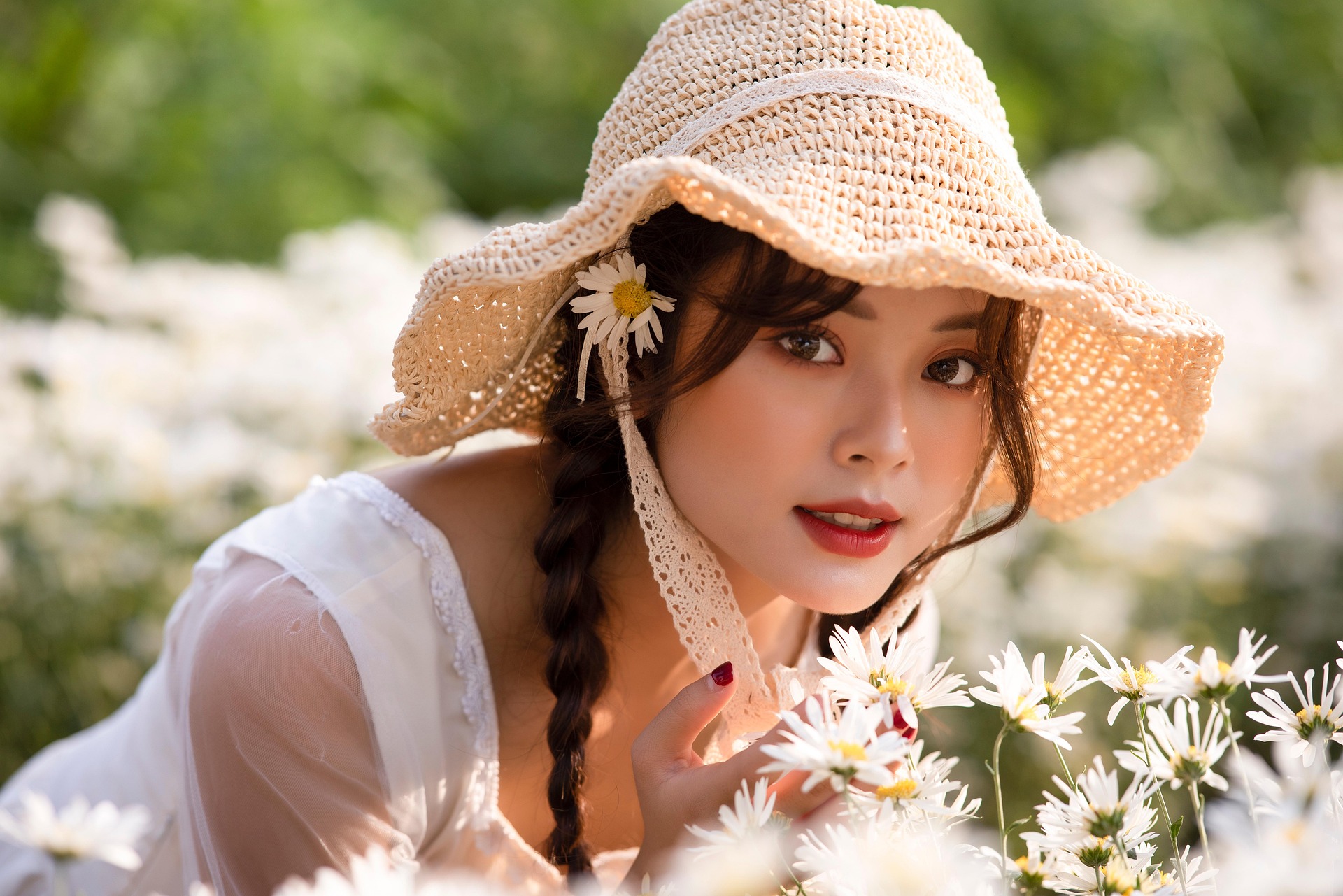
Prova uno stile colore qui sotto oppure apri la tua immagine.
Effetto foto mappa di calore
Open a photo and apply Mappa di calore in PictorX. This look is part of Effetti colore—adjust the settings on this page, then keep editing with layers, text, and other effects in the same workspace. Prova uno stile colore qui sotto oppure apri la tua immagine.
Come funziona
- Open this page and try Mappa di calore on the sample, or open your own photo.
- Tune the Mappa di calore settings, or switch to another look in Effetti colore.
- Save the result, or keep editing with layers, text, and other effects in PictorX.
What the Mappa di calore effect does
Mappa di calore is one of the looks in PictorX Effetti colore. Apply it in your browser, then keep working in the same project—crop, type, or add another effect without starting over.
More looks in Effetti colore
This page opens Effetti colore with Mappa di calore already selected. Switch looks on the demo to compare styles, or open the full Effetti colore page to browse every option in the set.
Looks in this set
Domande frequenti
Cosa fa l’effetto mappa di calore?
Sostituisce ogni pixel con un colore di una scala dal blu al rosso in base alla sua luminosità. I toni più scuri diventano blu intenso, seguiti da ciano, verde e giallo, e i toni più chiari diventano rossi. Il risultato sembra l’immagine in falsi colori di una termocamera.
Come creare un effetto immagine termica online?
Apri la foto in questa pagina e lo stile «Mappa di calore» viene applicato subito. Non ha altre impostazioni, quindi il risultato dipende solo dalle aree chiare e scure della foto. Fai clic su «Salva come immagine».
La mappa di calore mostra temperature reali?
No. Una vera termocamera misura la radiazione infrarossa, mentre questo filtro guarda solo quanto è luminoso ogni pixel. Una parete bianca diventa rossa e un’ombra scura diventa blu, qualunque sia la loro temperatura reale. Usalo come stile visivo per poster, copertine e post sui social.
Come controllare quali aree diventano rosse?
Poiché i colori seguono la luminosità, cambia prima la luminosità. Fai clic su «Modifica» per aprire la foto nell’editor, schiarisci il soggetto o scurisci lo sfondo con «Livelli» o «Curve», poi applica «Mappa di calore». Per una scala di colori tua, usa invece «Mappa gradiente» nell’editor.
Posso creare una heatmap di dati con questo strumento?
No. Questo filtro colora una foto, mentre una heatmap di dati, come una mappa dei clic di un sito web o una tabella di valori, richiede uno strumento di grafici o di analisi. Usa questo effetto quando vuoi l’aspetto di una mappa di calore su un’immagine.
Strumenti correlati
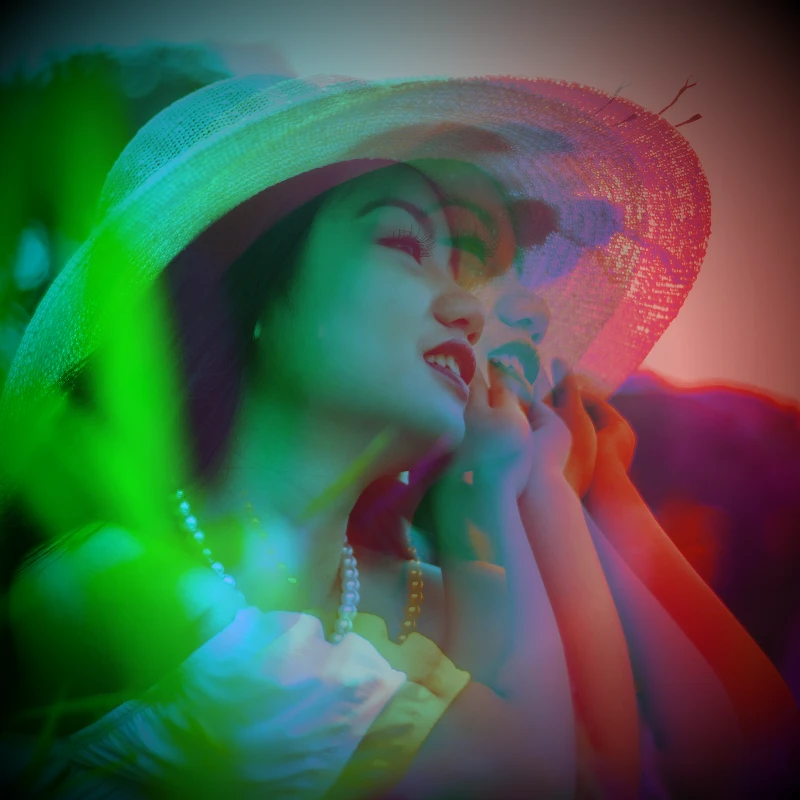
Effetti colore
Regala alle foto un glow-up cinematografico da Effetti → Colore.
Invertire i colori di un’immagine online
Inverti i colori di qualsiasi immagine online: il nero diventa bianco, il rosso diventa ciano e ogni colore passa al suo opposto. La trasparenza resta.
Aggiungere una tinta colore a una foto
Applica a una foto online una tinta di qualsiasi colore. Scegli il colore, imposta l’intensità e ottieni un look blu freddo, ambra caldo o vetro colorato.
Holga1 effect
Apply a Holga1 effect to photos free in your browser. Open the Effetti colore tools, tune the look, and keep editing in PictorX. No install.
Holga2 effect
Apply a Holga2 effect to photos free in your browser. Open the Effetti colore tools, tune the look, and keep editing in PictorX. No install.
Filtro foto olografico
Aggiungi online un foil olografico arcobaleno a qualsiasi foto o PNG trasparente. Imposta l’intensità e ottieni un look lucido e iridescente da sticker o card.
Filtro foto raggi X
Dai a qualsiasi foto un look a raggi X online: luminosità invertita, contrasto aumentato e tinta blu. Puoi cambiare colore, contrasto e intensità.
Colori
Come funziona il colore su schermo e in stampa? Luce e mescolanza, RGB, CMYK, HSL e HSV, codici hex, ruota dei colori, gradienti, contrasto e accessibilità.
Pronto a provarlo?
Apri PictorX nel tuo browser: nessuna installazione, nessuna carta di credito richiesta per iniziare.
Vai all'editor