

Спробуйте ефект спотворення нижче або відкрийте власне зображення.
Ефект скла
Відкрийте фото й застосуйте Скло у PictorX. Цей стиль входить до Ефекти рідкої лінзи — налаштуйте параметри на цій сторінці, а потім продовжуйте редагувати з шарами, текстом та іншими ефектами в тому самому робочому просторі. Спробуйте ефект спотворення нижче або відкрийте власне зображення.
Як це працює
- Відкрийте цю сторінку й спробуйте Скло на зразку або відкрийте власне фото.
- Налаштуйте параметри Скло або перейдіть до іншого стилю в Ефекти рідкої лінзи.
- Збережіть результат або продовжуйте редагувати з шарами, текстом та іншими ефектами в PictorX.
Що робить ефект Скло
Скло — один зі стилів у PictorX Ефекти рідкої лінзи. Застосуйте його у браузері, а потім продовжуйте працювати в тому самому проєкті — кадруйте, додавайте текст чи інший ефект, не починаючи спочатку.
Інші стилі в Ефекти рідкої лінзи
Ця сторінка відкриває Ефекти рідкої лінзи з уже вибраним Скло. Перемикайте стилі в демо, щоб порівняти їх, або відкрийте повну сторінку Ефекти рідкої лінзи, щоб переглянути всі варіанти набору.
Стилі в цьому наборі
Поширені запитання
Як зробити, щоб фотографія виглядала як за склом?
Відкрийте фотографію на цій сторінці й натисніть «Властивості». Ефект «Скло» зміщує пікселі вздовж плавного хвилястого візерунка, ніби ви дивитеся крізь візерункове скло у ванній чи душовій кабіні. Задайте «Розмір», а потім натисніть «Зберегти як зображення».
Що робить параметр «Розмір»?
«Розмір» (1–100 px) задає масштаб візерунка скла й те, наскільки сильно викривлюється зображення. Низькі значення дають дрібну брижасту текстуру, у якій об'єкт залишається чітким. Високі значення дають великі плавні хвилі, через які сцену важко впізнати.
Чим відрізняються «Скло», «Матове скло» та «Заломлене скло»?
«Скло» викривлює зображення плавними хвилями. «Матове скло» випадково розсіює пікселі, тож фотографія виглядає зернистою й розмитою, як шліфоване скло. «Заломлене скло» зміщує зображення квадратними плитками, як стіна зі склоблоків.
Як накласти ефект скла лише на частину фотографії?
Натисніть «Редагувати», щоб відкрити фотографію в повному редакторі, виділіть ділянку, наприклад вікно або тло, і застосуйте до неї «Скло». Фільтри змінюють лише виділення, тож решта фотографії залишається чіткою.
Для чого можна використати ефект скла?
Для абстрактних фонів, для приховування облич чи екранів так, щоб це все одно виглядало як задум дизайнера, а також для плакатів і зображень для соцмереж із виглядом душового скла. Ефект добре працює на барвистих фотографіях із вогнями, як-от нічних міських сценах.
Схожі інструменти
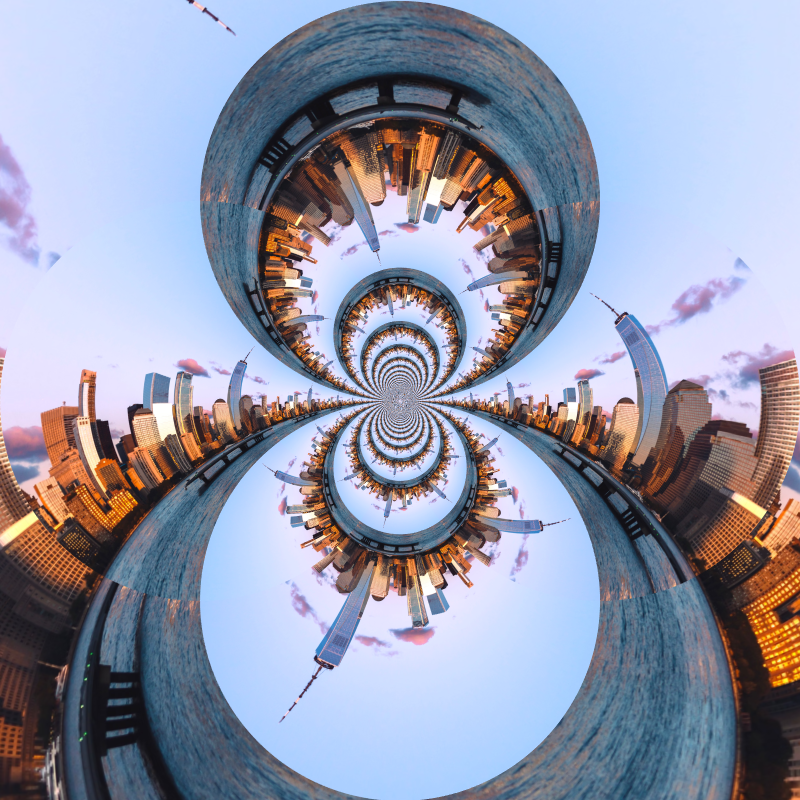
Майданчик рідких лінз
Деформуйте фото за допомогою полярних координат, брижів, скла, сферизації, викривлення в часі, закручування, складок і вигину.
Ефект полярних координат
Згорніть фото в коло або розгорніть коло в смугу за допомогою ефекту полярних координат. Виберіть «Прямокутні в полярні» або «Полярні в прямокутні» та початковий кут.
Ефект Полярна інверсія
Застосуйте ефект Полярна інверсія до фото безкоштовно у браузері. Відкрийте інструменти Ефекти рідкої лінзи, налаштуйте вигляд і продовжуйте редагувати в PictorX. Без встановлення.
Ефект брижів
Додайте до фото викривлення брижами на воді онлайн: кільця розходяться від центру, як від краплі у ставку. Задайте «Частоту», «Зміщення» й «Величину», потім збережіть.
Ефект Заломлювальне скло
Застосуйте ефект Заломлювальне скло до фото безкоштовно у браузері. Відкрийте інструменти Ефекти рідкої лінзи, налаштуйте вигляд і продовжуйте редагувати в PictorX. Без встановлення.
Ефект Сферизація
Застосуйте ефект Сферизація до фото безкоштовно у браузері. Відкрийте інструменти Ефекти рідкої лінзи, налаштуйте вигляд і продовжуйте редагувати в PictorX. Без встановлення.
Ефект Викривлення часу
Застосуйте ефект Викривлення часу до фото безкоштовно у браузері. Відкрийте інструменти Ефекти рідкої лінзи, налаштуйте вигляд і продовжуйте редагувати в PictorX. Без встановлення.
Готові спробувати?
Відкрийте PictorX у браузері — без встановлення і без кредитної картки.
Перейти до редактора