
Конструктор шахових діаграм
Вставте FEN, виберіть відому позицію або розставте фігури самі, а потім покажіть її на дерев'яній, кольоровій чи чорно-білій дошці для друку. Додайте стрілки, позначені поля, сторону, яка ходить, і підпис та збережіть діаграму як PNG. Вставте FEN, виберіть відому позицію або розставте фігури самі: перетягуйте фігури, щоб перемістити їх, або за межі дошки, щоб прибрати, і виберіть фігуру під FEN, щоб поставити її клацанням. Вводьте стрілки й позначені поля як поля, наприклад e2e4 або d5.
Як це працює
- Вставте FEN або виберіть позицію в розділі «Розстановка на дошці».
- Перетягуйте фігури, щоб змінити позицію, або виберіть фігуру й клацайте поля, щоб її додати.
- Виберіть дошку, фігури та координати, додайте стрілки чи підпис, а потім збережіть як PNG.
Читає і записує FEN
Поле FEN завжди містить позицію на дошці. Вставте FEN із шахового сайту чи книжки — і дошка оновиться; пересуньте фігуру — і FEN зміниться разом із нею. Під полем видно, чий хід, права на рокіровку, поле для взяття на проході й обидва лічильники ходів — або що саме не так із FEN.
Дошки для екрана і друку
Використовуйте класичну коричневу дошку, інкрустоване дерево, синю, зелену чи сіру з рамкою або чорно-білу діаграму із заштрихованими темними полями, як у шахових книжках. Показуйте її з боку білих, з боку чорних або з боку сторони, яка ходить, з координатами на полях чи довкола дошки.
Кожна фігура на окремому шарі
Відкрийте діаграму в редакторі PictorX — і дошка, координати, кожна фігура, кожна стрілка та підпис з'являться окремими шарами, тож перед збереженням можна пересунути фігуру, змінити колір стрілки або додати заголовок.
Поширені запитання
Що таке FEN?
FEN (нотація Форсайта — Едвардса) описує шахову позицію одним рядком тексту: фігури горизонталь за горизонталлю від 8-ї до 1-ї, потім чий хід, права на рокіровку, поле для взяття на проході та два лічильники ходів. Початкова позиція — rnbqkbnr/pppppppp/8/8/8/8/PPPPPPPP/RNBQKBNR w KQkq - 0 1.
Як додати стрілки та позначені поля?
Введіть їх як поля в полі «Стрілки та позначені поля»: e2e4 малює стрілку з e2 на e4, а d5 позначає поле d5. Розділяйте їх пробілами й вибирайте їхній колір у «Колір підсвічування».
Чи можна використати діаграму в книзі або розсилці?
Так. Виберіть чорно-білу дошку для друку й збережіть PNG шириною близько 2000 пікселів або відкрийте його в редакторі, щоб додати заголовок і експортувати в іншому форматі.
Чи перевіряє він, що позиція допустима?
Він перевіряє, чи FEN повний, і попереджає, якщо в якоїсь сторони не рівно один король або пішак стоїть на першій чи останній горизонталі. Він ніколи вам не заважає, тож можна показувати й задачі та навчальні позиції.
Як перетворити FEN на зображення?
Вставте FEN у поле «Нотація FEN» — і дошка одразу покаже цю позицію. Виберіть дошку, фігури й те, з якого боку її видно, а потім збережіть як PNG шириною близько 2000 пікселів — готовий для блогу, робочого аркуша чи документа Word.
Схожі інструменти
Шахи
Грайте в шахи у браузері за всіма правилами: рокіровка, взяття на проході, перетворення пішака, шах і мат. Грайте з комп'ютером від легкого до експертного рівня, з другом на тому самому екрані або спостерігайте, як комп'ютер грає сам із собою.
Про шахи — історія, правила і як грає комп'ютер
Як грати в шахи? Звідки походить гра, як ходить кожна фігура, шах, мат і нічия, а також як комп'ютер вибирає ходи за допомогою мінімаксу й альфа-бета-відсікання.
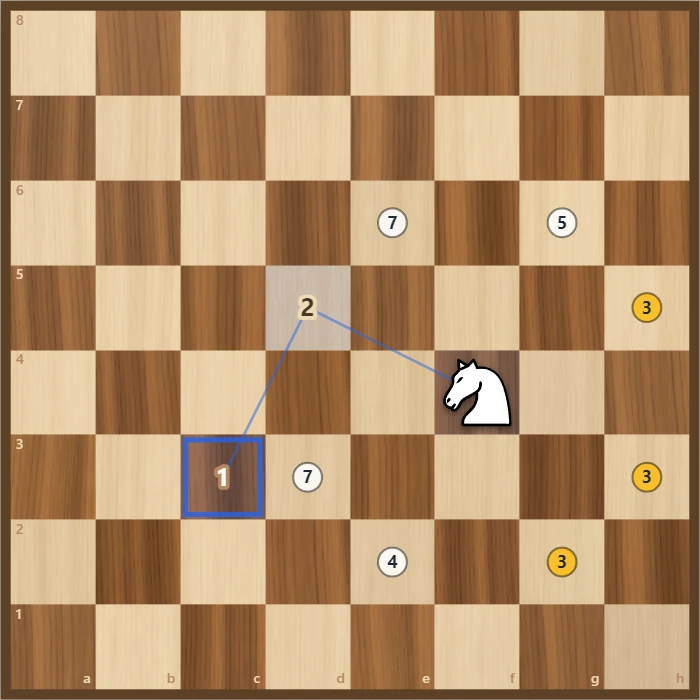
Хід коня
Проведіть шахового коня через кожну клітинку дошки рівно один раз. Грайте самі з підказками за Варнсдорфом або дивіться, як «Розв'язати» завершує відкритий чи замкнений маршрут. Збережіть шлях як PNG.
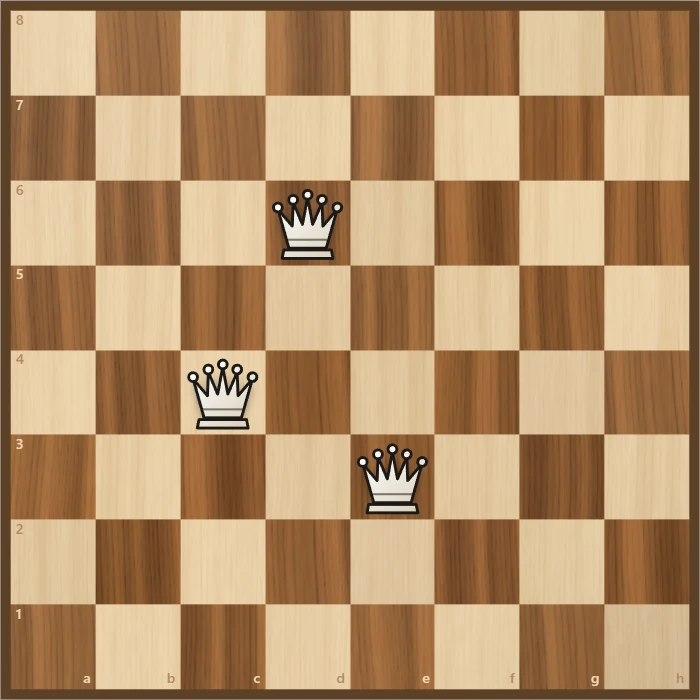
Вісім ферзів
Розставте вісім ферзів на шахівниці так, щоб жоден не атакував іншого. Спробуйте самі, подивіться, як пошук із поверненням крок за кроком знаходить розв'язок, і перегляньте всі 92 розв'язки.

Створення першої шпальти газети
Створіть жартівливу першу шпальту газети онлайн: ваше фото з назвою газети, датою, великим заголовком, напівтоновим або сепійним друком і колонками тексту. Збережіть у PNG.
Готові спробувати?
Відкрийте PictorX у браузері — без встановлення і без кредитної картки.
Перейти до редактора