
Denne side
Klik på et foto for at vælge det, og træk det for at flytte det. Dobbeltklik på det, tryk på Åbn eller slip en fil for at sætte dit eget foto ind. Du kan åbne flere fotos på én gang: de fylder de næste fotos efter tur.
Kalender
Fødselsdagskalender-værktøj
Lav din egen fødselsdagskalender: en forside og de tolv måneder med fotos fra ferien, af dine børn, dine kæledyr eller hvad du har lyst til. Sæt fotoet øverst i én måned, i siden i den næste og nederst i den efter, eller lad det fylde hele siden. Skriv fødselsdagene ind én gang, så lander hvert navn på sin dag. Vælg en side under værktøjslinjen. Klik på et foto på siden for at vælge det, træk det for at flytte det, og gør det større med Zoom; Åbn, et dobbeltklik eller en fil, du slipper, sætter dit eget foto ind. Fotoplacering sætter fotoene øverst, i siden, nederst eller over hele siden, et til fire, forskelligt på hver side. Skriv fødselsdage som 12-3 Anna, én pr. linje. Gem siden som billede, alle sider som PDF, eller åbn siden i lag i editoren.
Sådan virker det
- Vælg en side under værktøjslinjen: forsiden eller en måned. Klik på et foto på siden for at vælge det, og tryk på Åbn, dobbeltklik på det, eller slip dit eget foto på det.
- Vælg, hvor fotoene skal sidde på denne side, øverst, i siden, nederst eller over hele siden, og hvor mange, fra et til fire. Træk et foto for at flytte det, og brug Zoom til at beskære det.
- Skriv fødselsdagene, én pr. linje, fx 12-3 Anna. Vælg en stil, en liste over dagene eller et månedsgitter, og et år eller Hvert år.
- Gem siden som et billede, gem alle tretten sider som en PDF til udskrift, eller åbn siden i PictorX-editoren med hvert foto, måneden og hvert navn på sit eget lag.
En kalender til alle år
En fødselsdagskalender har ingen ugedage: hver måned viser sine dage fra 1 til 31, februar til og med den 29., med en linje til navnene. Den hænger på væggen, ofte ved døren eller i entréen, og holder i årevis. Vælg Hvert år til sådan en kalender, eller vælg et år for at give hver dag sin ugedag, weekenderne i accentfarven og et månedsgitter, der begynder på den rigtige dag.
Dine fotos, hver side forskellig
Hver side har sin egen plads til sine fotos: øverst, til venstre eller højre, nederst, over hele siden eller intet foto. Layoutet Skiftevis placerer dem selv øverst, i siden og nederst, og Fotocollage sætter to til fire fotos på en side. Åbn flere fotos på én gang, så fylder de de næste rammer efter tur. Din kalender og dens fotos bliver i denne browser, så du kan gøre den færdig en anden dag.
Fødselsdage på deres dag
Skriv hver fødselsdag på sin egen linje, dagen først: 12-3 Anna, 12/3/1985 Anna eller 12. marts Anna. Hvert navn skrives på sin dag med en markering ved datoen, og hvis du vil, vises fødselsåret efter navnet. Seks stilarter bestemmer papiret, skrifttyperne og rammerne: Klassisk, Pastel, Børn, Moderne, Botanisk og Nat.
Ofte stillede spørgsmål
Hvad er en fødselsdagskalender?
En kalender uden ugedage, som du bruger år efter år: hver måned viser sine dage med en linje til fødselsdagene for familie og venner. Mange hænger den i entréen eller ved døren. Vælger du et år, laver værktøjet også en kalender med datoer.
Kan jeg placere fotoet et nyt sted på hver side?
Ja. Hver side har sin egen Fotoplacering: øverst, til venstre eller højre, nederst, over hele siden eller slet intet foto, og fra et til fire fotos. Layoutet Skiftevis placerer dem selv øverst, i siden og nederst, og Brug på alle måneder kopierer sidens layout til alle måneder.
Hvordan tilføjer jeg fødselsdagene?
Skriv én fødselsdag pr. linje, først dagen og så måneden: 12-3 Anna, 12/3/1985 Anna eller 12. marts Anna. Navnet skrives på sin dag. Med Vis fødselsår slået til vises et år, du har skrevet, efter navnet.
Kan jeg udskrive kalenderen?
Ja. Gem som PDF skriver alle tretten sider, forsiden og januar til december, på A4-sider klar til udskrift. Gem gemmer den side, du ser, som et billede.
Bliver mine fotos uploadet?
Nej. Kalenderen tegnes i din browser. Dine fotos og fødselsdage gemmes kun i denne browser, så kalenderen er der stadig, når du kommer tilbage.
Relaterede værktøjer

Fotocollage
Lav fotocollager gratis online med PictorX. Kombinér 2 til 20 fotos, vælg et layout, og eksportér.
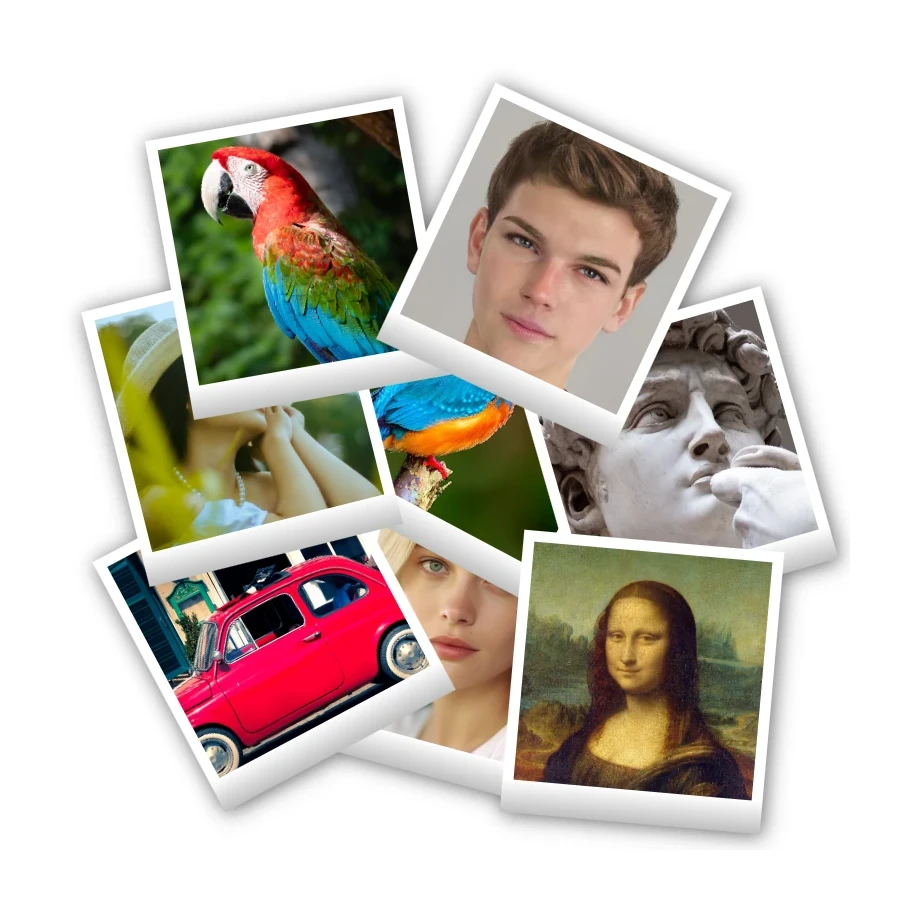
Polaroid-collage
Lav Polaroid-collager gratis online med PictorX. Fyld layoutene Stort billede, stak, spredt og Droste med forskellige fotos.
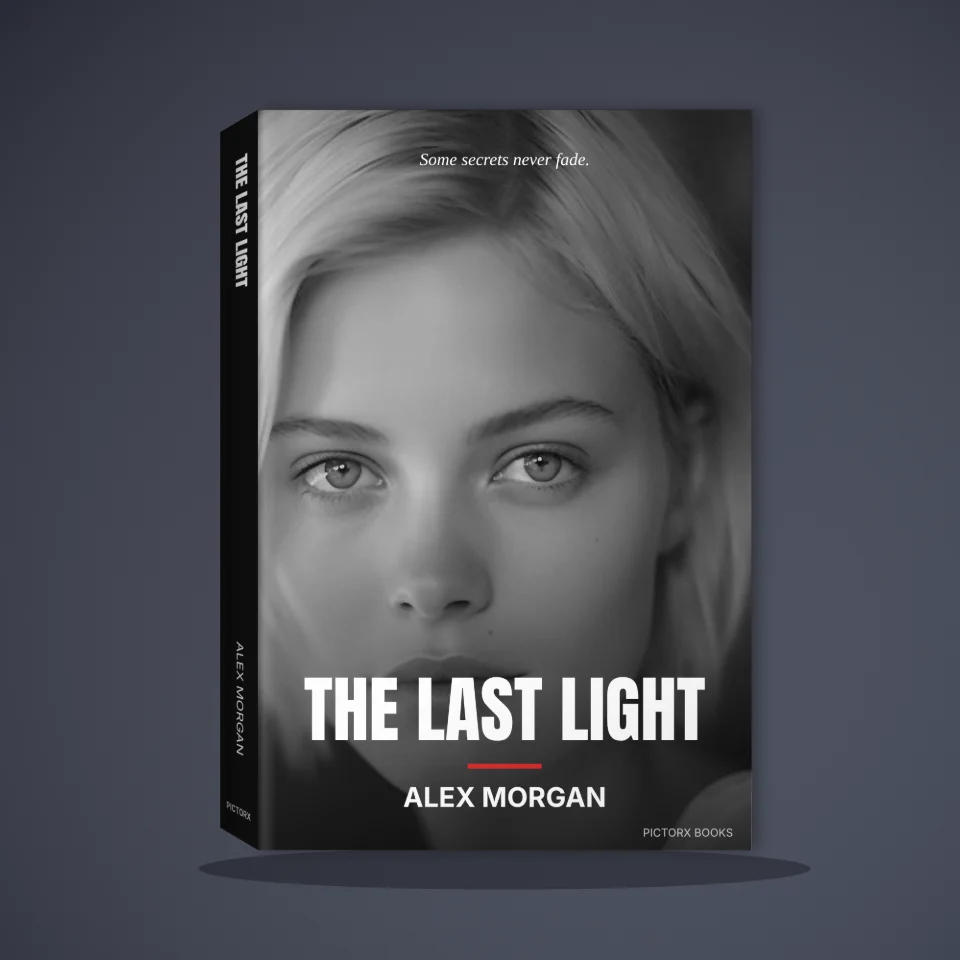
Bogomslag-generator
Lav online et paperbackomslag af dit foto i thriller-, romantik-, klassiker-, sci-fi- eller litterær stil, med ryg og bagside, hvis du vil. Gem som PNG.
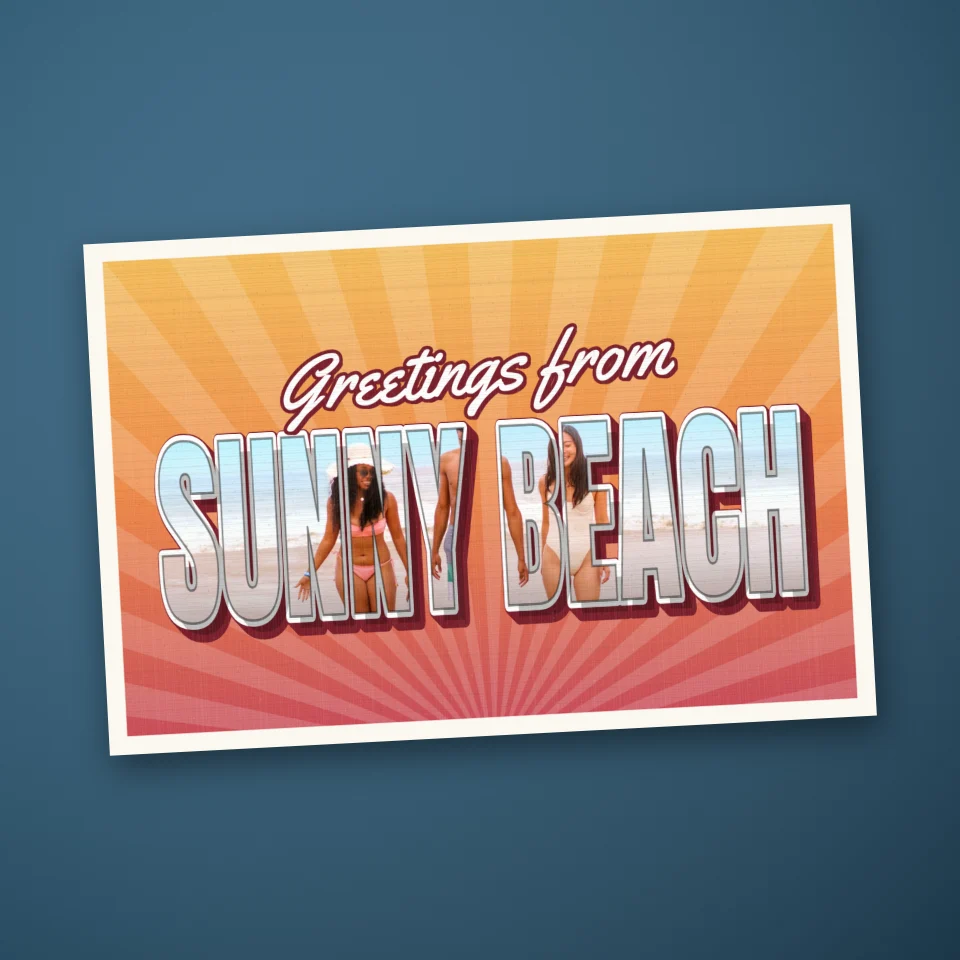
Vintage postkort-maker
Lav et retro 'Hilsner fra'-postkort online: dit foto i store 3D-bogstaver med et stednavn, retro baggrunde og valgfri bagside. Gem som PNG.
Er du klar til at prøve?
Åbn PictorX i din browser – ingen installation og intet kreditkort for at komme i gang.
Gå til Editor