
Den här sidan
Klicka på ett foto för att markera det och dra det för att flytta det. Dubbelklicka på det, tryck på Öppna eller släpp en fil för att sätta in ditt eget foto. Du kan öppna flera foton på en gång: de fyller de följande fotona i tur och ordning.
Kalender
Födelsedagskalender-verktyg
Gör din egen födelsedagskalender: ett omslag och årets tolv månader, med foton från semestern, på dina barn, dina husdjur eller vad du vill. Sätt fotot överst en månad, vid sidan nästa och nederst månaden därpå, eller låt det fylla hela sidan. Skriv in födelsedagarna en gång så hamnar varje namn på sin dag. Välj en sida under verktygsfältet. Klicka på ett foto på sidan för att markera det, dra det för att flytta det och gör det större med Zoom; Öppna, ett dubbelklick eller en fil som du släpper sätter in ditt eget foto. Fotoposition placerar fotona överst, vid sidan, nederst eller över hela sidan, ett till fyra, olika på varje sida. Skriv födelsedagar som 12-3 Anna, en per rad. Spara sidan som bild, alla sidor som PDF eller öppna sidan i lager i redigeraren.
Hur det fungerar
- Välj en sida under verktygsfältet: omslaget eller en månad. Klicka på ett foto på sidan för att markera det och tryck på Öppna, dubbelklicka på det eller släpp ditt eget foto på det.
- Välj var fotona ska sitta på den här sidan, överst, vid sidan, nederst eller över hela sidan, och hur många, ett till fyra. Dra ett foto för att flytta det och använd Zoom för att beskära det.
- Skriv födelsedagarna, en per rad, till exempel 12-3 Anna. Välj en stil, en lista med dagar eller ett månadsrutnät, och ett år eller Varje år.
- Spara sidan som en bild, spara alla tretton sidor som en PDF att skriva ut, eller öppna sidan i PictorX-redigeraren med varje foto, månaden och varje namn på ett eget lager.
En kalender för alla år
En födelsedagskalender har inga veckodagar: varje månad visar sina dagar från 1 till 31, februari till och med den 29:e, med en rad för namnen. Den hänger på väggen, ofta vid dörren eller i hallen, och används i åratal. Välj Varje år för en sådan kalender, eller välj ett år för att ge varje dag sin veckodag, helgerna i accentfärgen och ett månadsrutnät som börjar på rätt dag.
Dina foton, varje sida olika
Varje sida har en egen plats för sina foton: överst, till vänster eller höger, nederst, över hela sidan eller inget foto. Layouten Växlande placerar dem själv överst, vid sidan och nederst, och Fotocollage lägger två till fyra foton på en sida. Öppna flera foton på en gång så fyller de nästa ramar i tur och ordning. Din kalender och dess foton stannar i den här webbläsaren, så du kan göra klart den en annan dag.
Födelsedagar på sin dag
Skriv varje födelsedag på en egen rad, dagen först: 12-3 Anna, 12/3/1985 Anna eller 12 mars Anna. Varje namn skrivs på sin dag med en markering vid datumet, och om du vill visas födelseåret efter namnet. Sex stilar bestämmer papperet, typsnitten och ramarna: Klassisk, Pastell, Barn, Modern, Botanisk och Natt.
Ofta ställda frågor
Vad är en födelsedagskalender?
En kalender utan veckodagar som du använder år efter år: varje månad visar sina dagar med en rad för födelsedagarna i familjen och bland vännerna. Många hänger den i hallen eller vid dörren. Med ett valt år gör verktyget också en daterad kalender.
Kan jag sätta fotot på olika ställen på varje sida?
Ja. Varje sida har sin egen Fotoposition: överst, till vänster eller höger, nederst, över hela sidan eller inget foto alls, och ett till fyra foton. Layouten Växlande placerar dem själv överst, vid sidan och nederst, och Använd på alla månader kopierar sidans layout till alla månader.
Hur lägger jag till födelsedagarna?
Skriv en födelsedag per rad, först dagen och sedan månaden: 12-3 Anna, 12/3/1985 Anna eller 12 mars Anna. Namnet skrivs på sin dag. Med Visa födelseår påslaget visas ett år du har skrivit efter namnet.
Kan jag skriva ut kalendern?
Ja. Spara som PDF skriver alla tretton sidor, omslaget och januari till december, på A4-sidor redo att skriva ut. Spara sparar sidan du ser som en bild.
Laddas mina foton upp?
Nej. Kalendern ritas i din webbläsare. Dina foton och födelsedagar sparas bara i den här webbläsaren, så kalendern finns kvar när du kommer tillbaka.
Relaterade verktyg

Fotocollage
Gör fotokollage gratis online med PictorX. Kombinera 2 till 20 bilder, välj en layout och exportera.
Polaroidkollage
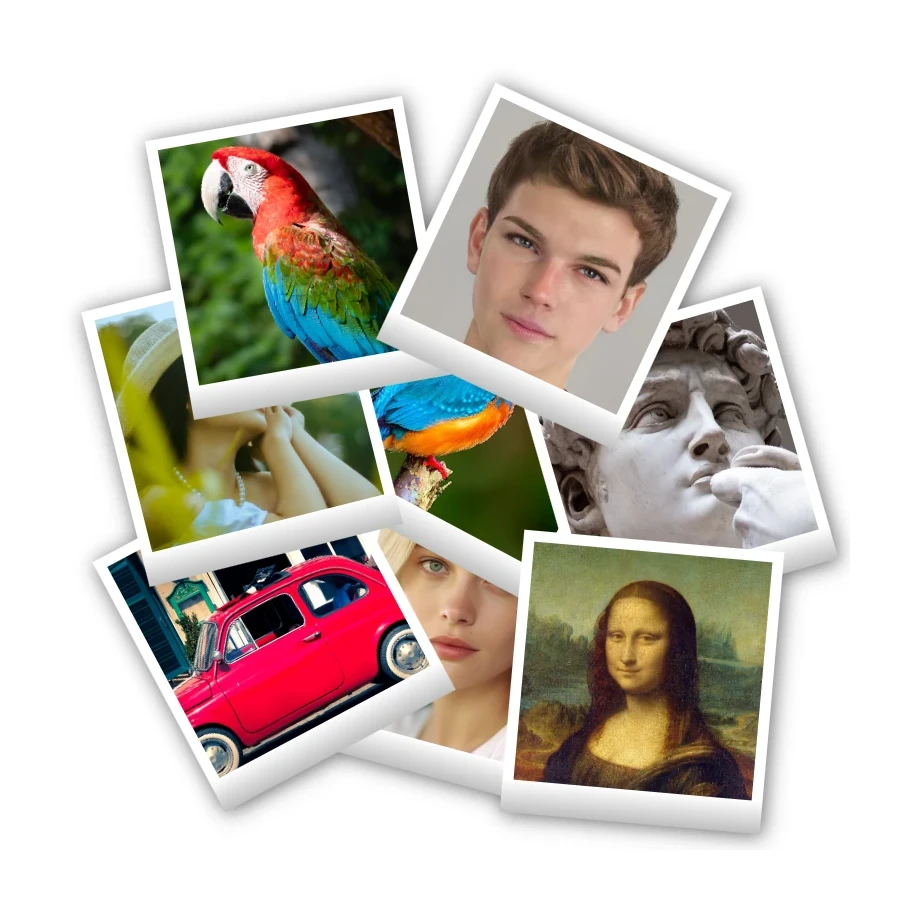
Gör polaroidkollage gratis online med PictorX. Fyll layouterna Stor bild, stack, utspridda och Droste med olika bilder.
Bokomslagsskapare
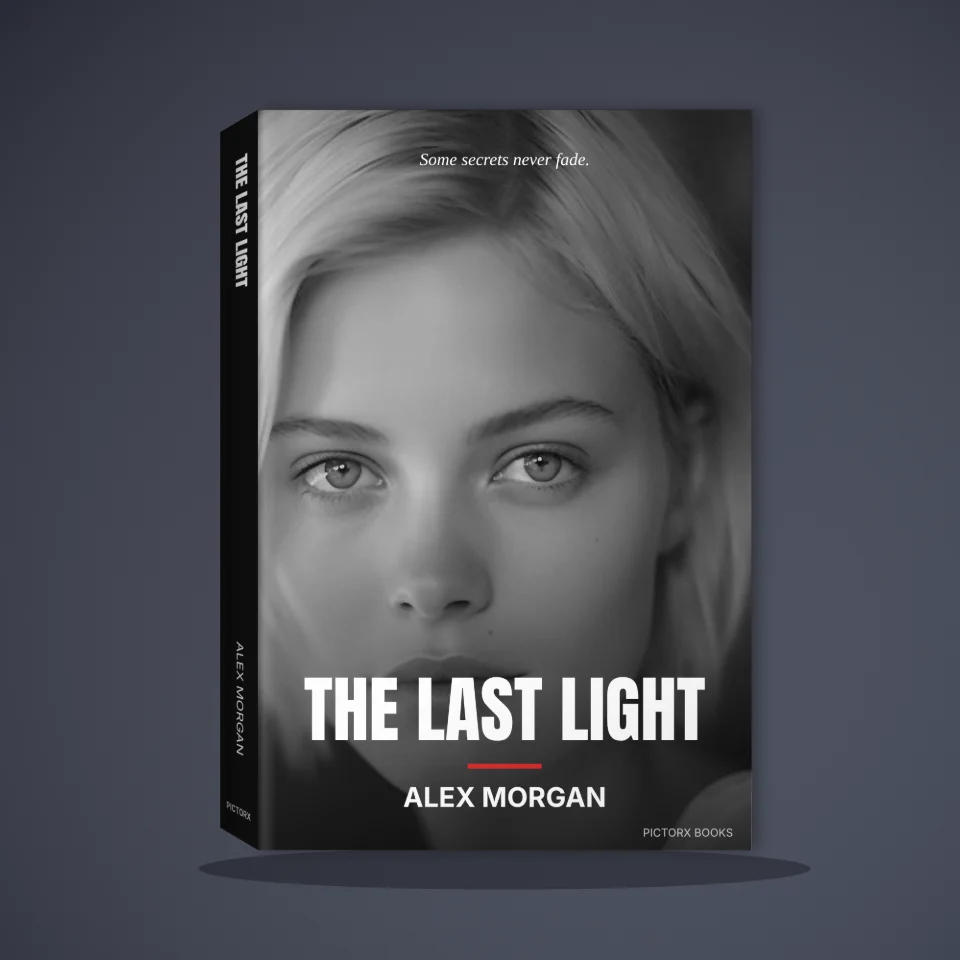
Gör online ett pocketomslag av ditt foto i thriller-, romantik-, klassiker-, sci-fi- eller litterär stil, med rygg och baksida om du vill. Spara som PNG.

Vintage vykortsmakare
Skapa ett retro 'Hälsningar från'-vykort online: ditt foto i stora 3D-bokstäver med ett ortnamn, retrobakgrunder och valfri baksida. Spara som PNG.
Redo att prova det?
Öppna PictorX i din webbläsare - ingen installation, inget kreditkort krävs för att starta.
Gå till Editor