
यह पेज
किसी फ़ोटो को चुनने के लिए क्लिक करें और खिसकाने के लिए खींचें। अपनी फ़ोटो लगाने के लिए डबल-क्लिक करें, खोलें दबाएँ या फ़ाइल छोड़ें। आप एक साथ कई फ़ोटो खोल सकते हैं: वे बारी-बारी से अगली फ़ोटो भरती हैं।
कैलेंडर
जन्मदिन कैलेंडर मेकर
अपना खुद का जन्मदिन कैलेंडर बनाएँ: एक कवर और बारह महीने, अपनी छुट्टियों, अपने बच्चों, पालतू जानवरों या अपनी पसंद की किसी भी चीज़ की फ़ोटो के साथ। एक महीने में फ़ोटो ऊपर रखें, अगले में बगल में और उसके बाद वाले में नीचे, या उसे पूरा पेज भरने दें। जन्मदिन एक बार टाइप करें और हर नाम अपनी तारीख़ पर पहुँच जाएगा। टूलबार के नीचे एक पेज चुनें। पेज की किसी फ़ोटो को चुनने के लिए क्लिक करें, खिसकाने के लिए खींचें और ज़ूम से बड़ा करें; खोलें, डबल-क्लिक या फ़ाइल छोड़ने से आपकी अपनी फ़ोटो लग जाती है। फ़ोटो की जगह फ़ोटो को ऊपर, बगल में, नीचे या पूरे पेज पर रखती है, एक से चार, हर पेज पर अलग। जन्मदिन 12-3 अनु की तरह लिखें, हर पंक्ति में एक। पेज को चित्र के रूप में, सभी पेज PDF के रूप में सहेजें, या पेज को एडिटर में लेयर में खोलें।
यह कैसे काम करता है
- टूलबार के नीचे एक पेज चुनें: कवर या कोई महीना। पेज पर किसी फ़ोटो को चुनने के लिए उस पर क्लिक करें और खोलें दबाएँ, उस पर डबल-क्लिक करें या अपनी फ़ोटो उस पर छोड़ें।
- चुनें कि इस पेज पर फ़ोटो कहाँ जाएँ, ऊपर, बगल में, नीचे या पूरे पेज पर, और कितनी, एक से चार तक। फ़ोटो को खिसकाने के लिए उसे खींचें और क्रॉप करने के लिए ज़ूम का इस्तेमाल करें।
- जन्मदिन टाइप करें, हर पंक्ति में एक, जैसे 12-3 अनीता। एक स्टाइल, दिनों की सूची या महीने का ग्रिड, और कोई वर्ष या हर साल चुनें।
- पेज को तस्वीर के रूप में सहेजें, सभी तेरह पेज प्रिंट के लिए PDF के रूप में सहेजें, या पेज को PictorX एडिटर में खोलें, जहाँ हर फ़ोटो, महीना और हर नाम अपनी अलग लेयर पर होता है।
हर साल के लिए एक कैलेंडर
जन्मदिन कैलेंडर में हफ़्ते के दिन नहीं होते: हर महीने में 1 से 31 तक तारीख़ें होती हैं, फ़रवरी में 29 तक, और नामों के लिए एक लाइन। इसे दीवार पर लगाया जाता है, अक्सर दरवाज़े के पास या गलियारे में, और यह सालों तक काम आता है। ऐसे कैलेंडर के लिए हर साल चुनें, या कोई वर्ष चुनें ताकि हर तारीख़ को उसका वार मिले, सप्ताहांत एक्सेंट रंग में दिखें और महीने का ग्रिड सही दिन से शुरू हो।
आपकी फ़ोटो, हर पेज अलग
हर पेज पर उसकी फ़ोटो के लिए अपनी जगह होती है: ऊपर, बाईं या दाईं ओर, नीचे, पूरे पेज पर या कोई फ़ोटो नहीं। बारी-बारी लेआउट अपने आप फ़ोटो को ऊपर, बगल और नीचे रखता है, और फ़ोटो कोलाज एक पेज पर दो से चार फ़ोटो रखता है। कई फ़ोटो एक साथ खोलें और वे बारी-बारी से अगले फ़्रेम भर देंगी। आपका कैलेंडर और उसकी फ़ोटो इसी ब्राउज़र में रहती हैं, इसलिए आप उसे किसी और दिन पूरा कर सकते हैं।
जन्मदिन अपनी तारीख़ पर
हर जन्मदिन अलग पंक्ति में टाइप करें, पहले दिन: 12-3 अनीता, 12/3/1985 अनीता या 12 मार्च अनीता। हर नाम अपनी तारीख़ पर लिखा जाता है और तारीख़ पर एक निशान लगता है, और चाहें तो नाम के बाद जन्म वर्ष भी दिखता है। छह स्टाइल कागज़, फ़ॉन्ट और फ़्रेम तय करते हैं: क्लासिक, पेस्टल, बच्चे, मॉडर्न, वनस्पति और रात।
अक्सर पूछे जाने वाले प्रश्न
जन्मदिन कैलेंडर क्या है?
हफ़्ते के दिनों के बिना एक कैलेंडर, जिसे आप साल-दर-साल इस्तेमाल करते हैं: हर महीने में तारीख़ें होती हैं और परिवार व दोस्तों के जन्मदिन के लिए एक लाइन। बहुत से लोग इसे गलियारे में या दरवाज़े के पास टाँगते हैं। कोई वर्ष चुनने पर यह मेकर तारीख़ों वाला कैलेंडर भी बनाता है।
क्या मैं हर पेज पर फ़ोटो अलग जगह रख सकता हूँ?
हाँ। हर पेज की अपनी फ़ोटो की जगह होती है: ऊपर, बाईं या दाईं ओर, नीचे, पूरे पेज पर या बिल्कुल कोई फ़ोटो नहीं, और एक से चार फ़ोटो। बारी-बारी लेआउट उन्हें अपने आप ऊपर, बगल और नीचे रखता है, और सभी महीनों पर लगाएँ पेज का लेआउट हर महीने पर कॉपी कर देता है।
मैं जन्मदिन कैसे जोड़ूँ?
हर पंक्ति में एक जन्मदिन टाइप करें, पहले दिन और फिर महीना: 12-3 अनीता, 12/3/1985 अनीता या 12 मार्च अनीता। नाम अपनी तारीख़ पर लिखा जाता है। जन्म वर्ष दिखाएँ चालू होने पर, आपका टाइप किया हुआ वर्ष नाम के बाद दिखता है।
क्या मैं कैलेंडर प्रिंट कर सकता हूँ?
हाँ। PDF के रूप में सहेजें सभी तेरह पेज, यानी कवर और जनवरी से दिसंबर, प्रिंट के लिए तैयार A4 पेजों पर लिखता है। सहेजें आपको दिख रहे पेज को तस्वीर के रूप में सहेजता है।
क्या मेरी फ़ोटो अपलोड होती हैं?
नहीं। कैलेंडर आपके ब्राउज़र में बनता है। आपकी फ़ोटो और जन्मदिन सिर्फ़ इसी ब्राउज़र में रखे जाते हैं, इसलिए लौटने पर कैलेंडर वहीं मिलता है।
संबंधित टूल

फ़ोटो कोलाज
PictorX से मुफ़्त ऑनलाइन फ़ोटो कोलाज बनाएँ। 2 से 20 फ़ोटो मिलाएँ, लेआउट चुनें, और एक्सपोर्ट करें।
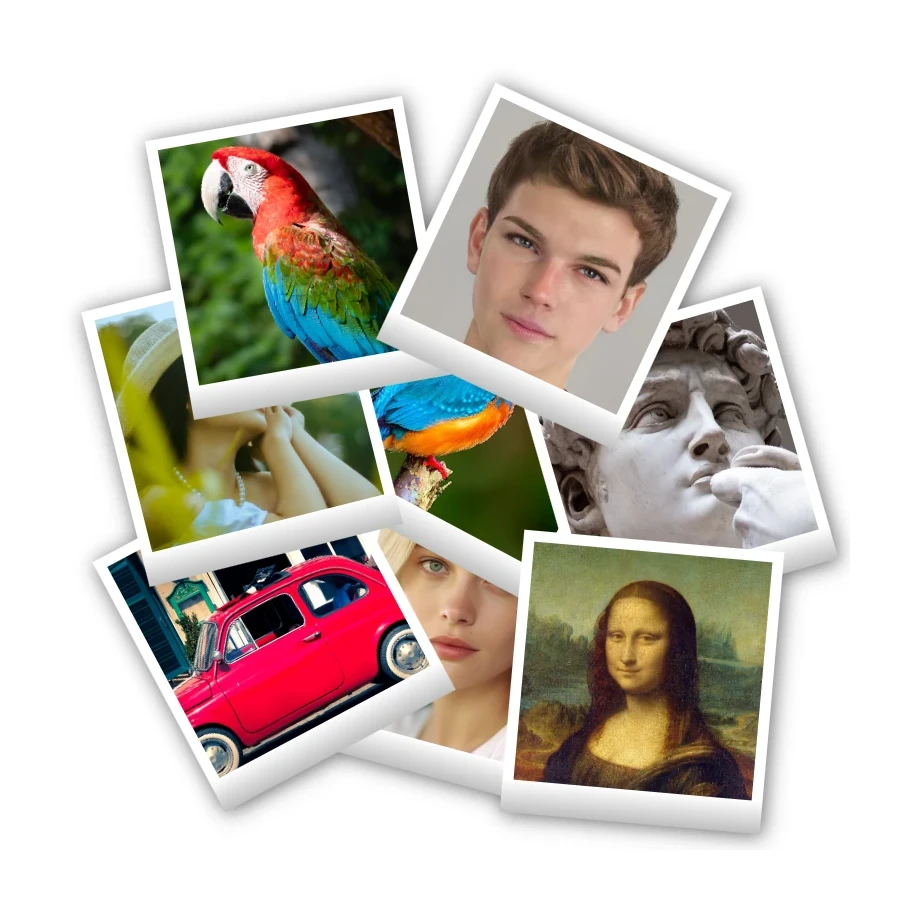
Polaroid कोलाज
PictorX से मुफ़्त ऑनलाइन Polaroid कोलाज बनाएँ। Big Picture, स्टैक, स्कैटर्ड और Droste लेआउट को अलग-अलग फ़ोटो से भरें।
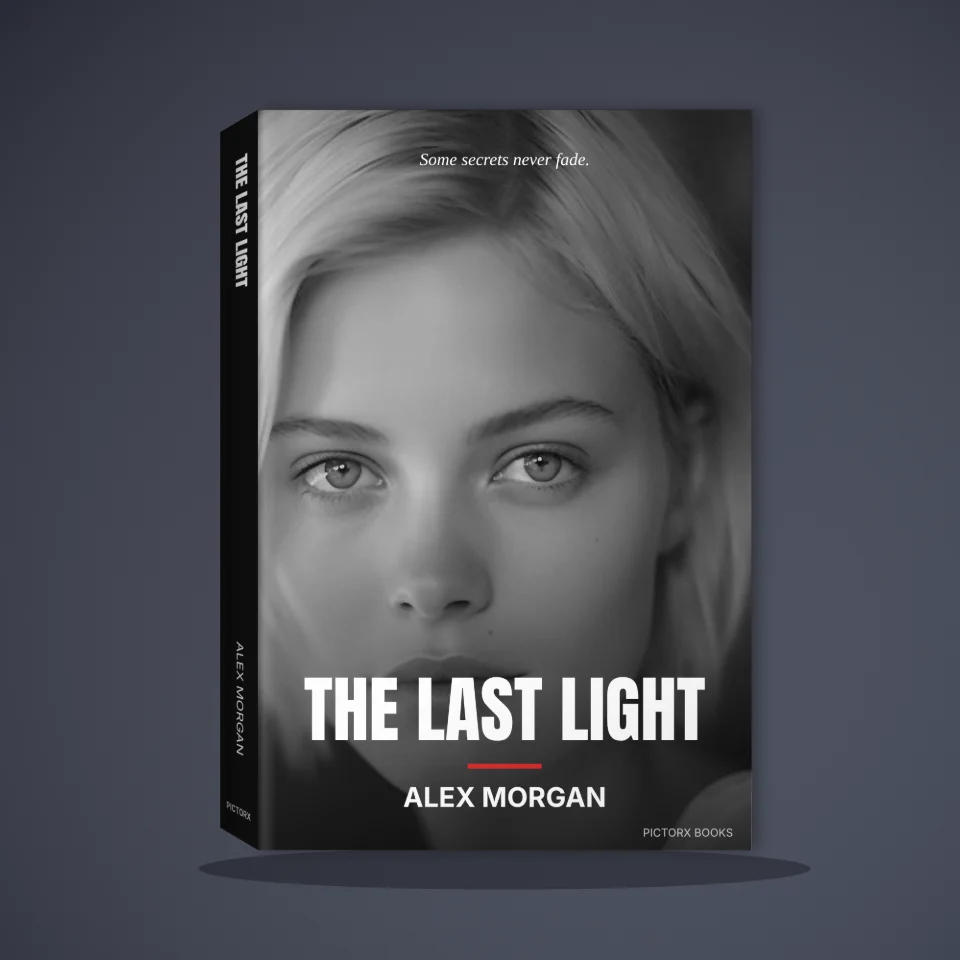
बुक कवर मेकर
अपनी फ़ोटो से थ्रिलर, रोमांस, क्लासिक, साइंस फ़िक्शन या साहित्यिक स्टाइल का पेपरबैक कवर ऑनलाइन बनाएँ, चाहें तो स्पाइन और पिछले कवर के साथ। PNG में सहेजें।

विंटेज पोस्टकार्ड मेकर
ऑनलाइन रेट्रो 'शुभकामनाएँ' पोस्टकार्ड बनाएँ: किसी जगह के नाम के बड़े 3D अक्षरों में आपकी फ़ोटो, रेट्रो पृष्ठभूमि और वैकल्पिक पिछला भाग। PNG में सहेजें।
आज़माने के लिए तैयार?
अपने ब्राउज़र में PictorX खोलें — शुरू करने के लिए इंस्टॉल या क्रेडिट कार्ड की ज़रूरत नहीं।
एडिटर पर जाएँ