
아놀드의 고양이 사상
정사각형 사진을 평행사변형으로 늘이고, 튀어나온 조각을 잘라 정사각형 안에 다시 맞춰 넣으세요. 한 번 하면 사진은 줄무늬 덩어리가 되고, 몇 번 더 하면 순수한 노이즈가 됩니다. 계속하면 정해진 한 단계에서 사진이 돌아옵니다. 모든 픽셀이 제자리에 있습니다. 호랑이나 예시, 내 사진으로 시도해 보고, 크기를 바꿔 단계 수가 12에서 300까지 뛰는 것을 보세요. 사진은 크기 × 크기 픽셀의 정사각형으로 잘립니다. 각 단계는 정사각형을 평행사변형으로 늘이고, 밖으로 튀어나온 부분을 잘라 정사각형 안으로 다시 넣습니다. 재생을 누르면 사진이 노이즈로 녹았다가 돌아오는 모습을 볼 수 있고, 다음 단계와 뒤로로 한 단계씩 이동하며, 마지막 버튼으로 사진이 돌아오기 직전 단계로 건너뜁니다. 단계를 끌거나 그래프를 누르면 원하는 단계로 갈 수 있습니다. 주기는 사진이 돌아올 때까지의 단계 수이며 크기에 따라 묘하게 달라지므로 124(15단계), 144(12단계), 101(25단계), 150(300단계)을 시도해 보세요. 늘이기 애니메이션은 각 단계가 일어나는 모습을 보여 주고, 자르는 선 표시는 정사각형이 잘리는 선을 그립니다. 사진을 열거나 예시를 고르거나 그림 위에 사진을 놓아 내 사진을 사용하세요. 사진은 기기 밖으로 나가지 않습니다.
작동 원리
- 재생을 누르고 사진이 줄무늬와 노이즈로 녹았다가 돌아오는 모습을 보세요. 다음 단계와 뒤로는 한 단계씩 앞뒤로 움직입니다.
- 단계를 끌거나 그래프를 눌러 원하는 단계로 바로 건너뛰거나, 마지막 버튼으로 사진이 돌아오기 직전 단계로 가세요.
- 크기를 바꾸면 주기가 바뀝니다. 124픽셀은 15단계, 144는 12단계 만에 돌아오지만 150은 300단계가 걸립니다. 다른 행렬도 시도해 보세요.
- 늘이기 애니메이션을 켜서 각 단계를 밀림과 접힘으로 보고, 내 사진을 연 다음 그림을 저장하거나 편집기에서 여세요.
늘이고, 자르고, 접기
한 단계는 (x, y)에 있는 픽셀을 (x + y, x + 2y)로 보내며, 정사각형의 크기를 법으로 셉니다. 그림으로 말하면 정사각형이 긴 평행사변형으로 밀려 한 방향으로 2.618배 길어지고 다른 방향으로 2.618배 가늘어지며, 튀어나온 부분은 잘려 변의 길이만큼 정수 배로 되돌아갑니다. 행렬 (1 1 / 1 2)의 행렬식이 1이므로 아무것도 사라지거나 겹치지 않습니다. 단계는 픽셀을 섞을 뿐입니다.
사진이 항상 돌아오는 이유
N × N 픽셀 사진을 배열하는 방법은 유한하고, 모든 단계는 되돌릴 수 있습니다. 그러므로 그림은 언젠가 반복될 수밖에 없고, 처음으로 돌아오는 그림은 사진 자체입니다. 단계 수, 즉 주기는 행렬의 t제곱이 모든 픽셀을 제자리에 두는 가장 작은 t입니다. 결코 3N을 넘지 않지만 값은 제멋대로 뜁니다. 101픽셀은 25단계, 124는 15단계, 150은 300단계, 240은 60단계가 필요합니다. 그림 아래의 그래프는 각 단계가 사진과 얼마나 닮았는지 보여 줍니다.
격자 위의 혼돈
무한히 고운 점으로 이루어진 연속적인 정사각형에서 고양이 사상은 교과서적인 혼돈의 예입니다. 거의 같은 곳에서 출발한 두 점은 매 단계 황금비의 제곱인 2.618배씩 멀어지고, 어떤 색 얼룩도 곧 정사각형 전체에 고르게 퍼집니다. 결코 돌아오지 않습니다. 여기서 보는 회귀는 픽셀 때문입니다. 유한한 격자는 혼돈을 영원히 담아 둘 수 없습니다. 혼돈과 정확한 회귀의 이런 조합 덕분에 고양이 사상은 동역학계 연구에서 사랑받습니다.
자주 묻는 질문
왜 고양이 사상이라고 부르나요?
블라디미르 아놀드는 1967년 앙드레 아베즈와 함께 쓴 에르고드 문제에 관한 책에서, 한 단계 만에 줄무늬로 늘어나는 고양이 머리 그림으로 이 사상을 설명했습니다. 그 이름이 굳어졌고, 그 뒤로 고양이 그림이 이 사상으로 뒤섞여 왔습니다. 이 생성기는 호랑이를 사용합니다.
사진이 돌아오기까지 몇 단계가 걸리나요?
그것이 주기이며, 사진이 아니라 정사각형의 크기에만 달려 있습니다. 아놀드의 행렬에서는 2픽셀에 3, 144에 12, 124에 15, 101에 25, 240에 60, 150에 300입니다. 크기의 세 배를 넘지 않습니다. 주기 타일이 선택한 크기의 값을 보여 줍니다.
그림이 흐려지거나 세부가 사라지나요?
아니요. 각 단계는 색을 섞지 않고 각 픽셀을 새 자리로 옮길 뿐이므로, 주기 후의 그림은 픽셀 하나하나까지 사진과 똑같습니다. 처음 몇 단계가 흐려 보이는 것은 이웃한 픽셀이 길고 가는 줄무늬에 놓이기 때문입니다.
사진이 가끔 위아래가 뒤집혀 나타나는 이유는?
어떤 크기에서는 주기의 절반만큼 거듭제곱한 행렬이 각 픽셀 (x, y)를 (−x, −y)로 보내 그림을 반 바퀴 돌립니다. 50픽셀에서는 150단계 중 75단계에서 일어납니다. 그래프가 그 단계를 표시하고 주기 타일도 알려 줍니다.
내 사진을 써도 되나요?
네. 사진 열기를 누르거나 그림 위에 사진을 놓으세요. 가운데 정사각형으로 잘리고 선택한 크기로 조정되며, 기기 밖으로 나가지 않습니다. 연필 버튼은 결과를 PictorX 사진 편집기에서 여는데, 거기서는 앱 ▸ 프랙털 ▸ 아놀드의 고양이 사상을 열린 어떤 이미지에도 쓸 수 있습니다.
아놀드의 고양이 사상: 동영상은 어떻게 녹화하나요?
재생 막대의 빨간색 녹화 버튼을 누르면 무대에 보이는 내용을 녹화합니다. 다시 누르면 멈추고, 동영상이 기기에 저장됩니다. 녹화는 무료이며 로그인만 하면 됩니다. 구독이 없으면 동영상 한쪽 모서리에 작은 PictorX 로고가 들어갑니다. 녹화 버튼 옆의 버튼을 누르면 동영상 옵션이 열립니다. 모양(보이는 그대로, 정사각형, 스토리 9:16, 와이드 16:9), 길이(멈출 때까지 또는 소셜 미디어용 5, 10, 15, 30초), 파일 형식(MP4, WebM, 움직이는 GIF)을 고를 수 있습니다. 세 가지 음악(잔잔한, 밝은, 비트) 중 하나를 넣을 수 있습니다.
관련 도구
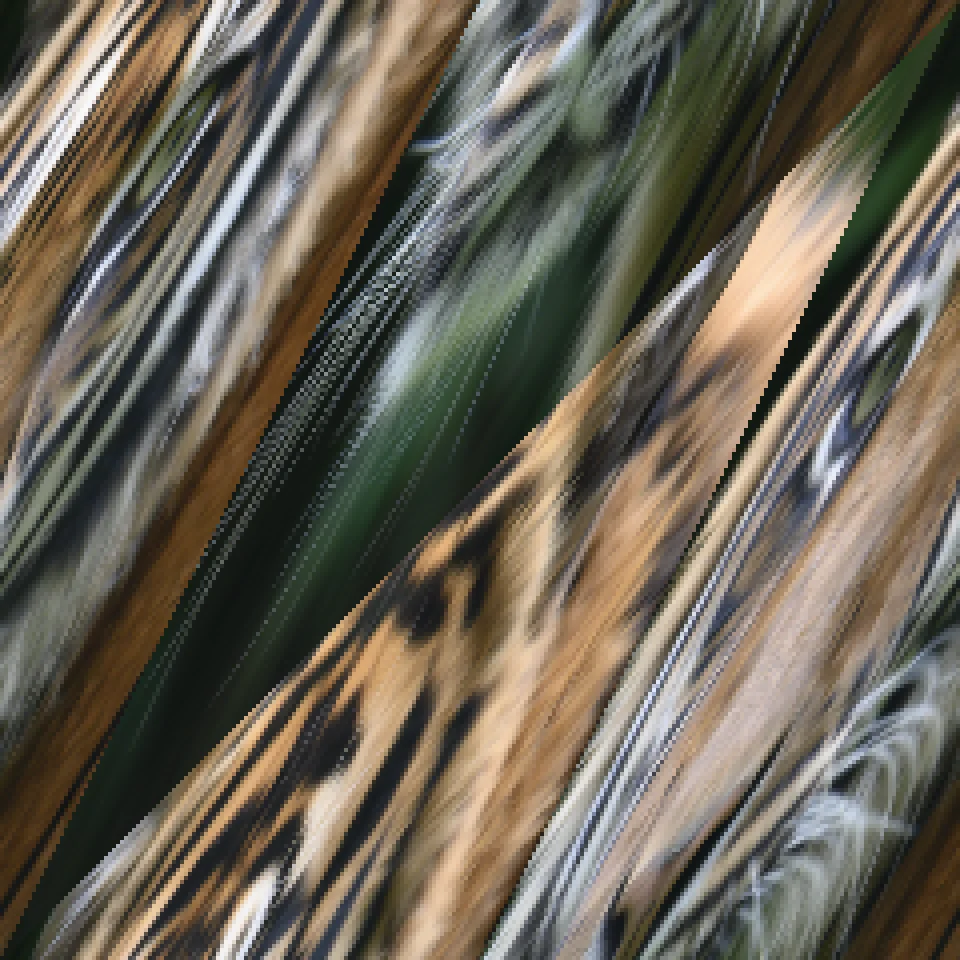
아놀드의 고양이 사상 해설
아놀드의 고양이 사상이 정사각형을 어떻게 늘이고 접는지, 왜 혼돈인지, 픽셀로 된 그림이 왜 항상 돌아오는지, 주기가 크기에 어떻게 달려 있는지, 그리고 고양이 사상이 피보나치 수와 어떤 관계인지 설명합니다.
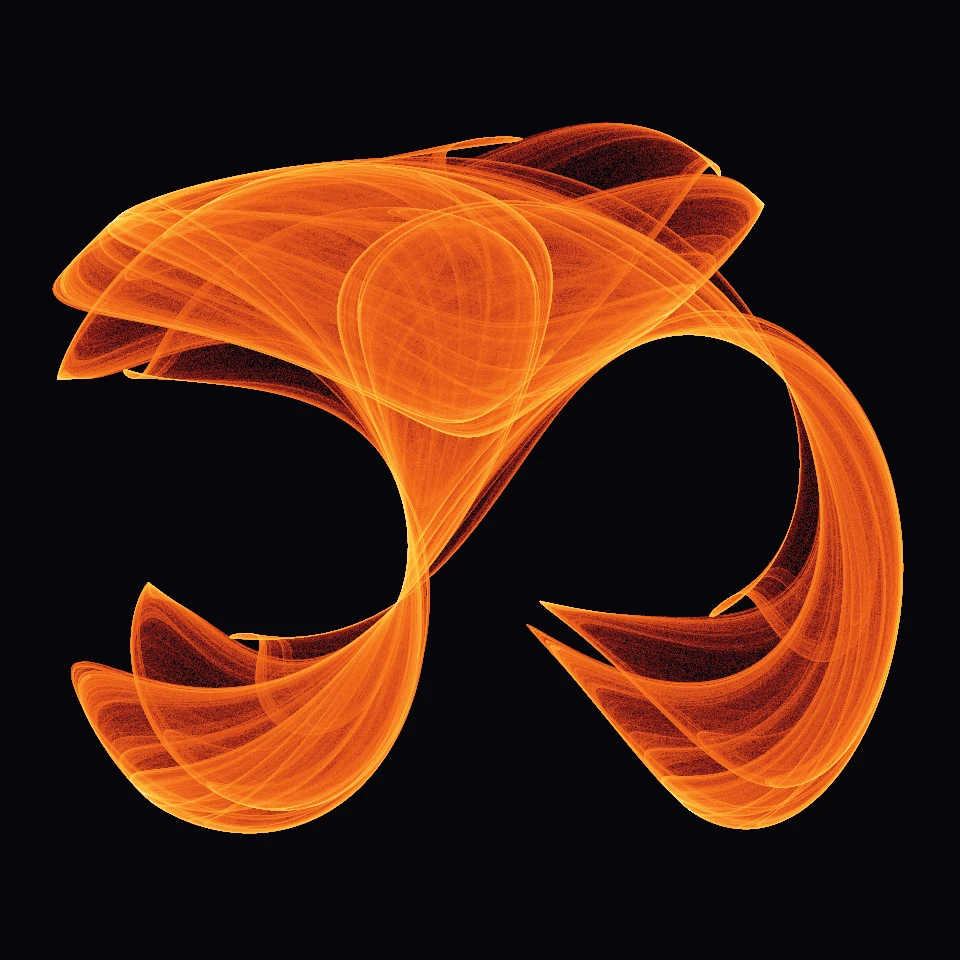
기묘한 끌개 생성기
수백만 개의 점으로 기묘한 끌개를 그려 보세요. 클리퍼드, 피터 더 용, 에농, 이케다, 구모프스키-미라, 팅커벨 사상을 지원합니다. 드래그해서 숫자를 바꾸고, 새 끌개를 무작위로 찾고, 랴푸노프 지수와 프랙털 차원을 확인하세요.
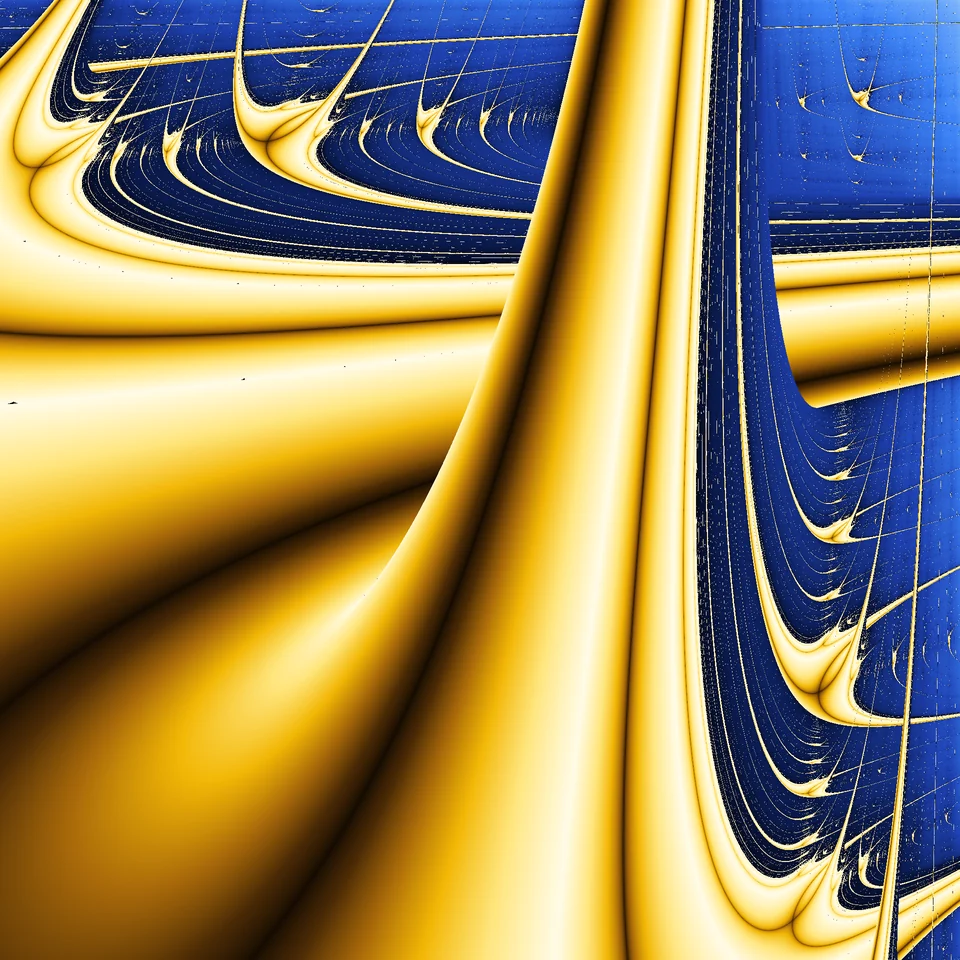
랴푸노프 프랙털
브라우저에서 랴푸노프 프랙털을 그려 보세요. AB나 BBBBBBAAAAAA 같은 문자열을 입력하고 Zircon Zity의 제비를 확대하며, 로지스틱 사상이 어디에서 안정되고 어디에서 혼돈에 빠지는지 확인할 수 있어요.
이중 진자
브라우저에서 고전 이중 진자를 시뮬레이션하세요. 혼돈 끝 궤적, 장노출 경로를 그리거나 부드러운 장을 왜곡한 뒤 PNG를 저장해요.
프랙탈의 놀라운 세계를 탐험해보세요
프랙탈의 놀라운 세계를 탐험해보세요. 프랙탈은 자연계 전반에서 발견되는 복잡하고 상세한 기하학적 패턴이에요.
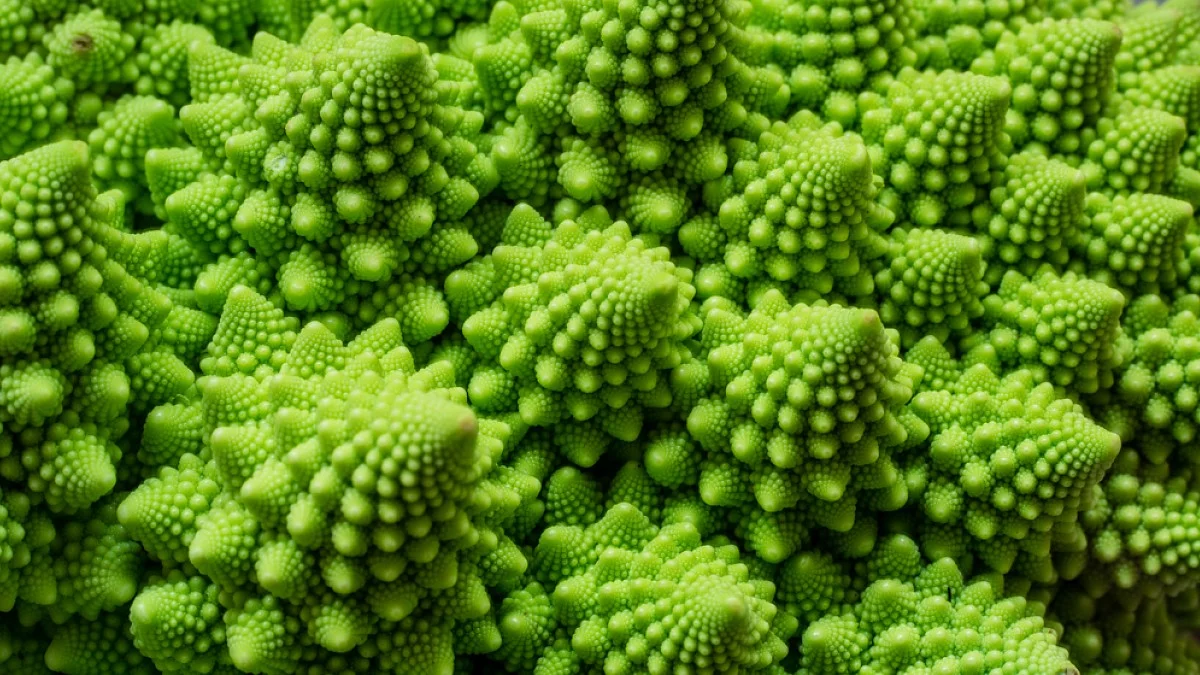
프랙탈에 대한 추가 정보
프랙탈이란 무엇일까요? 만델브로트 집합, 줄리아 집합, 뉴턴 프랙탈(뉴턴⁴ 포함), 노바 프랙탈을 만드는 방법과 확대해도 디테일이 끝없이 나오는 이유를 설명해요.
시도해 볼 준비가 되셨나요?
브라우저에서 PictorX를 열어요. 설치가 필요 없고 시작하는 데 신용 카드가 필요하지 않아요.
편집기로 이동