
L'application du chat d'Arnold
Prenez une photo carrée, étirez-la en parallélogramme, coupez les morceaux qui dépassent et remettez-les dans le carré. Une fois, et la photo n'est plus qu'un fouillis de rayures ; quelques fois de plus, et c'est du bruit pur. Continuez, et à une étape bien précise la photo revient, chaque pixel à sa place. Essayez avec le tigre, un exemple ou votre propre photo, changez la taille et voyez le nombre d'étapes sauter de 12 à 300. La photo est recadrée en un carré de Taille × Taille pixels. Chaque étape étire le carré en parallélogramme, coupe les parties qui dépassent et les remet dans le carré. Appuyez sur Lecture pour voir la photo se dissoudre en bruit puis revenir, sur Étape suivante et Retour pour avancer pas à pas, et sur le dernier bouton pour sauter à l'étape juste avant son retour. Faites glisser Étape ou touchez le graphique pour aller à n'importe quelle étape. La période est le nombre d'étapes avant le retour de la photo ; elle dépend de la taille de façon étrange, alors essayez 124 (15 étapes), 144 (12 étapes), 101 (25 étapes) ou 150 (300 étapes). Animer l'étirement montre chaque étape en mouvement, Afficher les coupes trace les lignes le long desquelles le carré est coupé. Ouvrez une photo, choisissez un exemple ou déposez une photo sur l'image pour utiliser la vôtre ; elle reste sur votre appareil.
Comment ça marche
- Appuyez sur Lecture et regardez la photo se dissoudre en rayures et en bruit, puis revenir ; Étape suivante et Retour avancent ou reculent d'une étape.
- Faites glisser Étape ou touchez le graphique pour sauter directement à n'importe quelle étape, ou utilisez le dernier bouton pour aller à l'étape juste avant le retour.
- Changez la taille pour changer la période : 124 pixels reviennent après 15 étapes, 144 après 12, 150 seulement après 300. Essayez aussi les autres matrices.
- Activez Animer l'étirement pour voir chaque étape comme un cisaillement et un pliage, ouvrez votre propre photo, puis enregistrez l'image ou ouvrez-la dans l'éditeur.
Étirer, couper et plier
Une étape envoie le pixel situé en (x, y) en (x + y, x + 2y), compté modulo la taille du carré. En images : le carré est cisaillé en un long parallélogramme, 2,618 fois plus long dans une direction et 2,618 fois plus fin dans l'autre, et les parties qui dépassent sont coupées et ramenées d'un nombre entier de côtés. Rien ne se perd et rien ne se chevauche, car la matrice (1 1 / 1 2) a pour déterminant 1 : l'étape ne fait que mélanger les pixels.
Pourquoi la photo revient toujours
Une photo de N × N pixels ne peut être arrangée que d'un nombre fini de façons, et chaque étape peut être annulée ; les images doivent donc finir par se répéter, et la première à revenir est la photo elle-même. Le nombre d'étapes, la période, est le plus petit t pour lequel la puissance t de la matrice laisse chaque pixel à sa place. Elle ne dépasse jamais 3N, mais elle varie énormément : 101 pixels demandent 25 étapes, 124 en demandent 15, 150 en demandent 300 et 240 en demandent 60. Le graphique sous l'image montre à quel point chaque étape ressemble à la photo.
Le chaos sur une grille
Sur un carré continu, aux points infiniment fins, l'application du chat est un exemple classique de chaos : deux points qui partent presque ensemble s'éloignent d'un facteur 2,618, le carré du nombre d'or, à chaque étape, et toute tache de couleur se retrouve vite répartie sur tout le carré. Elle ne revient jamais. Le retour que vous voyez ici est une conséquence des pixels : une grille finie ne peut pas retenir le chaos éternellement. Ce mélange de chaos et de récurrence exacte en fait un grand classique de l'étude des systèmes dynamiques.
Questions fréquemment posées
Pourquoi l'appelle-t-on l'application du chat ?
Vladimir Arnold a illustré l'application en 1967, dans son livre avec André Avez sur les problèmes ergodiques, par le dessin d'une tête de chat qu'une étape étire en rayures. Le nom est resté, et depuis on brouille des images de chats avec elle ; le générateur utilise un tigre.
Combien d'étapes avant que la photo revienne ?
C'est la période, et elle ne dépend que de la taille du carré, pas de la photo. Pour la matrice d'Arnold elle vaut 3 pour 2 pixels, 12 pour 144, 15 pour 124, 25 pour 101, 60 pour 240 et 300 pour 150. Elle ne dépasse jamais trois fois la taille. La tuile Période l'indique pour la taille choisie.
L'image devient-elle floue ou perd-elle des détails ?
Non. Chaque étape déplace chaque pixel vers une nouvelle place sans mélanger les couleurs, si bien que l'image après la période est exactement la photo, pixel pour pixel. Les premières étapes ne paraissent floues que parce que des pixels voisins atterrissent dans de longues rayures fines.
Pourquoi la photo apparaît-elle parfois à l'envers ?
Pour certaines tailles, la matrice élevée à la moitié de la période envoie chaque pixel (x, y) en (−x, −y), ce qui fait faire un demi-tour à l'image. Avec 50 pixels, cela arrive à l'étape 75 sur 150. Le graphique marque cette étape et la tuile Période la mentionne.
Puis-je utiliser ma propre photo ?
Oui. Appuyez sur Ouvrir une photo ou déposez une photo sur l'image. Elle est recadrée sur son carré central et mise à la taille choisie, et elle reste sur votre appareil. Le crayon ouvre le résultat dans l'éditeur photo PictorX, où Applis ▸ Fractales ▸ Application du chat d'Arnold fonctionne aussi sur toute image ouverte.
Chat d'Arnold : comment enregistrer une vidéo ?
Appuyez sur le bouton rouge Enregistrer de la barre de lecture : il filme ce que montre la scène. Appuyez de nouveau pour arrêter, et la vidéo est enregistrée sur votre appareil. L'enregistrement est gratuit ; il suffit de vous connecter. Sans abonnement, la vidéo porte un petit logo PictorX dans un coin. Le bouton à côté d'Enregistrer ouvre les options vidéo : la forme (telle qu'affichée, carrée, story 9:16 ou large 16:9), la durée (jusqu'à l'arrêt, ou 5, 10, 15 ou 30 secondes pour les réseaux sociaux) et le fichier : MP4, WebM ou GIF animé. Vous pouvez ajouter l'une des trois musiques : calme, joyeuse ou rythmée.
Outils associés
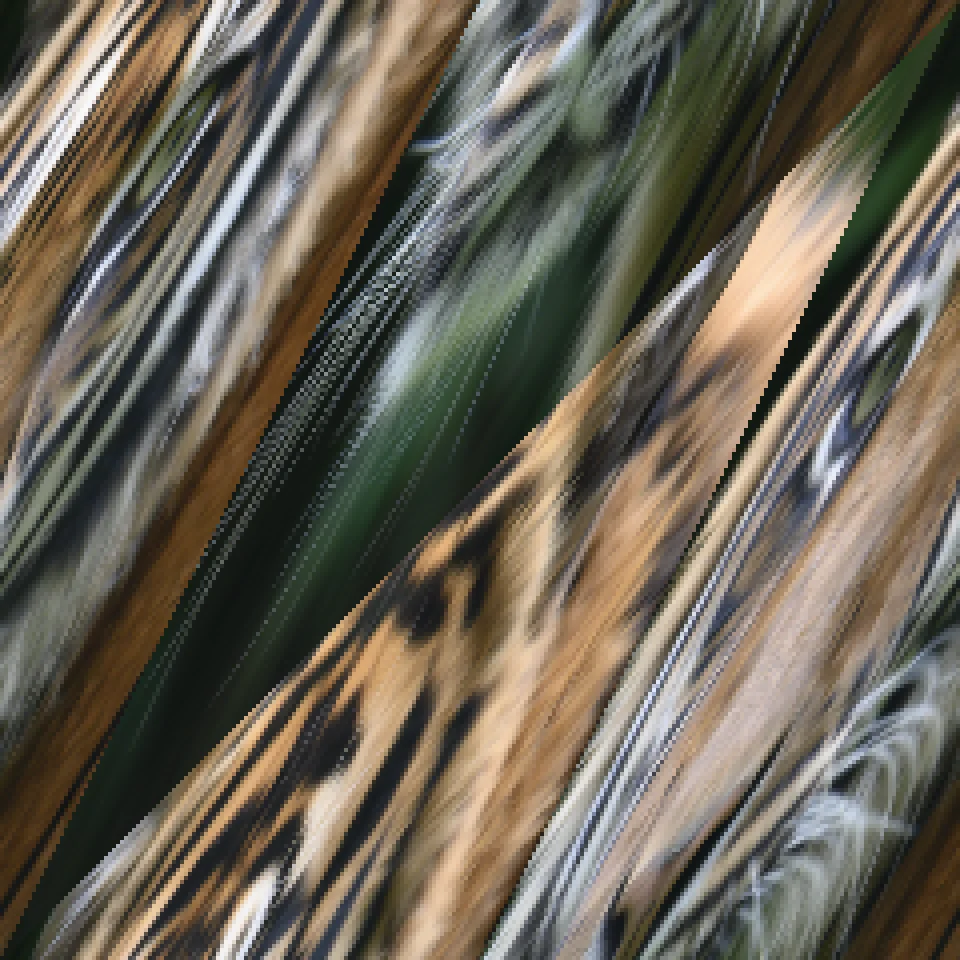
L'application du chat d'Arnold expliquée
Comment l'application du chat d'Arnold étire et plie un carré, pourquoi elle est chaotique, pourquoi une image faite de pixels revient toujours, comment la période dépend de la taille et ce que le chat d'Arnold a à voir avec les nombres de Fibonacci.
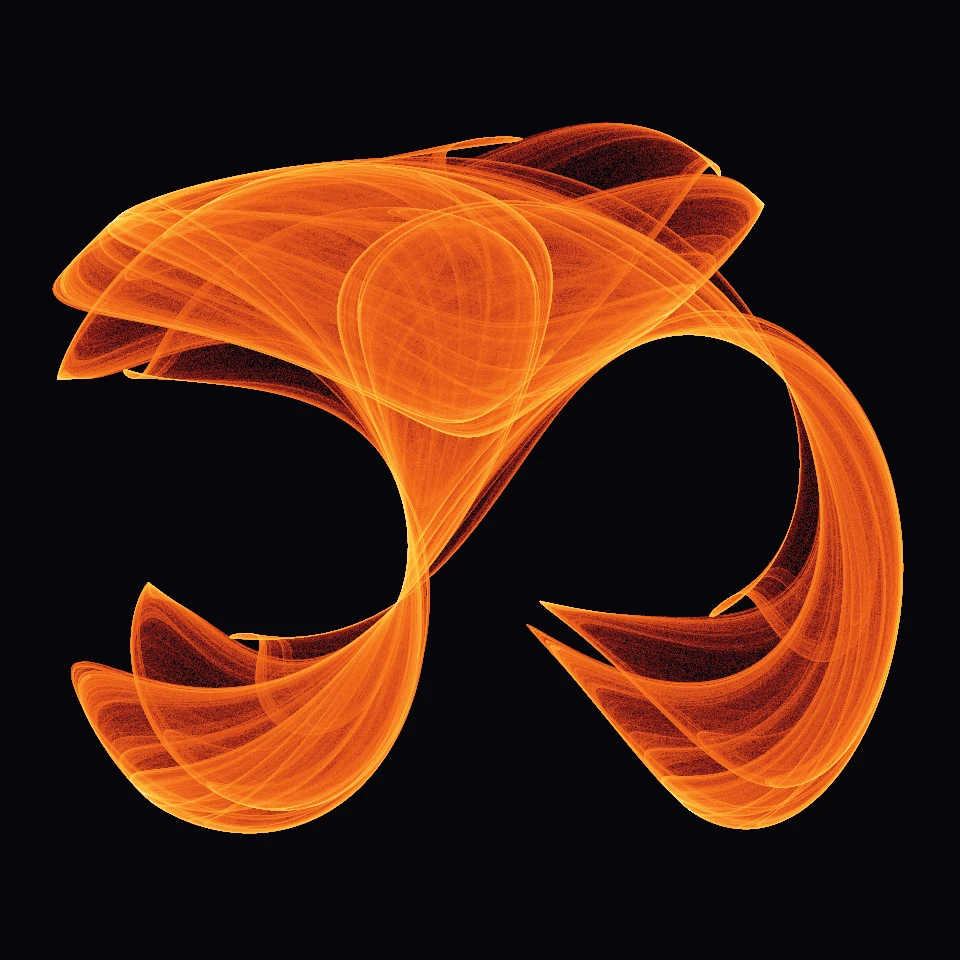
Générateur d'attracteurs étranges
Dessinez des attracteurs étranges à partir de millions de points : les applications de Clifford, Peter de Jong, Hénon, Ikeda, Gumowski-Mira et Tinkerbell. Faites glisser pour changer les nombres, trouvez de nouveaux attracteurs au hasard et lisez l'exposant de Lyapunov et la dimension fractale.
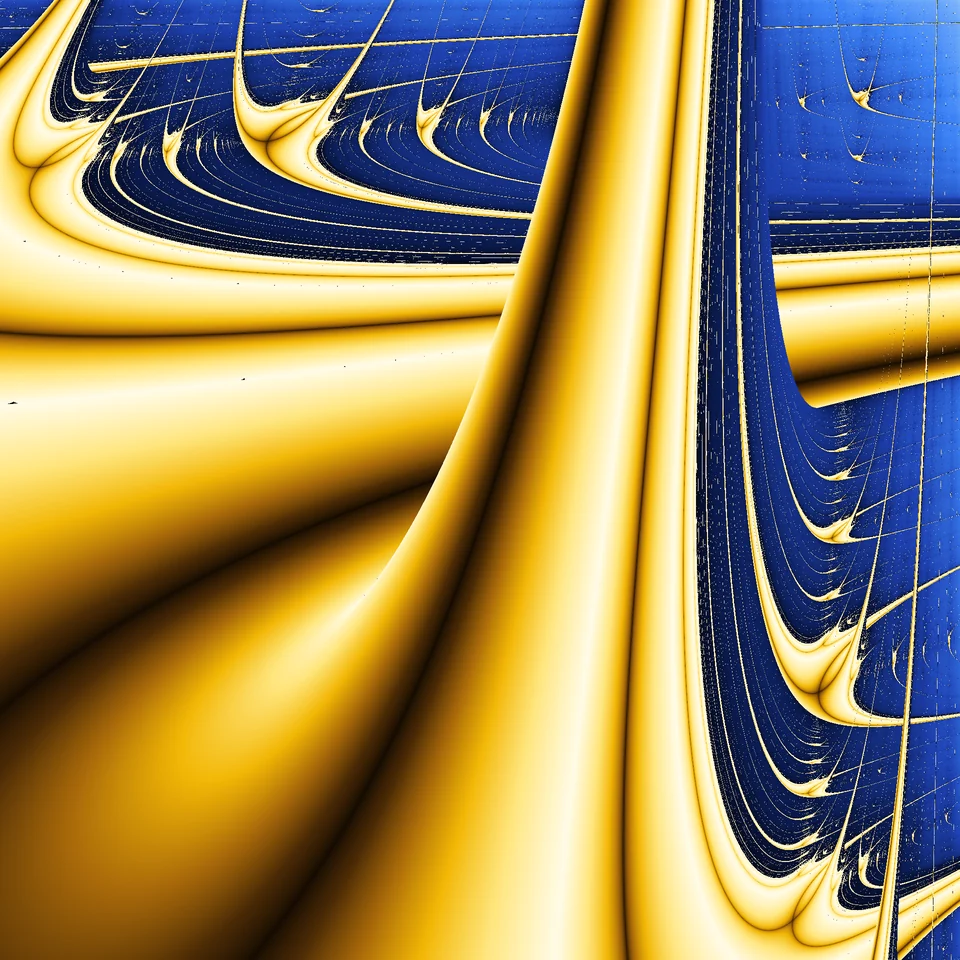
Fractale de Lyapunov
Dessinez des fractales de Lyapunov dans votre navigateur : saisissez une séquence comme AB ou BBBBBBAAAAAA, zoomez sur les hirondelles de Zircon Zity et voyez où la suite logistique est stable et où elle est chaotique.
Double pendule
Simulez un double pendule classique dans votre navigateur. Peignez des traînées chaotiques, des chemins en pose longue ou distordez un champ doux — puis enregistrez un PNG.
Explorez le monde merveilleux des fractales
Explorez le monde merveilleux des fractales. Les fractales sont des motifs géométriques complexes et détaillés que l’on trouve partout dans la nature.
Les fractales
Qu'est-ce qu'une fractale ? L'ensemble de Mandelbrot, les ensembles de Julia, les fractales de Newton (dont Newton⁴) et Nova, et le zoom sans fin.
Prêt à l'essayer ?
Ouvrez PictorX dans votre navigateur – aucune installation, aucune carte de crédit requise pour démarrer.
Aller à l'éditeur