
फोटो
टेक्स्ट
शैली
साल की झलक कोलाज मेकर
बारह फ़ोटो में साल को फिर से देखें: हर महीने की सबसे अच्छी फ़ोटो एक ग्रिड में, जनवरी से दिसंबर तक, साल और आपके अपने शीर्षक के नीचे। महीनों के नाम, हर फ़ोटो के नीचे एक छोटा कैप्शन और साल की एक बड़ी फ़ोटो जोड़ें, लाइट, डार्क या क्राफ़्ट स्टाइल और Instagram के लिए स्क्वेयर, पोर्ट्रेट या स्टोरी साइज़ चुनें, या इसे प्रिंट करें। आपका साल बारह फ़ोटो में, हर महीने एक, जनवरी से दिसंबर तक। हर महीने की अपनी सबसे अच्छी फ़ोटो खोलें: एक साथ खोली गई बारह फ़ोटो बारी-बारी से महीनों में भर जाती हैं। लेआउट चुनें (4 x 3, 3 x 4, छह-छह की दो पंक्तियाँ, या महीनों के बीच साल की एक बड़ी फ़ोटो) और साइज़ भी: पोस्ट के लिए स्क्वेयर या पोर्ट्रेट, फ़ोन के लिए स्टोरी। शीर्षक और साल लिखें; कैप्शन में हर महीने के लिए एक पंक्ति, जनवरी से शुरू। लाइट, डार्क, क्राफ़्ट और पेस्टल स्टाइल, साल के लिए एक एक्सेंट रंग, महीनों के नाम फ़ोटो पर या उनके नीचे।
यह कैसे काम करता है
- लेआउट और साइज़ चुनें: स्क्वेयर, पोर्ट्रेट, स्टोरी या लैंडस्केप।
- हर महीने की अपनी सबसे अच्छी फ़ोटो खोलें; एक साथ खोली गई बारह फ़ोटो जनवरी से दिसंबर तक बारी-बारी से भर जाती हैं।
- शीर्षक और साल लिखें, और चाहें तो महीनों के कैप्शन भी।
- स्टाइल चुनें और कोलाज सेव करें, या उसे एडिटर में खोलें, जहाँ हर फ़ोटो और लेबल अपनी अलग लेयर पर हो।
हर महीने के लिए एक फ़ोटो
बारह फ़्रेम, जनवरी से दिसंबर तक, हर एक पर उसके महीने का नाम फ़ोटो पर या उसके नीचे। एक साथ बारह फ़ोटो खोलें, वे क्रम से महीनों में चली जाएँगी; फ़ोटो का दिखने वाला हिस्सा चुनने के लिए किसी फ़्रेम पर क्लिक करके ड्रैग करें, या दोनों को आपस में बदलने के लिए फ़ोटो को किसी दूसरे महीने पर छोड़ें।
पोस्ट या प्रिंट के लिए लेआउट
4 x 3 और 3 x 4 ग्रिड, छह-छह की दो पंक्तियाँ, और बारह महीनों के बीच साल की एक बड़ी फ़ोटो वाला लेआउट। स्क्वेयर और पोर्ट्रेट साइज़ Instagram पोस्ट के लिए, स्टोरी किसी स्टोरी या फ़ोन के लिए, और लैंडस्केप स्क्रीन या प्रिंट के लिए सही हैं।
आपकी फ़ोटो के साथ आपके शब्द
साल और शीर्षक फ़ोटो के ऊपर रहते हैं। कैप्शन में हर महीने के लिए एक पंक्ति लिखें, जनवरी से शुरू करके, और वह उस महीने की फ़ोटो के नीचे आ जाती है: आप कहाँ थे, किससे मिले या क्या हुआ। लाइट, डार्क, क्राफ़्ट और पेस्टल स्टाइल बैकग्राउंड, टेक्स्ट और फ़्रेम तय करते हैं, साथ में आपकी पसंद का एक्सेंट रंग।
अक्सर पूछे जाने वाले प्रश्न
साल की झलक कोलाज कैसे बनाएँ?
एक लेआउट और साइज़ चुनें, फिर हर महीने की अपनी सबसे अच्छी फ़ोटो खोलें: एक साथ खोली गई बारह फ़ोटो जनवरी से दिसंबर तक बारी-बारी से भर जाती हैं। शीर्षक और साल लिखें, और कोलाज सेव करें।
क्या मैं महीनों में कैप्शन जोड़ सकता हूँ?
हाँ। कैप्शन में हर महीने के लिए एक पंक्ति लिखें, जनवरी से शुरू करके; हर पंक्ति अपने महीने की फ़ोटो के नीचे आती है। जिस महीने का कैप्शन नहीं चाहिए, उसकी पंक्ति खाली छोड़ दें।
Instagram के लिए कौन-सा साइज़ सबसे अच्छा है?
पोर्ट्रेट (4:5) फ़ीड में सबसे ज़्यादा जगह घेरता है, स्क्वेयर किसी भी ग्रिड में फ़िट होता है, और स्टोरी (9:16) किसी स्टोरी या रील कवर के लिए सही है।
क्या मैं बारह से कम फ़ोटो इस्तेमाल कर सकता हूँ?
हाँ। जब तक आप अपनी फ़ोटो नहीं खोलते, उदाहरण फ़ोटो महीनों को भरती हैं, और कम फ़ोटो होने पर फ़ोटो दोहराई जाती हैं। आपस में बदलने के लिए किसी फ़ोटो को दूसरे महीने पर छोड़ें।
क्या मैं साल की एक बड़ी फ़ोटो जोड़ सकता हूँ?
हाँ। “साल की फ़ोटो” लेआउट बीच में एक बड़ी फ़ोटो रखता है और उसके चारों ओर बारह महीने। यह तेरहवीं फ़ोटो है: तेरह फ़ोटो खोलें, या एक फ़ोटो बड़े फ़्रेम पर छोड़ें।
क्या मैं कोलाज को आगे एडिट कर सकता हूँ?
हाँ। पेंसिल इसे PictorX एडिटर में खोलती है, जहाँ बैकग्राउंड, शीर्षक, साल और हर महीने की फ़ोटो, लेबल और कैप्शन अपनी-अपनी लेयर पर होते हैं। एडिटर में, ऐप्स ▸ कोलाज ▸ साल की झलक आपके दस्तावेज़ की फ़ोटो से एक कोलाज बनाता है।
संबंधित टूल
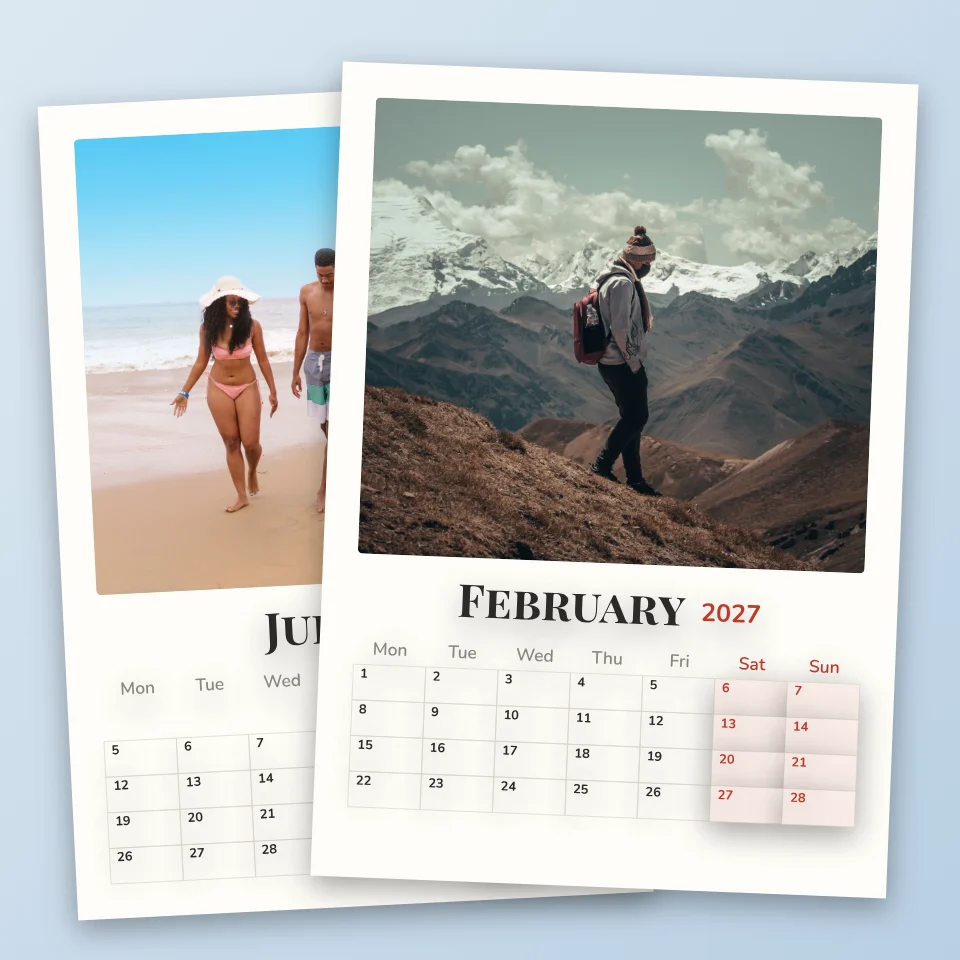
फ़ोटो कैलेंडर मेकर
किसी भी साल का 12 महीने का फ़ोटो कैलेंडर बनाएँ: कवर, हर महीने एक फ़ोटो, हफ़्ता सोमवार या रविवार से, A4 या वर्गाकार। प्रिंट के लिए PDF सेव करें। मुफ़्त।

फ़ोटो कोलाज
PictorX से मुफ़्त ऑनलाइन फ़ोटो कोलाज बनाएँ। 2 से 20 फ़ोटो मिलाएँ, लेआउट चुनें, और एक्सपोर्ट करें।
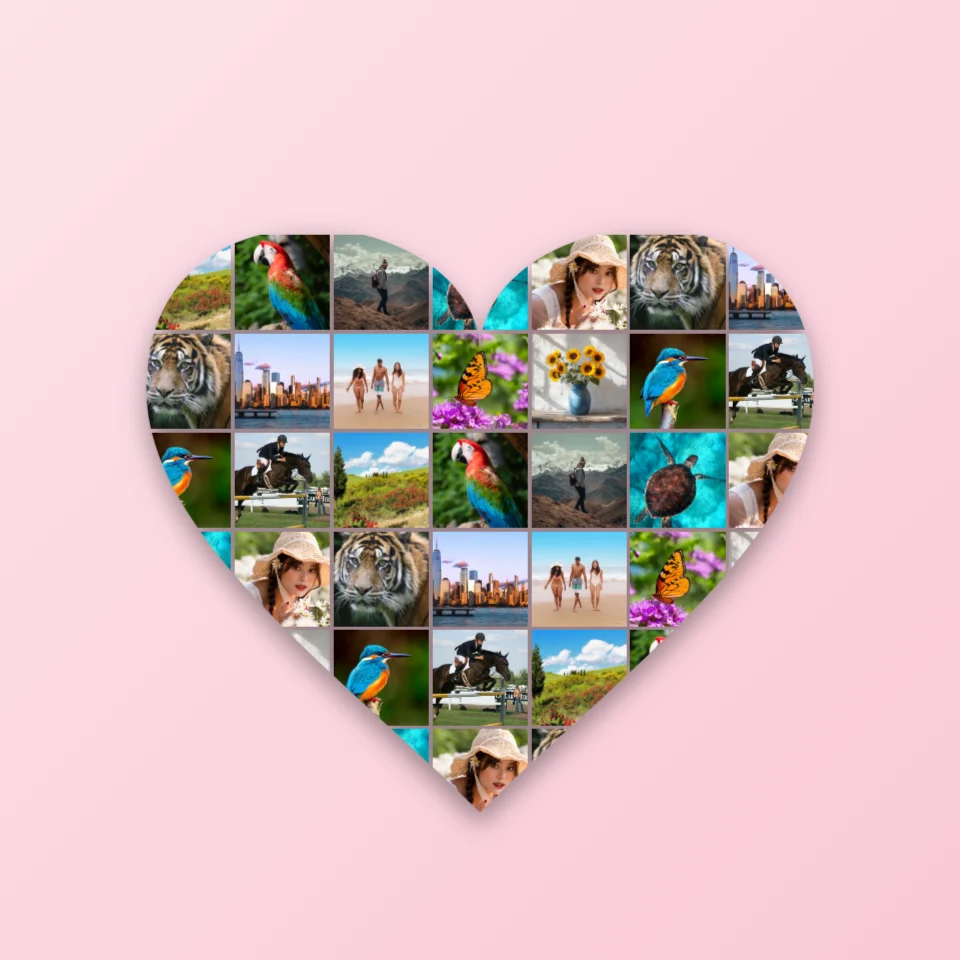
अक्षर फ़ोटो कोलाज मेकर
किसी नाम, शब्द या संख्या के अक्षरों, या दिल को अपनी फ़ोटो से भरें: हर अक्षर में एक फ़ोटो या फ़ोटो मोज़ेक। मुफ़्त, ब्राउज़र में, PNG या लेयर के रूप में सेव करें।
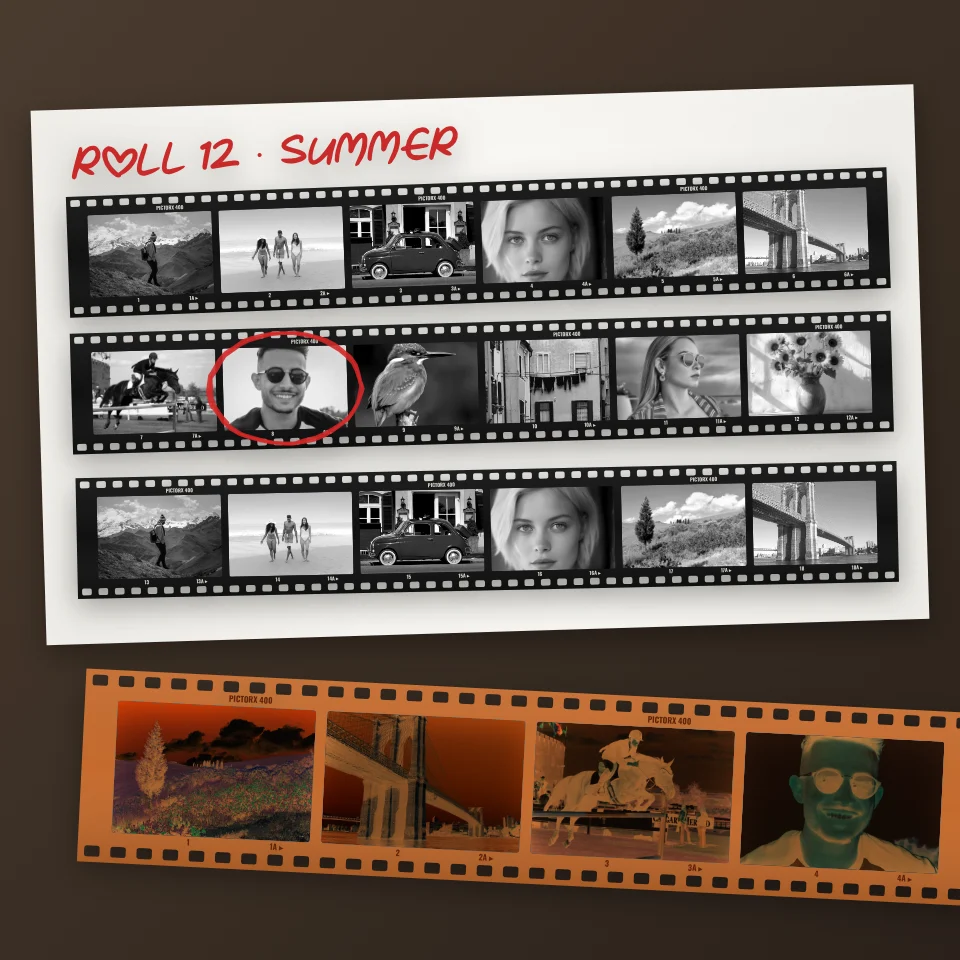
फ़िल्म स्ट्रिप और कॉन्टैक्ट शीट मेकर
अपनी फ़ोटो को स्प्रॉकेट छेदों और फ़्रेम नंबरों वाली 35 mm फ़िल्म स्ट्रिप या ग्रीस पेंसिल निशानों वाली कॉन्टैक्ट शीट पर लगाएँ: रंगीन, नेगेटिव या ब्लैक एंड व्हाइट। मुफ़्त।
आज़माने के लिए तैयार?
अपने ब्राउज़र में PictorX खोलें — शुरू करने के लिए इंस्टॉल या क्रेडिट कार्ड की ज़रूरत नहीं।
एडिटर पर जाएँ